
Танилцуулга
This manual provides instructions for the proper setup, operation, and maintenance of your Targus W600 Wireless Optical Mouse. Please read this manual thoroughly before using the device to ensure optimal performance and longevity.
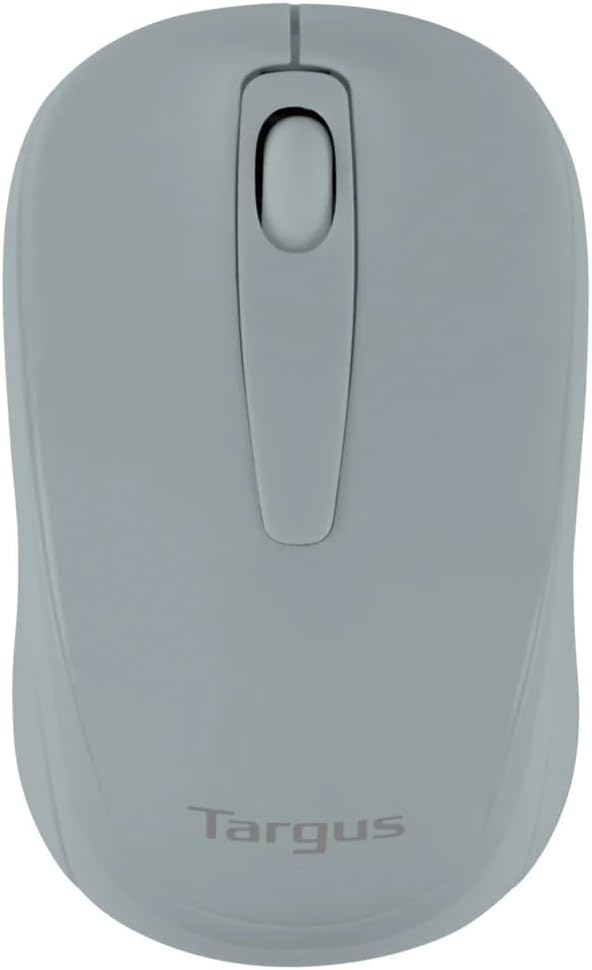
Figure 1: Targus W600 Wireless Optical Mouse (Quarry Gray)
Багцын агуулга
Бүх зүйл багцад байгаа эсэхийг шалгаарай:
- Targus W600 Wireless Optical Mouse
- USB хүлээн авагч
- Хэрэглэгчийн гарын авлага (энэ баримт бичиг)
Note: 1 AA battery is required and sold separately.
Бүтээгдэхүүний онцлог
- 2.4 GHz Wireless Technology for reliable connection
- 1600 DPI Optical Sensor for precise tracking
- Тохиромжтой ашиглахад зориулагдсан эргономик дизайн
- Windows болон Mac үйлдлийн системтэй нийцдэг
- Integrated USB receiver storage compartment
Тохиргоо
1. Батерейг суурилуулах
- Turn the mouse over to locate the battery compartment cover.
- Gently slide the cover off.
- Зөв туйлшралыг (+/-) баталгаажуулан нэг (1) АА батерейг оруулна уу.
- Зайны тасалгааны тагийг солих.
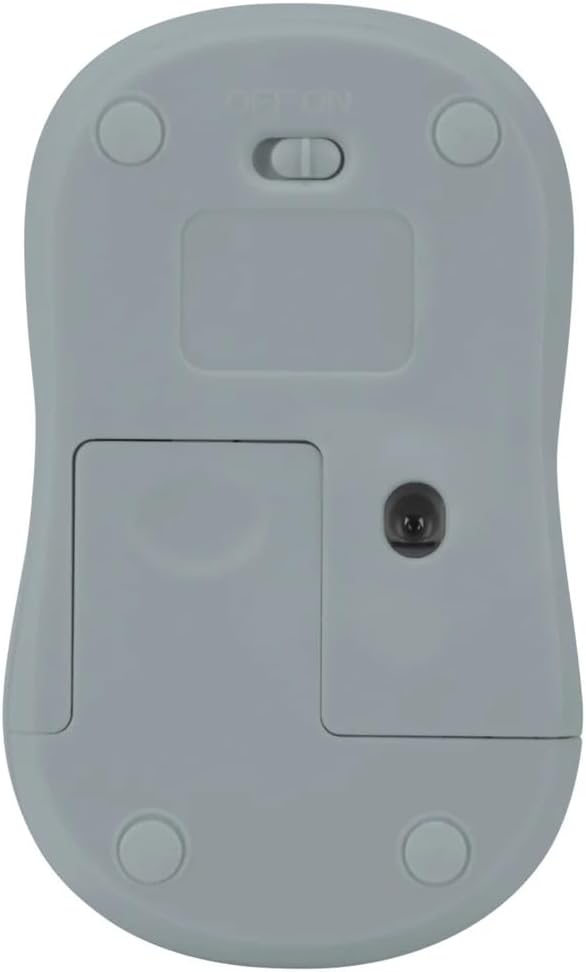
Зураг 2: Доод талд view of the mouse with battery compartment and power switch.
2. USB хүлээн авагчийг холбох
- Locate the USB receiver, typically stored inside the mouse's battery compartment or a dedicated slot.
- USB хүлээн авагчийг компьютер дээрээ байгаа USB порт руу холбоно уу.
- Таны компьютер шаардлагатай драйверуудыг автоматаар илрүүлж суулгах ёстой. Үүнд хэдэн хором зарцуулагдаж магадгүй.
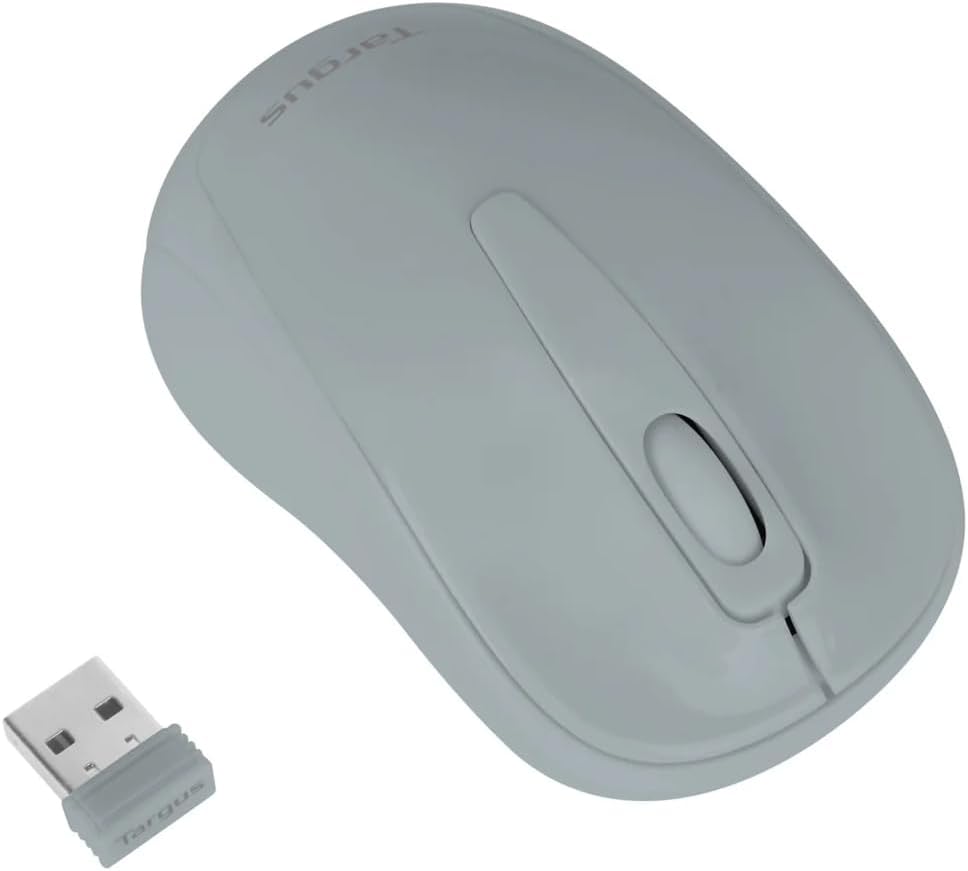
Figure 3: Targus W600 mouse and its USB receiver.

Figure 4: USB receiver plugged into a laptop, with the mouse nearby.
3. Хулгана асаах
On the bottom of the mouse, slide the ON/OFF switch to the "ON" position. The mouse is now ready for use.
Хулгана ажиллуулах
The Targus W600 Wireless Optical Mouse functions like a standard 3-button mouse. It features a left button, a right button, and a scroll wheel that also acts as a middle button.
- Зүүн товшилт: Primary action, selection, opening items.
- Баруун товшино уу: Контекст цэсийг нээнэ.
- Гүйлгэх дугуй: Баримт бичгийг гүйлгэж байна web pages vertically. Pressing the scroll wheel acts as a middle click, often used for opening links in new tabs or specific application functions.
The 1600 DPI optical sensor provides smooth and accurate cursor control on most surfaces. For best performance, use on a mouse pad or a non-reflective, uniform surface.
Засвар үйлчилгээ
Цэвэрлэгээ
Хулганаа цэвэрлэхийн тулд гадаргууг зөөлөн, d-ээр зөөлөн арчина.amp cloth. Avoid using harsh chemicals or abrasive cleaners, as these can damage the finish or internal components. Ensure no liquid enters the mouse.
Зай солих
When the mouse performance degrades or stops responding, it may be time to replace the battery. Follow the steps outlined in the "Installing the Battery" section to replace the AA battery. Dispose of used batteries responsibly according to local regulations.
Алдааг олж засварлах
| Асуудал | Шийдэл |
|---|---|
| Хулгана хариу өгөхгүй байна |
|
| Курсорын тогтворгүй хөдөлгөөн |
|
| Богино утасгүй хүрээ |
|
Үзүүлэлтүүд
| Загварын дугаар | AMW60006AP-55 |
| Холболт | 2.4 GHz утасгүй (USB хүлээн авагч) |
| Мэдрэгч технологи | Оптик |
| DPI | 1600 DPI |
| Товчлуурын тоо | 3 (Зүүн, Баруун, Гүйлгэх дугуй/Дунд товшилт) |
| Эрчим хүчний эх үүсвэр | 1 х АА зай (оруулаагүй) |
| Тохиромжтой үйлдлийн системүүд | Windows, Mac |
Тэмдэглэл: Техникийн үзүүлэлтүүдийг мэдэгдэлгүйгээр өөрчлөх боломжтой.
Баталгаат болон дэмжлэг
Баталгаат хугацаа болон техникийн дэмжлэг авахыг хүсвэл албан ёсны Targus-аас лавлана уу webсайт эсвэл харилцагчийн үйлчилгээтэй холбогдоно уу. Худалдан авалтын баримтаа баталгаат нэхэмжлэлд зориулж худалдан авалтын баталгаа болгон хадгална уу.
Таргус албан ёсны Webсайт: www.targus.com