Танилцуулга
Энэхүү гарын авлагад таны Macally утасгүй Bluetooth гар (Загвар: ACEBTKEYSG)-г тохируулах, ажиллуулах, засвар үйлчилгээ хийх, алдааг олж засварлах талаар дэлгэрэнгүй зааварчилгаа өгсөн болно. Олон төхөөрөмжтэй нийцтэй байхаар бүтээгдсэн энэхүү гар нь Mac, PC, iOS болон Android төхөөрөмжүүд зэрэг янз бүрийн үйлдлийн системүүд дээр жигд бичих туршлагыг санал болгодог. Төхөөрөмжийнхөө оновчтой ажиллагаа, ашиглалтын хугацааг хангахын тулд энэхүү гарын авлагыг сайтар уншина уу.
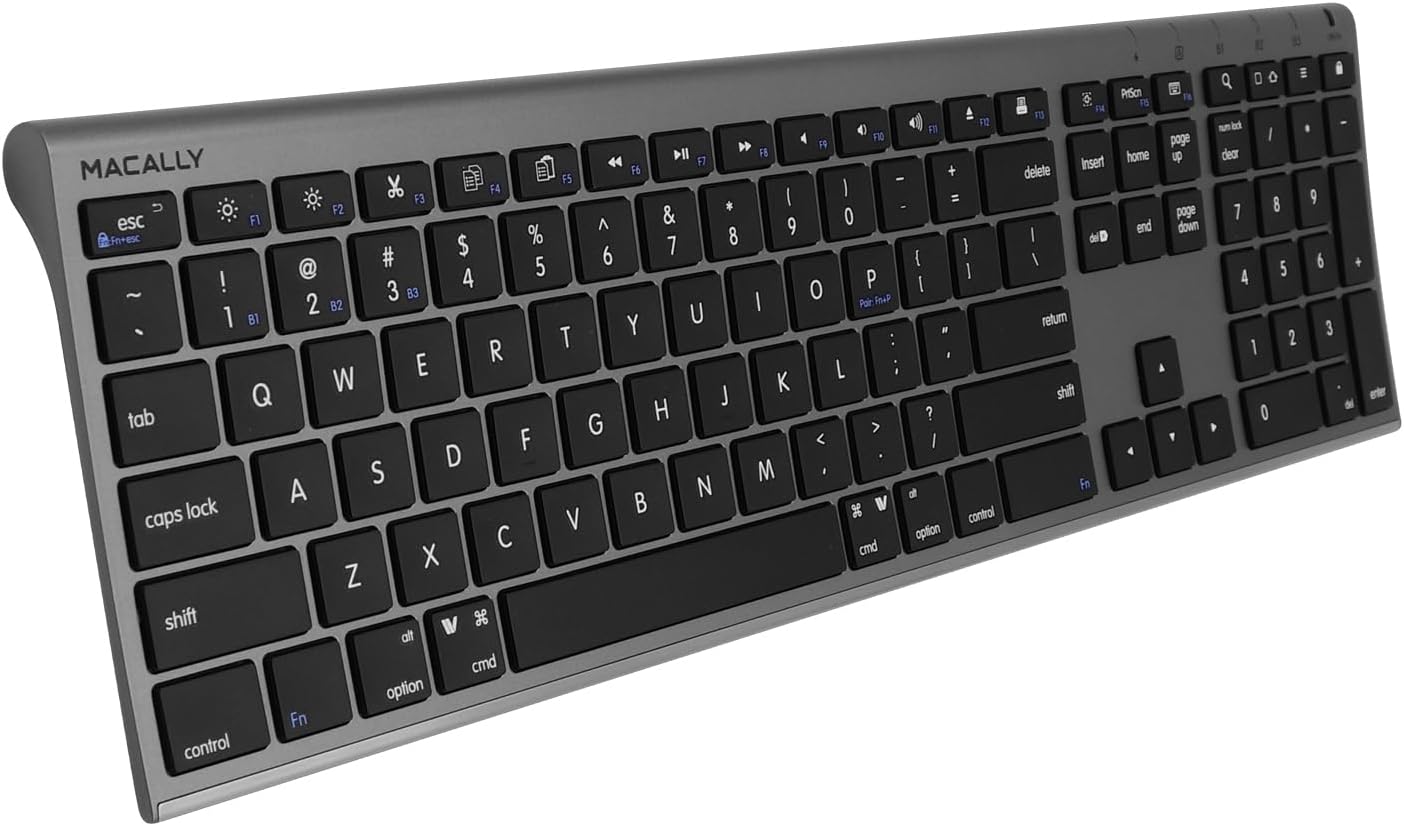
Зураг: дээрээс доош view Macally утасгүй Bluetooth гарны бүрэн зохион байгуулалтыг тоон товчлуур болон функцийн товчлууруудаар тодруулсан.
Тохиргоо
1. Гарыг цэнэглэж байна
Анх ашиглахаасаа өмнө гарыг бүрэн цэнэглээрэй. Гар нь нэг удаа цэнэглээд ойролцоогоор 3 сар ашиглах боломжтой, өдөрт дунджаар 3 цаг ашиглах боломжтой цэнэглэдэг батерейтай. Бүрэн цэнэглэлтэд ихэвчлэн 1 цаг орчим хугацаа шаардагдана.
- Дагалдах USB цэнэглэгч кабелийг гар дээрх микро USB порт руу (баруун талд байрлах) холбоно уу.
- Кабелийн нөгөө үзүүрийг USB тэжээлийн эх үүсвэрт холбоно уу (жишээлбэл, компьютерийн USB порт, USB ханын адаптер).
- Цэнэглэж байх үед цэнэглэж буй LED индикатор асах бөгөөд бүрэн цэнэглэгдсэн үед өнгөө өөрчлөх (эсвэл унтрах) болно.
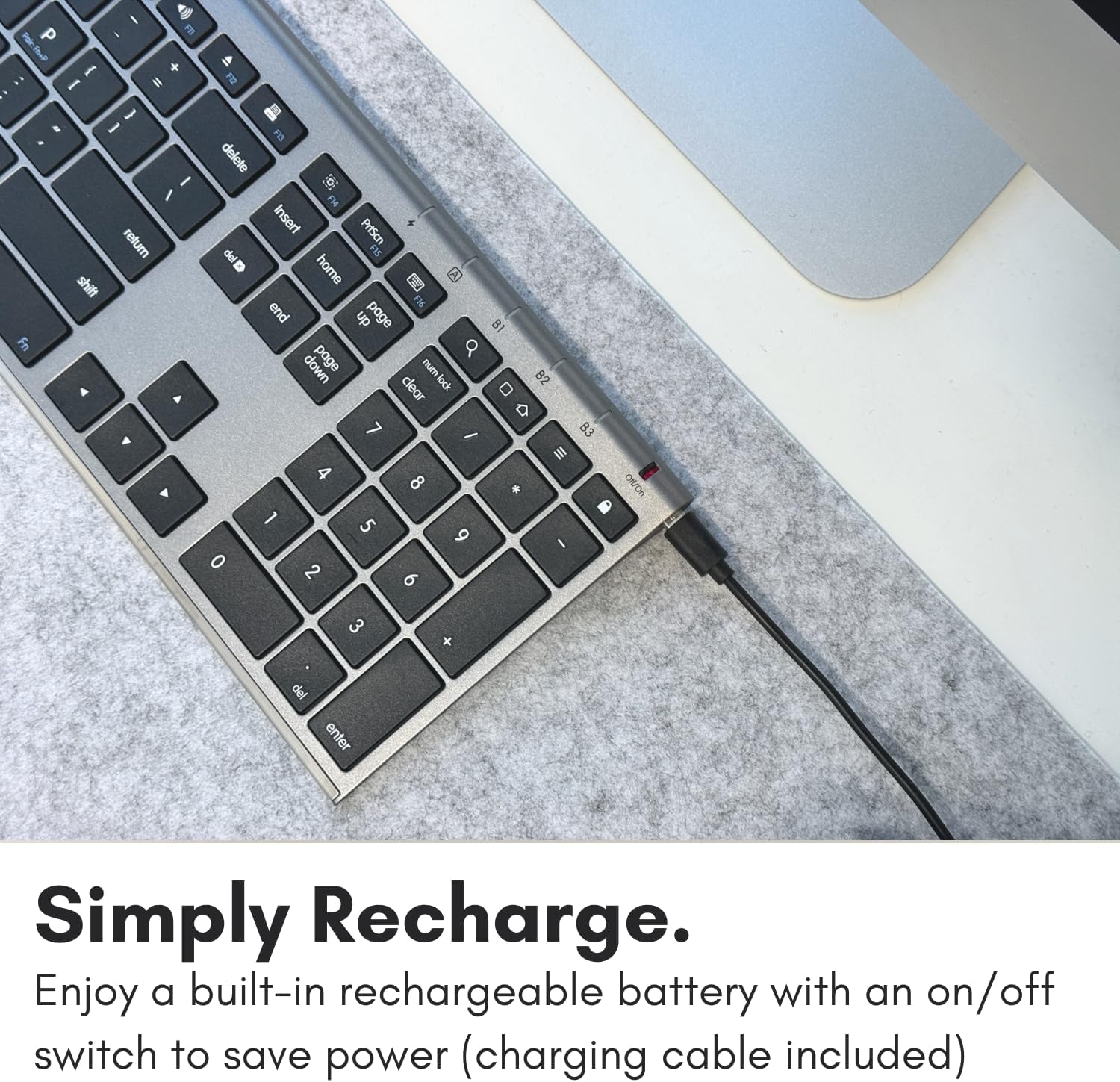
Зураг: Ойролцоогоор view Macally утасгүй Bluetooth гарны баруун талд цэнэглэгч кабель холбогдсон микро USB цэнэглэх порт харагдаж байна.
2. Bluetooth хослол
Macally утасгүй Bluetooth гар нь гурван төхөөрөмжтэй нэгэн зэрэг холбогдохыг дэмждэг бөгөөд тэдгээрийн хооронд хурдан шилжих боломжийг олгодог.
- Гар цэнэглэгдсэн бөгөөд цахилгаан унтраалга (цэнэглэх портын ойролцоо байрладаг) асаалттай байрлалд байгаа эсэхийг шалгаарай.
- Гар дээр дарж барина уу Fn товчлуур болон Bluetooth төхөөрөмжийн товчлууруудын нэг (B1, B2, эсвэл B3) товчлуурын дээрх харгалзах Bluetooth LED индикатор хурдан анивчиж эхлэх хүртэл 3-5 секундын турш дарна уу. Энэ нь гар хослуулах горимд байгааг илтгэнэ.
- Төхөөрөмж дээрээ (Mac, PC, iOS, Android) Bluetooth тохиргоо руу очно уу.
- хайх боломжтой Bluetooth төхөөрөмжүүд. Гар нь "Macally Keyboard" эсвэл үүнтэй төстэй харагдах ёстой.
- Хослуулахыг эхлүүлэхийн тулд жагсаалтаас гарыг сонгоно уу. Хослуулах код оруулах гэх мэт дэлгэцэн дээрх зааврыг дагана уу.
- Амжилттай хослуулсны дараа гар дээрх Bluetooth LED индикатор анивчихаа больж, хэдэн секундын турш тогтвортой хэвээр байх бөгөөд энэ нь амжилттай холболтыг илтгэнэ.
- Нэмэлт төхөөрөмжүүдийн хувьд 2-5-р алхмуудыг давтаж, тус бүрд нь өөр Bluetooth төхөөрөмжийн түлхүүр (B1, B2, эсвэл B3) ашиглана уу.
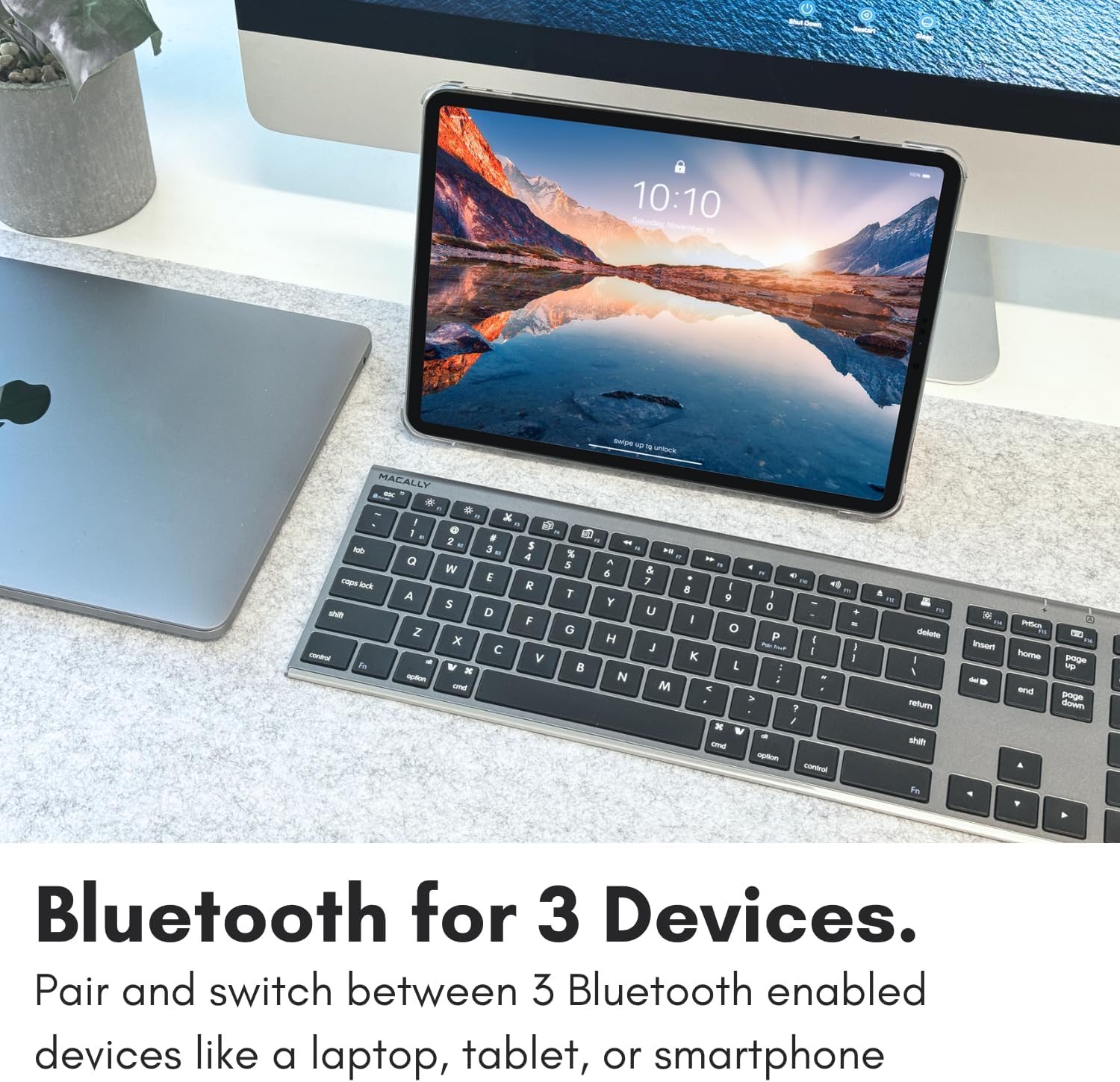
Зураг: MacBook болон iPad-ийн хооронд байрлуулсан Macally утасгүй Bluetooth гар нь олон төхөөрөмж хослуулах чадварыг харуулж байна.
Гарыг ажиллуулах
1. Төхөөрөмжүүдийн хооронд шилжих
Хосолсон төхөөрөмжүүдийн хооронд шилжихийн тулд зүгээр л дараад барина уу Fn товчлуур болон харгалзах Bluetooth төхөөрөмжийн товчлуур (B1, B2, эсвэл B3) хүссэн төхөөрөмжид. Шилжүүлэлт нь хурдан бөгөөд ойролцоогоор хагас секунд үргэлжилнэ.
2. Гол функцууд болон товчлолууд
Гар нь чимээгүй, жигд товчлуур дарах зориулалттай 110 хайчтай уян хатан товчлууртай бөгөөд бүтэн тоон товчлууртай. Бүтээмжийг сайжруулахын тулд 20 MacOSX товчлол багтсан болно. Эдгээр товчлолуудыг ихэвчлэн товчийг дарснаар идэвхжүүлдэг. Fn холбогдох функцийн товчлуур (F1-F12) эсвэл бусад зориулалтын товчлууруудтай хослуулан товчлуурыг дарна уу.
- F1-F12 товчлуурууд: Эдгээр товчлуурууд нь ихэвчлэн хос функцтэй байдаг. Үндсэн функц (жишээ нь, тод байдал, дууны түвшин) нь ихэвчлэн шууд идэвхждэг бол хоёрдогч функц (жишээ нь, буцаахын тулд F1) дарах шаардлагатай. Fn + F товчлуур. Тодорхой товчлолын тохиргооны талаар үйлдлийн системийнхээ тохиргооноос лавлана уу.
- Тоон товчлуур: Өгөгдөл оруулах болон тооцоолол хийхэд зайлшгүй шаардлагатай тоон оролтод зориулсан тусгай хэсгийг өгдөг.
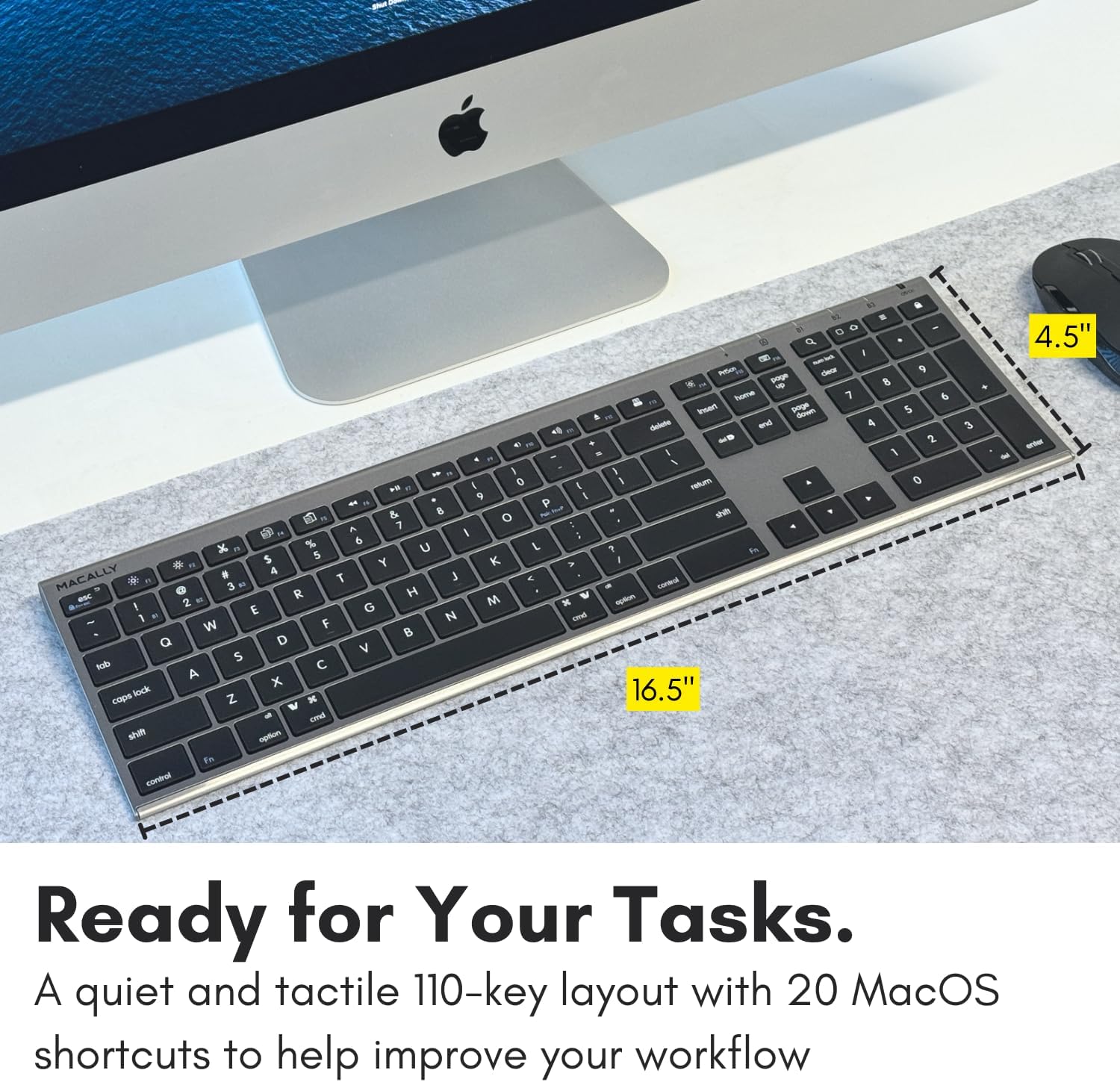
Зураг: Macally утасгүй Bluetooth гар нь тоон товчлуур болон MacOS-ийн тусгай товчлолууд зэрэг 110 товчлуурын бүрэн зохион байгуулалтыг онцолж байна.
3. Тохиромжтой байдал
Энэхүү гар нь өргөн хүрээний нийцтэй байдлыг хангах зориулалттай бөгөөд дараахтай жигд ажилладаг:
- Mac (macOS)
- Компьютер (Windows)
- iOS төхөөрөмжүүд (iPhone, iPad)
- Android төхөөрөмжүүд
- Bluetooth гарны дэмжлэгтэй ухаалаг телевизорууд
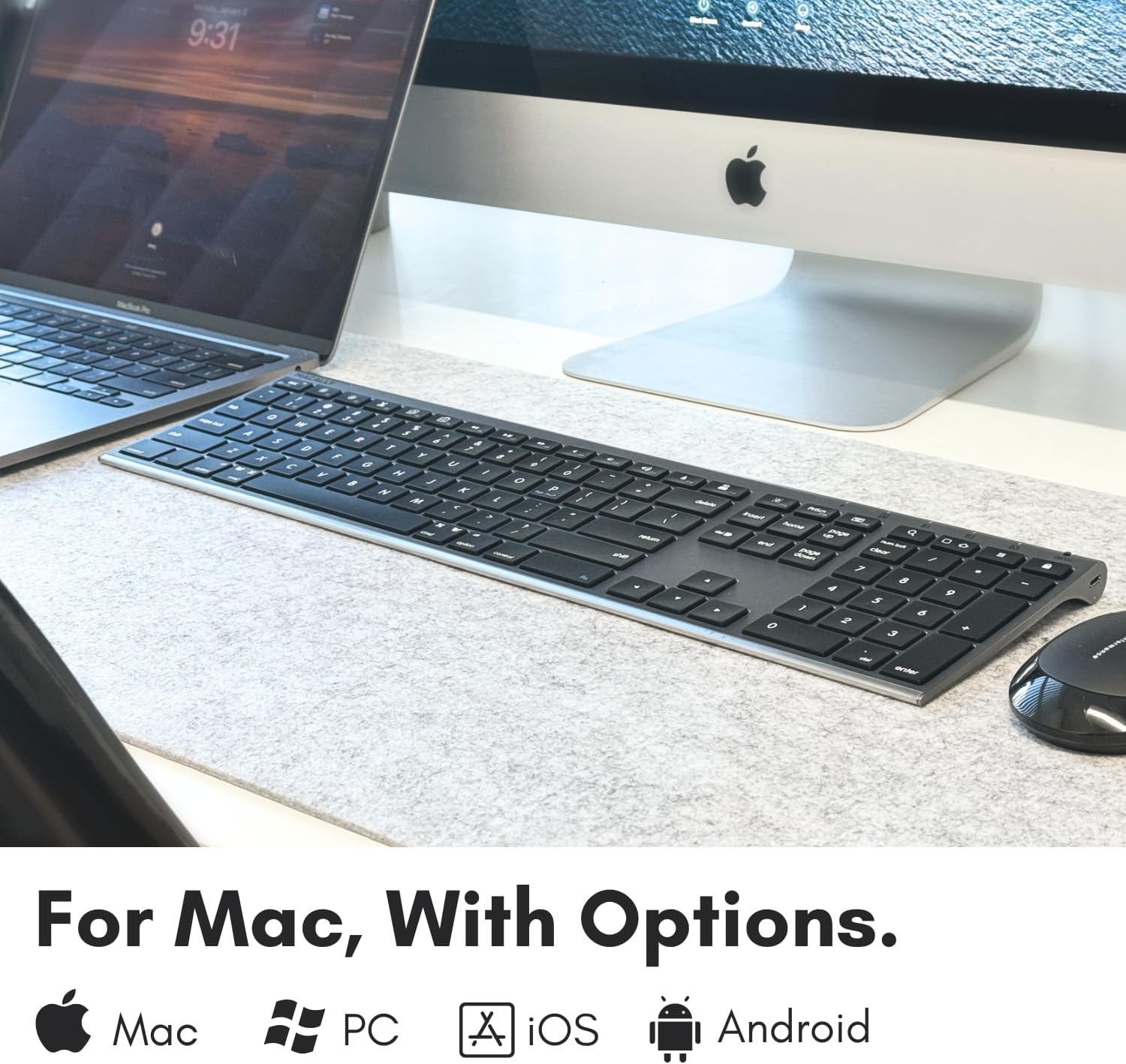
Зураг: Macally утасгүй Bluetooth гар нь Mac, PC, iOS болон Android үйлдлийн системүүдтэй нийцэж байгааг харуулсан график.
Засвар үйлчилгээ
Тохиромжтой засвар үйлчилгээ нь таны гарыг удаан эдэлгээтэй, оновчтой ажиллагаатай болгодог.
- Цэвэрлэгээ: Зөөлөн, хөвөнгүй даавууг бага зэрэг хэрэглээрэй dampГарны гадаргууг ус эсвэл зөөлөн цэвэрлэгээний уусмалаар арчина. Хэт их чийгнээс зайлсхий. Цэвэрлэгч бодисыг гар руу шууд шүршиж болохгүй.
- Тоос арилгах: Товчлуурын хоорондох тоос, хог хаягдлыг арилгахын тулд шахсан агаарыг ашиглана.
- Батерейны арчилгаа: Батерейны ашиглалтын хугацааг хамгийн их байлгахын тулд гарыг ойр ойрхон бүрэн цэнэггүй болгохоос зайлсхий. Батерейны индикатор бага цэнэгтэй байгааг зааж өгөхөд гарыг цэнэглэ. Хэрэв гарыг удаан хугацаагаар хадгалж байгаа бол хэсэгчлэн цэнэглэгдсэн эсэхийг шалгаад (ойролцоогоор 50%) асаах товчийг унтраа.
- Хадгалах: Гарыг нарны шууд тусгал, хэт температураас хол, сэрүүн, хуурай газар хадгална.
Алдааг олж засварлах
Хэрэв та Macally утасгүй Bluetooth гартай холбоотой асуудалтай тулгарвал дараах нийтлэг шийдлүүдийг үзнэ үү.
Гар хариу өгөхгүй эсвэл хоцорч байна
- Батерейг шалгах: Гар хангалттай цэнэглэгдсэн эсэхийг шалгаарай. Үүнийг тэжээлийн эх үүсвэрт холбож, дахин ашиглахаасаа өмнө дор хаяж 15 минут цэнэглээрэй.
- Холболтыг сэргээх:
- Цахилгааны унтраалга ашиглан гарыг унтраа.
- Төхөөрөмж дээрээ Bluetooth төхөөрөмжийн жагсаалтаас гарыг устга эсвэл "март".
- Гарыг буцааж асаагаад хослуулах горимд оруулна уу (Fn + B1/B2/B3).
- "Bluetooth хослуулах" хэсэгт тайлбарласны дагуу гарыг төхөөрөмжтэйгээ дахин холбоно уу.
- хөндлөнгийн оролцоо: Гарыг төхөөрөмж рүүгээ ойртуулна уу. Гар болон компьютер/төхөөрөмжийн хооронд саад учруулж буй том металл эд зүйлс эсвэл бусад утасгүй төхөөрөмж байхгүй эсэхийг шалгаарай.
Функцийн (Fn) түлхүүрийн түгжээний асуудал
Хэрэв таны функцын товчлуурууд хүлээгдэж байсан шиг ажиллахгүй байвал (жишээлбэл, F1-F12 нь медиа удирдлагын оронд стандарт функцын товчлуур болж ажиллах эсвэл эсрэгээр), Fn түгжээ ажиллаж байж магадгүй юм.

Зураг: Fn түгжээний асуудлын шийдлийг нарийвчлан харуулсан текст график: "Баруун дээд буланд цоожинд FN бүхий түгжээний тэмдэг байх ёстой. Баруун дээд буланд байрлах самбар дээр цэнхэр LED гэрэл байгаа эсэхийг шалгана уу. Хэрэв цэнхэр LED гэрэл асаалттай байвал Fn товчийг удаан дарж, ESC товчийг дарж Fn түгжээг унтраана уу."
Fn түгжээг асаахын тулд: Гарны баруун дээд хэсэгт "FN" гэсэн түгжээний тэмдгийг олоорой. Хэрэв энэ тэмдгийн ойролцоо цэнхэр LED гэрэл асаалттай байвал товчийг дараад барина уу. Fn товчийг дараад дараа нь дарна уу Esc Fn түгжээг идэвхгүй болгох товчлуур. Энэ нь функцийн товчлууруудын ажиллагааг өөрчлөх болно.
Хулганы заагчийн гэнэтийн хөдөлгөөн эсвэл оролт
Хэрэв таны гар хулганы заагчийг удирдаж байгаа эсвэл гэнэтийн оролт гаргаж байгаа мэт санагдаж байвал системийнхээ хандалтын тохиргоог шалгана уу.

Зураг: Хулганы гэнэтийн хөдөлгөөний шийдлийг нарийвчлан харуулсан текст график: "Системийн тохиргоо руу очоод, дараа нь хандалтууд дээр дарна уу. Үүний дараа заагчийн удирдлага руу гүйлгээд хулганы товчлууруудыг идэвхжүүлэхийг идэвхгүй болго."
Mac дээр: Очих Системийн тохиргоо > Хүртээмжтэй байдал > Заагч удирдлага"Хулганы товчлууруудыг идэвхжүүлэх" сонголтыг идэвхгүй болгосон эсэхийг шалгана уу.
Үзүүлэлтүүд
| Онцлог | Дэлгэрэнгүй |
|---|---|
| Загварын дугаар | ACEBTKEYSG |
| Бүтээгдэхүүний хэмжээс | 18.11 x 6.3 x 0.91 инч |
| Зүйлийн жин | 14.9 унц |
| Батерей | 1 лити ион батерей (дагсан) |
| Түлхүүрүүдийн тоо | 110 |
| Холболтын технологи | Bluetooth |
| Тохиромжтой төхөөрөмжүүд | MacOS, Windows PC, iOS, Android |
| Гарын тайлбар | Утасгүй |
| Өнгө | Сансрын саарал |
| Загвар | Олон төхөөрөмжийн гар, Apple-ийн утасгүй гартай нийцтэй, Mac-ийн Bluetooth гар |
Баталгаат болон дэмжлэг
Macally бүтээгдэхүүнүүд нь чанар, найдвартай байдлыг хангах зорилгоор бүтээгдсэн. Бүтээгдэхүүний баталгааны талаарх мэдээллийг худалдан авалтандаа дагалдаж ирсэн баталгаат картаас лавлах эсвэл албан ёсны Macally вэбсайтад зочилно уу. webсайт. Техникийн дэмжлэг эсвэл нэмэлт тусламж авахыг хүсвэл Macally-ийн албан ёсны сувгаар дамжуулан хэрэглэгчийн үйлчилгээтэй холбогдоно уу.
Та дэмжлэгийн эх сурвалжууд, байнга асуудаг асуултууд болон холбоо барих мэдээллийг дараах хаягаар олж болно. Амазон дээрх Macally дэлгүүр эсвэл тэдний албан ёсны компани webсайт.


