
1. Танилцуулга
Энэхүү гарын авлагад таны Ruijie Reyee Wi-Fi 6 таазны хандалтын цэг, RG-RAP2260(G) загварыг суурилуулах, тохируулах, ажиллуулах, засвар үйлчилгээ хийх талаар дэлгэрэнгүй зааварчилгаа өгсөн болно. Зөв тохиргоо, оновчтой ажиллагааг хангахын тулд төхөөрөмжийг ашиглахаасаа өмнө энэхүү гарын авлагыг сайтар уншина уу.
2. Аюулгүй байдлын мэдээлэл
- Эрчим хүчний хангамж: Зөвхөн заасан тэжээлийн адаптер (DC 12V/1.5A) эсвэл IEEE 802.3at/af стандартад нийцсэн Power over Ethernet (PoE) эх үүсвэрийг ашиглана уу.
- Суурилуулалтын орчин: Төхөөрөмжийг хуурай, агааржуулалт сайтай газар, нарны шууд тусгал, дулааны эх үүсвэр, хүчтэй цахилгаан соронзон орон зайнаас хол байрлуулна уу.
- Суурилуулалт: Санамсаргүй уналтаас урьдчилан сэргийлэхийн тулд төхөөрөмжийг тогтвортой гадаргуу (тааз эсвэл хана) дээр найдвартай бэхэлсэн эсэхийг шалгаарай.
- Засвар үйлчилгээ: Төхөөрөмжийг нээж болохгүй casing. Бүх үйлчилгээг мэргэшсэн боловсон хүчинд шилжүүлээрэй.
3. Багцын агуулга
Бүх зүйл багцад байгаа эсэхийг шалгана уу:
- 1 x Ruijie Reyee Wi-Fi 6 Таазны хандалтын цэг (RG-RAP2260(G))
- Хаалт суурилуулах
- Шураг ба хананы залгуур
- Хурдан эхлүүлэх гарын авлага (тусдаа хавсаргасан байж болно)
4. Бүтээгдэхүүн дууссанview
Ruijie Reyee RG-RAP2260(G) нь бат бөх утасгүй холболтод зориулагдсан, таазанд суурилуулсан өндөр хүчин чадалтай Wi-Fi 6 (802.11ax) хандалтын цэг юм.
4.1 Урд хэсэг View
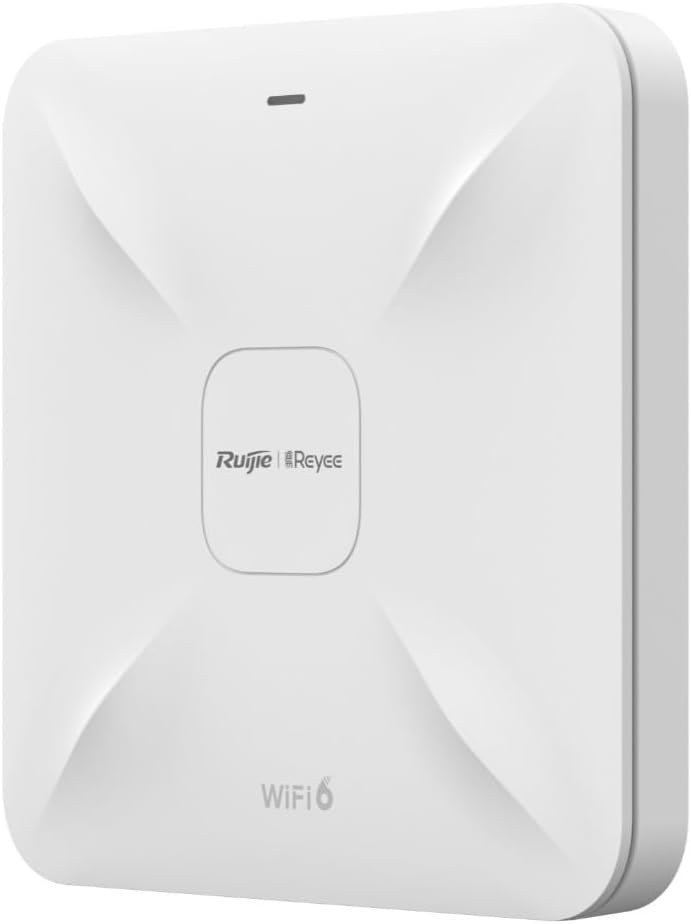
Зургийн тайлбар: Энэ зураг урд талыг харуулж байна view Ruijie Reyee RG-RAP2260(G) хандалтын цэгийн. Энэ нь гадаргуу дээрээ нарийн X хээтэй, төв хэсэгт нь 'Ruijie | Reyee' лого, доод хэсэгт нь 'WiFi 6' гэсэн бичвэртэй дөрвөлжин хэлбэртэй цагаан төхөөрөмж юм. Дээд ирмэг дээр жижиг LED индикатор харагдаж байна.
4.2 Арын View болон портууд

Зургийн тайлбар: Энэ зураг нь Ruijie Reyee RG-RAP2260(G) хандалтын цэгийн арын самбарыг харуулж байна. Энэ нь хэд хэдэн порт болон дахин тохируулах товчлууртай. Зүүнээс баруун тийш портуудыг 'RESET', 'LAN2', 'LAN1/PoE', болон 'DC=12V' гэж шошготой. Мөн периметрийн эргэн тойронд холбох цэгүүд харагдаж байна.
4.3 LED үзүүлэлтүүд
Төхөөрөмжийн урд талын LED индикатор нь төлөвийн мэдээллийг өгдөг:
- Хатуу цэнхэр: Төхөөрөмж хэвийн ажиллаж байна.
- Цэнхэр анивчдаг: Төхөөрөмж ачаалж эсвэл програм хангамжийн шинэчлэлт хийж байна.
- Тод улаан: Төхөөрөмжийн алдаа эсвэл эвдрэл.
- Унтраах: Төхөөрөмж унтарсан байна.
5. Тохиргоо
5.1 Хандалтын цэгийг суурилуулах
- Байршил сонгоно уу: Wi-Fi-г оновчтой хамрахын тулд тааз эсвэл ханан дээр төв байршлыг сонгоорой. Саад бэрхшээлээс зайлсхий.
- Суулгах бэхэлгээ: Сонгосон гадаргуу дээр бэхэлгээний хаалтыг найдвартай бэхлэхийн тулд өгөгдсөн эрэг болон ханын залгуурыг ашиглана уу.
- Хандалтын цэгийг холбох: Хандалтын цэгийг бэхэлгээний хаалттай зэрэгцүүлээд, байрандаа түгжигдэх хүртэл цагийн зүүний дагуу эргүүлнэ.
5.2 Төхөөрөмжийг тэжээх
RG-RAP2260(G)-г хоёр аргаар ажиллуулж болно:
- Ethernet дээрх хүч (PoE): PoE идэвхжүүлсэн унтраалга эсвэл форсункоос Ethernet кабелийг холбоно уу LAN1/PoE хандалтын цэг дээрх порт. Энэ нь цахилгаан болон өгөгдлийн холболтыг хоёуланг нь хангадаг.
- DC тэжээлийн адаптер: 12V/1.5A DC тэжээлийн адаптерийг (тусад нь зардаг) холбоно уу. DC = 12V порт. Дараа нь сүлжээнээсээ Ethernet кабелийг дараах портуудын аль нэгэнд холбоно уу LAN1/PoE or LAN2 өгөгдөл хадгалах порт.
5.3 Анхны тохиргоо
Та Reyee Cloud App эсвэл a ашиглан хандалтын цэгийг тохируулж болно web хөтөч.
5.3.1 Reyee Cloud аппликейшнийг ашиглах нь
- Reyee Cloud аппликейшнийг гар утасны апп дэлгүүрээсээ татаж аваарай.
- Reyee Cloud бүртгэлдээ бүртгүүлэх эсвэл нэвтэрнэ үү.
- Шинэ төхөөрөмж нэмэхийн тулд '+' дээр товшоод, төхөөрөмж дээрх QR кодыг сканнердах эсвэл гараар нэмэхийн тулд дэлгэц дээрх зааврыг дагана уу.
- Wi-Fi сүлжээний нэр (SSID) болон нууц үгээ тохируулна уу.
5.3.2 Ашиглах a Web Хөтөч
- Компьютероо хандалтын цэгийн сүлжээнд холбоно уу (Ethernet-ээр шууд эсвэл цацалттай бол анхдагч Wi-Fi SSID-ээр нь).
- Нээлттэй a web хөтөч рүү орж, анхдагч IP хаягийг оруулна уу (тодорхой IP хаягийн хувьд Хурдан Эхлүүлэх Гарын авлага эсвэл төхөөрөмжийн шошгыг үзнэ үү, ихэвчлэн 192.168.1.1 эсвэл 192.168.120.1).
- Анхдагч хэрэглэгчийн нэр болон нууц үгийг оруулна уу (жишээ нь, админ/админ эсвэл төхөөрөмжийн шошгон дээр заасанчлан).
- SSID, аюулгүй байдлын төрөл, нууц үг зэрэг сүлжээнийхээ тохиргоог тохируулахын тулд тохиргооны шидтэний зааврыг дагана уу.
6. Ажиллаж байгаа
6.1 Төхөөрөмжүүдийг Wi-Fi-д холбох
Тохируулсны дараа таны Wi-Fi сүлжээ цацагдах болно. Таны утасгүй төхөөрөмжүүд дээр (ухаалаг утас, зөөврийн компьютер, таблет):
- Wi-Fi тохиргоо руу очно уу.
- Тохируулсан Wi-Fi сүлжээний нэрээ (SSID) сонгоно уу.
- Wi-Fi нууц үгээ оруулна уу.
- Холбох.
6.2 Зочин Сүлжээ
RG-RAP2260(G) нь зочны сүлжээний функцийг дэмждэг. Энэ нь танд зочдод үндсэн сүлжээний нөөцөд хандах эрх олгохгүйгээр интернетийн холболтыг олгох боломжийг олгоно. Энэ функцийг Reyee Cloud App эсвэл ...-ээр дамжуулан идэвхжүүлж, тохируулж болно. web удирдлагын интерфейс.
- Зочны горимыг идэвхжүүлэх.
- Зочны сүлжээнд тусдаа SSID болон нууц үг тохируулна уу.
- Хэрэв хүсвэл зурвасын өргөний хязгаарлалт эсвэл хандалтын хязгаарлалтыг тохируулна уу.
7. Засвар үйлчилгээ
7.1 Програм хангамжийн шинэчлэлтүүд
Програм хангамжийг тогтмол шинэчлэх нь оновчтой гүйцэтгэл, аюулгүй байдал, шинэ функцуудад хандах боломжийг баталгаажуулдаг. Програм хангамжийн шинэчлэлтийг ихэвчлэн Reyee Cloud App эсвэл ...-ээр дамжуулан удирдаж болно. web удирдлагын интерфэйс. Оргил ачааллын бус цагаар шинэчлэлт хийхийг зөвлөж байна.
7.2 Цэвэрлэгээ
Төхөөрөмжийг цэвэрлэхийн тулд гадна талыг зөөлөн, хуурай даавуугаар зөөлөн арчина. Төхөөрөмжийг гэмтээж болзошгүй тул шингэн цэвэрлэгч эсвэл зүлгүүрийн материал бүү ашиглаарай.asing эсвэл дотоод бүрэлдэхүүн хэсгүүд.
7.3 Үйлдвэрийн тохиргоонд дахин оруулах
Хандалтын цэгийг үйлдвэрийн анхдагч тохиргоонд нь сэргээхийн тулд:
- Төхөөрөмж асаалттай байгаа эсэхийг шалгаарай.
- -ийг олох RESET арын самбар дээрх товчлуур (4.2-р хэсгийг үзнэ үү).
- Цаасан хавчаар эсвэл үүнтэй төстэй үзүүртэй зүйл ашиглан RESET товчийг LED индикатор өөрчлөгдөх хүртэл ойролцоогоор 5-10 секундын турш дарна уу.
- Товчлуурыг суллана уу. Төхөөрөмж үйлдвэрийн анхдагч тохиргоогоор дахин ачаалах болно.
8. Алдаа засах
8.1 Эрчим хүчгүй
- Цахилгаан адаптер нь DC=12V порт болон цахилгаан залгуурт найдвартай холбогдсон эсэхийг, эсвэл PoE эх үүсвэр идэвхтэй бөгөөд LAN1/PoE портод холбогдсон эсэхийг шалгана уу.
- Цахилгааны залгуур ажиллаж байгаа эсэхийг шалгана уу.
8.2 Wi-Fi дохио байхгүй
- Төхөөрөмж асаалттай, LED индикатор цэнхэр өнгөтэй байгаа эсэхийг шалгаарай.
- Ethernet кабель нь LAN1/PoE эсвэл LAN2 порт болон сүлжээндээ зөв холбогдсон эсэхийг шалгана уу.
- Тохиргооны интерфэйс дэх Wi-Fi тохиргоог (SSID, нууц үг) шалгана уу.
- Хандалтын цэгийг дахин эхлүүлнэ үү.
8.3 Удаан Wi-Fi хурд
- Бусад утасгүй төхөөрөмж эсвэл сүлжээний хөндлөнгийн оролцоог шалгана уу.
- Хандалтын цэгийг саадгүй, оновчтой байршилд байрлуулсан эсэхийг шалгаарай.
- Интернет үйлчилгээ үзүүлэгчийнхээ хурдыг шалгана уу.
- Хандалтын цэгийн програм хангамжийг хамгийн сүүлийн хувилбар луу шинэчилнэ үү.
9. Техникийн үзүүлэлтүүд
| Онцлог | Тодорхойлолт |
|---|---|
| Брэнд | РҮЙЖИ |
| Загварын нэр | RG-RAP2260(G) |
| Wi-Fi стандарт | 802.11ac, 802.11ax (Wi-Fi 6) |
| Давтамжийн зурвасын ангилал | Хос хамтлаг |
| Холболтын технологи | Wi-Fi |
| Онцлог шинж чанар | Зочин горим |
| Антенны төрөл | Дотоод |
| Өнгө | Цагаан |
| Тохиромжтой төхөөрөмжүүд | Бүх нийцтэй төхөөрөмжүүд |
| Бүрэлдэхүүн хэсгүүдийг багтаасан | 1 Reyee WiFi 6 хос зурвасын 1775 Mbps таазны хандалтын цэг - Цагаан |
10. Баталгаат хугацаа ба дэмжлэг
10.1 Баталгаат хугацааны мэдээлэл
Энэ бүтээгдэхүүн нь үйлдвэрлэгчийн стандарт баталгаатай ирдэг. Бүтээгдэхүүний савлагаанд багтсан баталгаат картыг үзэх эсвэл албан ёсны Ruijie дэлгүүрт зочилно уу. webТанай бүс нутагт хамаарах баталгаат нөхцлийн дэлгэрэнгүй мэдээллийг сайтаас авна уу.
10.2 Техникийн дэмжлэг
Техникийн туслалцаа, алдааг олж засварлах эсвэл нэмэлт лавлагаа авахыг хүсвэл Ruijie Networks-ийн хэрэглэгчийн дэмжлэгтэй холбогдоно уу. Түгээмэл асуултууд болон холбоо барих мэдээлэл зэрэг дэмжлэгийн нөөцийг албан ёсны Ruijie дээрээс авах боломжтой. webсайт:
- Webсайт: www.ruijienetworks.com
- Имэйл/утас: -д хандана уу webбүс нутгийн холбоо барих мэдээллийн сайт.


