
1. Танилцуулга
Thank you for choosing the ALLDOCUBE iPlay20P Android 11 Tablet. This manual provides essential information for setting up, operating, maintaining, and troubleshooting your device. Please read it carefully to ensure optimal performance and longevity of your tablet.
2. Аюулгүй байдлын мэдээлэл
- Таблетыг хэт өндөр температур, нарны шууд тусгал эсвэл өндөр чийгшилд бүү байлга.
- Avoid dropping or subjecting the tablet to strong impacts.
- Гэмтлээс урьдчилан сэргийлэх, аюулгүй байдлыг хангахын тулд зөвхөн зөвшөөрөгдсөн цэнэглэгч болон дагалдах хэрэгслийг ашиглана уу.
- Таблетыг ус болон бусад шингэнээс хол байлга.
- Do not attempt to disassemble or repair the tablet yourself. Contact customer support for assistance.
3. Бүтээгдэхүүн дууссанview
The ALLDOCUBE iPlay20P is a high-performance Android 11 tablet designed for various uses, from entertainment to productivity. It features a 10.1-inch Full HD IPS display, an 8-core CPU, 6GB RAM, 128GB internal storage, and a 6000mAh battery.
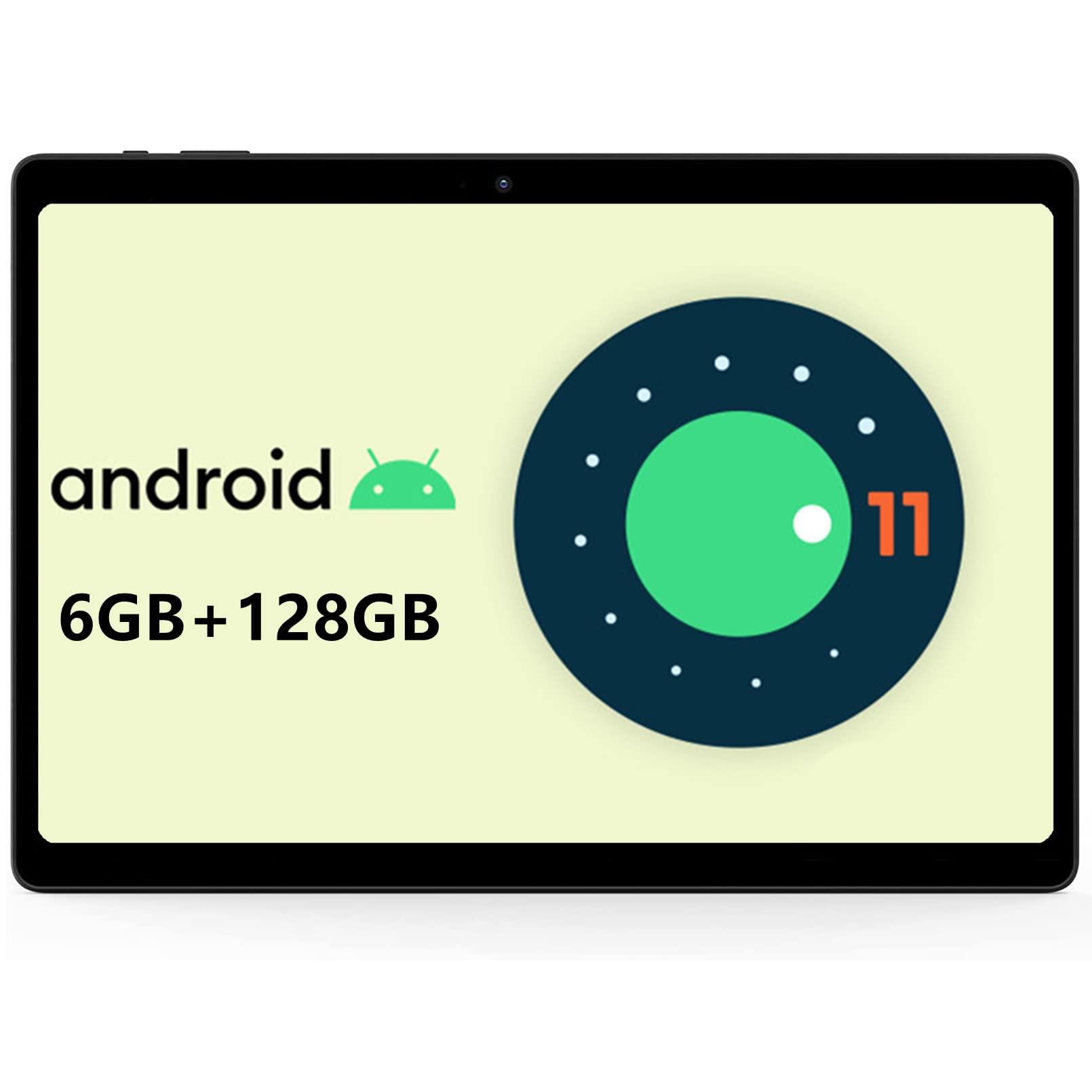
Зураг: Урд view of the ALLDOCUBE iPlay20P tablet.
Гол онцлогууд:
- High-Performance 8-Core Processor: Equipped with a powerful octa-core processor for smooth multitasking and efficient operation.
- Бүрэн HD IPS дэлгэц: A 10.1-inch screen with 1920x1200 resolution for vibrant visuals.
- AmpСанах ой ба хадгалах сан: 6GB RAM and 128GB internal storage, expandable via TF card.
- Удаан эдэлгээтэй батерей: A 6000mAh battery provides extended usage times.
- Dual 4G LTE Support: Stay connected with dual 4G LTE capabilities.
- Dual-Band Wi-Fi & Bluetooth 4.2: Fast and stable wireless connectivity.
- Хос камер: Зураг болон видео дуудлага хийх зориулалттай 2 мегапикселийн урд камер болон 5 мегапикселийн арын камер.
- Android 11 үйлдлийн систем: Enjoy the latest features and security enhancements of Android 11.
4. Тохиргоо
4.1 Анхны цэнэглэлт
Before first use, fully charge your tablet using the provided charger. Connect the charger to the tablet's USB-C port and plug it into a power outlet. The battery indicator on the screen will show charging status.
4.2 Асаах/унтраах
- Асаахын тулд: ALLDOCUBE лого гарч иртэл Power товчийг дараад барина уу.
- Унтраахын тулд: Дэлгэц дээр цахилгаан сонголтууд гарч иртэл асаах товчийг удаан дараад "Унтраах" гэснийг сонгоно уу.
- Дахин эхлүүлэхийн тулд: Цахилгааны сонголтууд гарч иртэл асаах товчийг удаан дараад "Дахин асаах" гэснийг сонгоно уу.
4.3 Хэлний тохиргоо
Системийн хэлийг өөрчлөхийн тулд:
- руу оч Тохиргоо.
- руу шилжих Систем > Хэл, оролт > Хэлнүүд.
- Товш Хэл нэмнэ үү and select your desired language from the list.
- Once added, press and hold the icon next to your desired language and drag it to the top of the list to set it as the primary system language.
Video: This short video demonstrates how to change the system language on your ALLDOCUBE tablet.
4.4 SIM карт болон MicroSD карт суурилуулах
The tablet supports dual 4G LTE and expandable storage. Locate the SIM/MicroSD card tray on the side of the tablet. Use the provided ejector tool to open the tray. Insert your SIM card(s) and/or MicroSD card into the designated slots, ensuring correct orientation. Close the tray securely.
5. Ашиглалтын заавар
5.1 Үндсэн навигаци
- Товш: Апп нээх, зүйл сонгох эсвэл товчлуур дарахын тулд дэлгэц дээр нэг удаа хүрнэ үү.
- Хүрч барина уу: Илүү олон сонголтод хандах эсвэл зөөхийн тулд зүйлийг удаан дарна уу.
- Шудрах: Хуудас эсвэл контентоор гүйлгэхийн тулд хуруугаа дэлгэцэн дээр чирнэ үү.
- Чимхэх: Зургийг томруулж, жижигрүүлэхийн тулд хоёр хуруугаа ашиглана уу web хуудаснууд.
5.2 Wi-Fi-д холбогдож байна
- руу оч Тохиргоо > Сүлжээ ба интернет > Wi-Fi.
- Wi-Fi шилжүүлэгчийг дараах руу шилжүүлнэ үү On.
- Жагсаалтаас хүссэн Wi-Fi сүлжээгээ сонгоно уу.
- Хэрэв асуувал нууц үгээ оруулаад дараа нь товш Холбох.
5.3 Bluetooth төхөөрөмжид холбогдох
- руу оч Тохиргоо > Холбогдсон төхөөрөмжүүд > Bluetooth.
- Bluetooth шилжүүлэгчийг дараах руу шилжүүлнэ үү On.
- Таны Bluetooth төхөөрөмж хослох горимд байгаа эсэхийг шалгаарай.
- Select your device from the list of available devices and follow any on-screen prompts to complete pairing.
5.4 Using 4G LTE
If you have installed a SIM card with an active data plan, your tablet will automatically connect to the 4G LTE network. You can manage mobile data settings in Тохиргоо > Сүлжээ ба интернет > Мобайл сүлжээ.
5.5 Камерын хэрэглээ
The tablet features a 2MP front camera and a 5MP rear camera. Open the Camera app to take photos or record videos. Tap the screen to focus and press the shutter button to capture.

Image: The tablet displaying its camera interface, ready for use.
5.6 Аудио ба мультимедиа
The tablet is equipped with dual speakers for clear audio output and a 3.5mm headphone jack for private listening. You can adjust volume using the physical volume buttons or through the system settings.

Image: The tablet connected to wired headphones, demonstrating audio output options.
6. Засвар үйлчилгээ
6.1 Батерейны арчилгаа
- Байнга зайгаа бүрэн цэнэглэхээс зайлсхий.
- Do not leave the tablet charging for extended periods after it's fully charged.
- Store the tablet in a cool, dry place if not used for a long time, with the battery charged to about 50%.
6.2 Цэвэрлэгээ
Use a soft, lint-free cloth to clean the tablet screen and body. Avoid using harsh chemicals or abrasive materials that could damage the surface.
6.3 Програм хангамжийн шинэчлэлтүүд
Regularly check for and install system updates to ensure your tablet has the latest features, security patches, and performance improvements. Go to Тохиргоо > Систем > Системийн шинэчлэл шинэчлэлтүүдийг шалгахын тулд.
7. Алдаа засах
7.1 Таблет асахгүй байна
- Батерейг цэнэглэсэн эсэхийг шалгаарай. Цэнэглэгчээ холбож, асаахаасаа өмнө хэдэн минут хүлээнэ үү.
- Дахин эхлүүлэхийн тулд Power товчийг дор хаяж 10-15 секунд дарна уу.
7.2 Wi-Fi холболтын асуудал
- Check if Wi-Fi is enabled in settings.
- Wi-Fi чиглүүлэгчээ дахин эхлүүлнэ үү.
- Forget the network in your tablet's Wi-Fi settings and reconnect.
- Та Wi-Fi дохионы хүрээнд байгаа эсэхээ шалгаарай.
7.3 Удаан гүйцэтгэл
- Шаардлагагүй дэвсгэр програмуудыг хаа.
- Байнга ашиглагддаг програмуудын кэшийн өгөгдлийг устгана уу.
- Хадгалах хангалттай зай байгаа эсэхийг шалгаарай.
- Таблетаа дахин эхлүүлнэ үү.
7.4 Үйлдвэрийн тохиргоонд дахин оруулах
Хэрэв та байнга асуудалтай тулгарвал үйлдвэрийн тохиргоонд нь буцааж оруулснаар тэдгээрийг шийдэж магадгүй юм. Анхааруулга: This will erase all data on your tablet. Back up important data before proceeding.
- руу оч Тохиргоо > Систем > Сонголтуудыг дахин тохируулах.
- Сонго Бүх өгөгдлийг устгах (үйлдвэрийн тохиргоонд дахин оруулах).
- Сонголтоо баталгаажуулж, дэлгэцэн дээрх зааврыг дагана уу.
8. Техникийн үзүүлэлтүүд
| Онцлог | Тодорхойлолт |
|---|---|
| Брэнд | ALLDOCUBE |
| Загварын нэр | iPlay20P |
| Үйлдлийн систем | Android 11 |
| Дэлгэцийн хэмжээ | 10.1 инч |
| Дэлгэцийн нягтрал | 1920x1200 пиксел |
| CPU-ийн брэнд | ARM (Helio P60 Octa-Core) |
| RAM багтаамж | 6 ГБ |
| Санах ойн хадгалах багтаамж | 128 ГБ |
| Урд камерын нягтрал | 5 МП |
| Арын камерын нягтрал | 2 МП |
| Холболт | Cellular (4G LTE), Wi-Fi (2.4G/5G), Bluetooth 4.2, GPS |
| Зайны багтаамж | 6000 мАч |
| Илтгэгчид | 2 |
| Бүтээгдэхүүний хэмжээс | 24.2 x 16.8 x 0.87 см |
| Зүйлийн жин | 600 гр |
9. Баталгаат хугацаа ба дэмжлэг
9.1 Баталгаат хугацаа
ALLDOCUBE provides a 1-year free warranty for this product.
9.2 Product Issues
If you encounter any issues with your product, please contact customer service via email first. We will send a new product free of charge or issue a full refund for your order.
9.3 Тусламж үйлчилгээтэй холбоо барих
You can contact support through the following methods:
- Бүтээгдэхүүний хуудасаар дамжуулан: On the product page, click on the store name "ALLDOCUBE Global Store" below the "Add to Cart" button, then click "Ask a question" in the upper right corner to send a message.
- Via Amazon Account: Go to your Amazon account > Order History > Select the relevant order > Contact Seller.