
Танилцуулга
This manual provides essential information for setting up, operating, maintaining, and troubleshooting your HP 14-cf2733wm laptop. Please read this manual thoroughly before using your device to ensure proper function and longevity.
The HP 14-cf2733wm is a 14-inch laptop designed for portability and everyday productivity. It features an Intel Celeron N4120 processor, 4GB of RAM, and 64GB eMMC storage, running on Windows 11 Home in S mode.
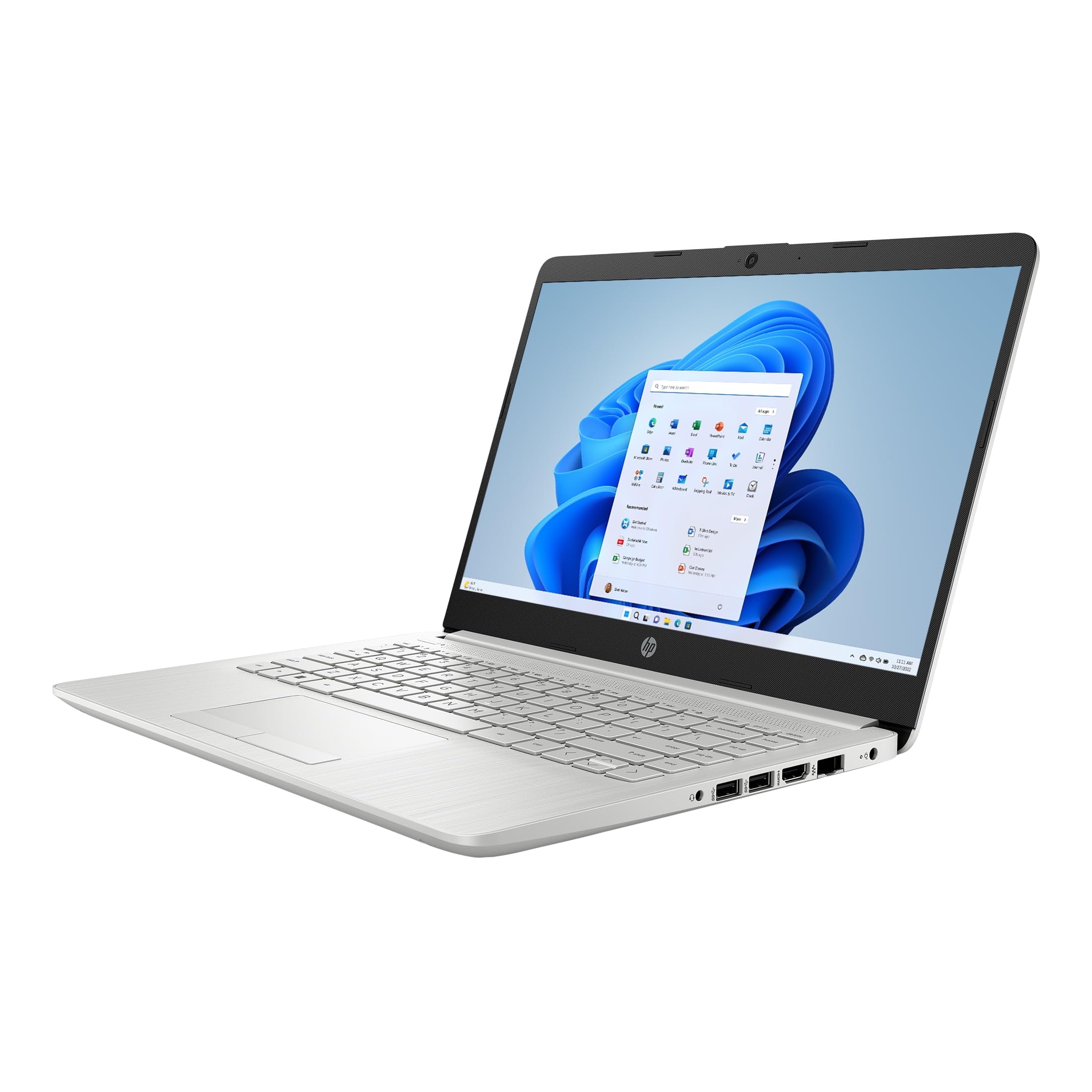
Figure 1: HP 14-cf2733wm Laptop. This image shows the silver HP laptop in a closed position, highlighting its slim design.
1. Тохиргоо
1.1 Зөөврийн компьютерийг задлах
Сав баглаа боодолоос бүх бүрэлдэхүүн хэсгүүдийг болгоомжтой арилгана. Дараах зүйлс байгаа эсэхийг шалгаарай:
- HP 14-cf2733wm Laptop
- Цахилгаан адаптер ба кабель
- Баримт бичиг (Шуурхай эхлүүлэх гарын авлага, аюулгүй байдлын мэдээлэл)
1.2 Цахилгаан хувиргагчийг холбох
- Цахилгааны кабелийг тэжээлийн адаптерт холбоно уу.
- Цахилгаан адаптерийг ханын залгуурт холбоно уу.
- Insert the adapter's connector into the power port on the side of your HP laptop.
Зөөврийн компьютерийг анх ашиглахаасаа өмнө бүрэн цэнэглэхийг зөвлөж байна.
1.3 Анх асаах болон Windows тохиргоо
- Зөөврийн компьютерын тагийг нээ.
- Ихэвчлэн гарны тавцан дээр байрлах цахилгаан товчийг дар.
- Follow the on-screen instructions to complete the Windows 11 Home in S mode setup. This includes selecting your region, language, connecting to a Wi-Fi network, and creating a user account.
- Activate the included 12-month Microsoft 365 Personal subscription as prompted during setup or later via the Microsoft Store.
2. Зөөврийн компьютерийг ажиллуулах
2.1 Мэдрэгч самбарыг ашиглах
The precision touchpad supports multi-touch gestures for navigation. Common gestures include:
- Товш: Нэг товшилтоор товшиж, нээхийн тулд хоёр товшино уу.
- Хоёр хуруугаар гүйлгэх: Гүйлгэхийн тулд хоёр хуруугаа дээш эсвэл доош чирнэ үү.
- Томруулахын тулд чимхэх: Томруулж, жижигрүүлэхийн тулд хоёр хуруугаа хавчих юм уу, хооронд нь сунгана уу.
- Хоёр хуруугаараа товших: Acts as a right-click.
2.2 Гадаад төхөөрөмжүүдийг холбох
Таны зөөврийн компьютер захын төхөөрөмжүүдийг холбоход зориулсан хэд хэдэн порттой:
- USB портууд: Connect USB drives, external mice, keyboards, or other compatible USB devices.
- HDMI порт: Connect an external monitor or TV for extended display.
- Аудио Жак: Чихэвч эсвэл гадаад чанга яригчийг холбоно уу.
2.3 Wi-Fi болон Bluetooth холболт
Wi-Fi сүлжээнд холбогдохын тулд:
- Даалгаврын самбар дээрх Wi-Fi дүрс дээр дарна уу.
- Жагсаалтаас хүссэн сүлжээгээ сонгоно уу.
- Enter the network password if prompted and click "Connect".
To enable or disable Bluetooth:
- руу оч Тохиргоо > Bluetooth ба төхөөрөмжүүд.
- Toggle the Bluetooth switch On or Off.
2.4 Windows 11 Home in S mode
Windows 11 Home in S mode is a version of Windows optimized for security and performance. It exclusively runs apps from the Microsoft Store and uses Microsoft Edge for safe browsing. If you need to install apps outside the Microsoft Store, you can switch out of S mode. This is a one-way switch.
S горимоос гарахын тулд:
- On your PC running Windows 11 in S mode, open Тохиргоо > Систем > Идэвхжүүлэх.
- "Windows 11 Home руу шилжих" хэсэгт сонгоно уу Дэлгүүрт очих.
- Microsoft Store дээр гарч ирэх "S горимоос гарах" (эсвэл үүнтэй төстэй) хуудсан дээр дарна уу Авах товч.
- After you see a confirmation message on the page, you'll be able to install apps from outside the Microsoft Store.
3. Засвар үйлчилгээ
3.1 Зөөврийн компьютер цэвэрлэх
- Дэлгэц: Зөөлөн, хөвөнгүй даавууг хөнгөн хэрэглээрэй dampусаар эсвэл дэлгэц цэвэрлэгчээр дүүргэнэ. Химийн хүчтэй бодисоос зайлсхий.
- Гар болон явах эд анги: Зөөлөн, хуурай даавуу хэрэглээрэй. Зөрүүд шороонд бага зэрэг damp cloth can be used. Avoid getting moisture into openings.
- Портууд: Боомтуудын тоосыг зөөлөн цэвэрлэхийн тулд шахсан агаар ашиглана.
Зөөврийн компьютерээ цэвэрлэхийн өмнө үргэлж унтрааж, залгуураас нь салга.
3.2 Батерейны арчилгаа
- Хэт их температураас зайлсхий.
- Зайг байнга бүрэн цэнэглэж болохгүй.
- Хэрэв зөөврийн компьютерээ удаан хугацаагаар хадгалах юм бол зайгаа 50-70% хүртэл цэнэглэ.
3.3 Програм хангамжийн шинэчлэлтүүд
Системийн тогтвортой байдал, аюулгүй байдал болон гүйцэтгэлийг хангахын тулд Windows шинэчлэлтүүдийг тогтмол шалгаж, суулгана уу. Очих Тохиргоо > Windows Update.
4. Алдаа засах
4.1 Зөөврийн компьютер асахгүй байна
- Ensure the power adapter is securely connected to both the laptop and a working wall outlet.
- Өөр төхөөрөмжийг залгаж, залгуур ажиллаж байгаа эсэхийг шалгана уу.
- Хатуу дахин тохируулахын тулд асаах товчийг 15-20 секунд дарж үзээрэй.
4.2 Удаан гүйцэтгэл
- Ар талд ажиллаж байгаа шаардлагагүй програмуудыг хаа.
- Хүлээгдэж буй Windows шинэчлэлтүүдийг шалгаж суулгана уу.
- Ensure you have sufficient free storage space on the 64GB eMMC drive.
- Хортой програм хангамж эсвэл вирусын системийн сканыг ажиллуулна уу.
4.3 Wi-Fi холболтын асуудал
- Restart your laptop and your Wi-Fi router.
- Windows тохиргоонд Wi-Fi идэвхжсэн эсэхийг шалгана уу.
- Сүлжээгээ мартаад дахин холбогдож, нууц үгээ дахин оруулна уу.
- Бусад төхөөрөмжүүд ижил Wi-Fi сүлжээнд холбогдох боломжтой эсэхийг шалгана уу.
5. Техникийн үзүүлэлтүүд
| Онцлог | Дэлгэрэнгүй |
|---|---|
| Загварын нэр | HP 14-cf2733wm |
| Процессор | Intel Celeron N4120 (up to 2.6 GHz burst frequency) |
| Үйлдлийн систем | Windows 11 Home нь S горимд байна |
| Дэлгэц | 14-inch HD (1366 x 768) micro-edge anti-glare LED display |
| График | Нэгдсэн Intel UHD график 600 |
| RAM | 4 ГБ DDR4 |
| Хадгалах | 64 ГБ eMMC |
| Утасгүй холболт | 802.11n Wi-Fi, Bluetooth |
| Портууд | 2x USB, 1x HDMI, 1x Headphone/Microphone combo |
| Батерей | Lithium Ion, 45 Watt Hours |
| Хэмжээ (L x W x H) | 12.82" x 8.42" x 0.65" (32.56 x 21.39 x 1.65 см) |
| Жин | 3.5 фунт (1.59 кг) |
| Өнгө | Мөнгө |
| Webкамер | Нэгдсэн Webкамер |
6. Баталгаат хугацаа ба дэмжлэг
6.1 Хязгаарлагдмал баталгаат хугацаа
Your HP 14-cf2733wm laptop comes with a 1-year limited hardware warranty. This warranty covers defects in materials and workmanship under normal use. For full terms and conditions, please refer to the warranty documentation included with your product or visit the official HP support webсайт.
The warranty does not cover damage caused by accidents, misuse, unauthorized modifications, or external causes such as power fluctuations.
6.2 Техникийн дэмжлэг
Техникийн туслалцаа, драйвер татаж авах эсвэл нэмэлт дэмжлэг авахыг хүсвэл HP-ийн албан ёсны дэмжлэгт зочилно уу website. You will need your product's model number (14-cf2733wm) and serial number (found on the product label) when contacting support.
HP дэмжлэг Webсайт: https://support.hp.com