
1. Танилцуулга
This manual provides essential information for the safe and efficient operation of your Machenike Machcreator N17A laptop. Please read this manual thoroughly before using the device and retain it for future reference.
2. Багцын агуулга
Бүх зүйл багцад байгаа эсэхийг шалгана уу:
- Machenike Machcreator N17A Laptop
- Эрчим хүчний адаптер
- Хэрэглэгчийн гарын авлага (энэ баримт бичиг)
3. Бүтээгдэхүүн дууссанview
The Machenike Machcreator N17A is a 17.3-inch laptop designed for daily computing tasks. It features an Intel N100 Processor, 8GB DDR5 RAM, and a 256GB PCIe SSD for responsive performance. The 17.3" Full HD 120Hz display provides clear visuals, and the laptop runs on Windows 11 Home.
3.1. Зөөврийн компьютерын эд ангиуд

Зураг 3.1: Урд view of the Machenike Machcreator N17A laptop.
This image shows the overall design of the Machenike Machcreator N17A laptop, highlighting its large 17.3-inch display and sleek chassis.

Figure 3.2: The 17.3-inch Full HD 120Hz display.
Нарийвчилсан view of the laptop's 17.3-inch Full HD display, emphasizing its narrow bezels and 120Hz refresh rate for smooth visuals.

Figure 3.3: Backlit keyboard and touchpad.
This image highlights the backlit keyboard and the spacious touchpad, designed for comfortable typing and navigation.
3.2. Портууд ба холбогч
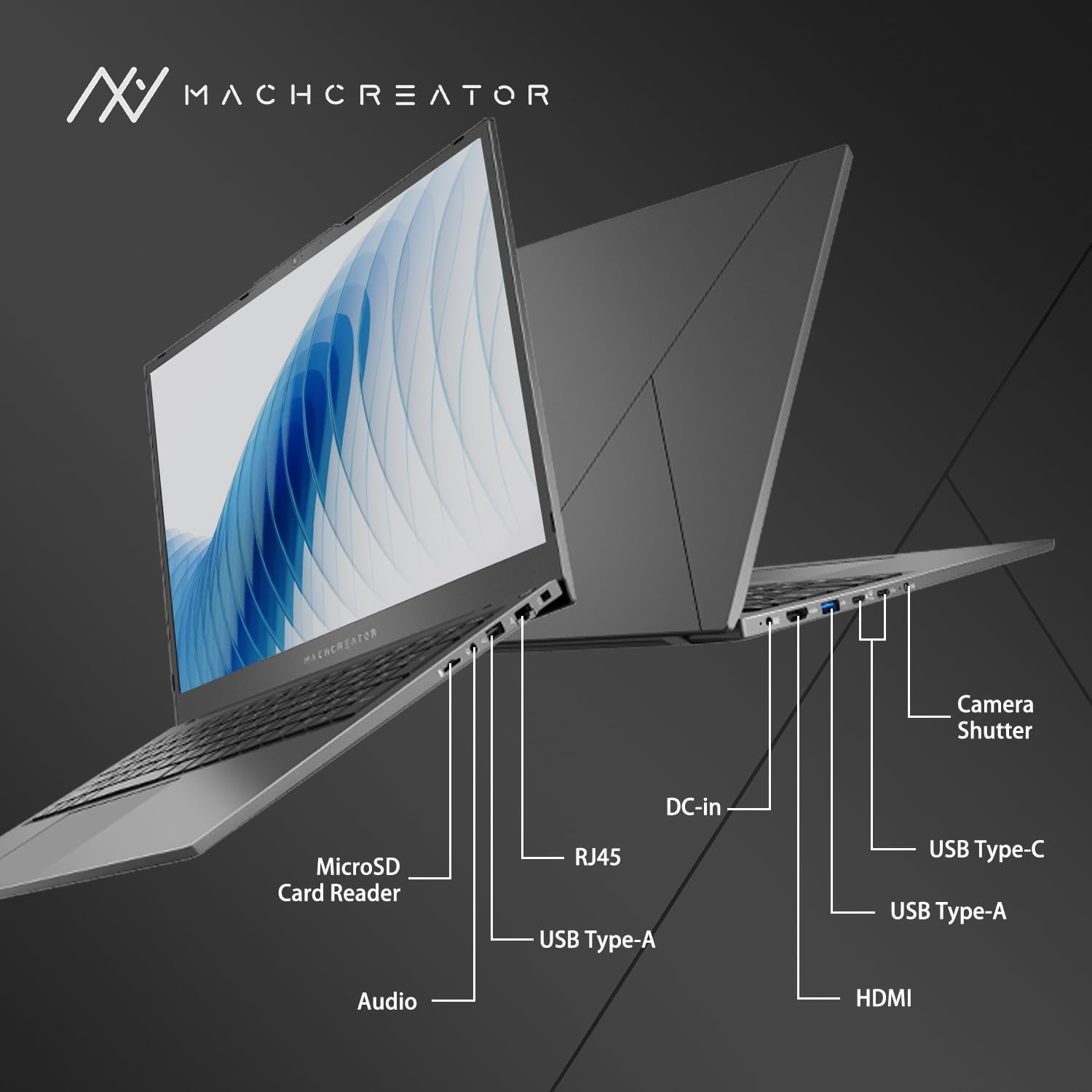
Зураг 3.4: Хажуу тал view портын шошготой.
An illustration detailing the various input/output ports available on the laptop, including USB, HDMI, and the SD card reader.
- MicroSD карт уншигч: For reading and writing data to MicroSD cards.
- DC оролт: Connect the power adapter for charging and power supply.
- Thunderbolt 4 (x2): High-speed data transfer, video output, and power delivery.
- USB 2.0 А төрлийн (x2): USB төхөөрөмжүүдийг холбоно уу.
- HDMI: Гадаад дэлгэц эсвэл проектортой холбогдоно уу.
- RJ45: Утастай сүлжээний холболтод зориулсан Ethernet порт.
- Аудио Жак: Чихэвч эсвэл гадаад чанга яригчийг холбоно уу.
4. Тохиргоо
4.1. Анхдагч асаалттай
- Зөөврийн компьютер болон бүх дагалдах хэрэгслийг хайрцагнаас нь задал.
- Connect the power adapter to the DC-in port on the laptop and then to a power outlet.
- Зөөврийн компьютерын тагийг нээ.
- Зөөврийн компьютерийг асаахын тулд гар дээрх асаах товчийг дарна уу.
- Windows 11 Home тохиргооны процессыг дуусгахын тулд дэлгэц дээрх зааврыг дагана уу. Үүнд бүс нутаг, хэлээ сонгох, хэрэглэгчийн бүртгэлээ тохируулах зэрэг орно.
4.2. Wi-Fi-д холбогдож байна
- During the Windows setup, you will be prompted to connect to a Wi-Fi network. Select your desired network from the list.
- Enter the Wi-Fi password if prompted and click "Connect".
- If you skip this step, you can connect later via Windows Settings: Go to Эхлэх > Тохиргоо > Сүлжээ ба интернет > Wi-Fi.
5. Ашиглалтын заавар
5.1. Гар болон мэдрэгч самбар ашиглах
The laptop features a full-size keyboard with a numeric keypad and a large touchpad. The keyboard is backlit, which can be activated or adjusted using the function keys (e.g., Fn + F5).
Зураг 5.1: Гар болон мэдрэгчтэй самбарын зохион байгуулалт.
This image illustrates the keyboard and touchpad, showing the key layout and the size of the touchpad for user interaction.
5.2. Гадаад төхөөрөмжүүдийг холбох
Гадаад төхөөрөмжүүдийг холбохын тулд боломжтой портуудыг ашиглана уу:
- USB төхөөрөмжүүд: Plug USB drives, mice, or keyboards into the USB Type-A or Thunderbolt 4 (USB-C) ports.
- Гадаад дэлгэц: Connect an external monitor or TV using the HDMI port or one of the Thunderbolt 4 ports (with an appropriate adapter, if needed).
- SD картууд: Insert a MicroSD card into the MicroSD Card Reader slot to access its contents.
- Утастай сүлжээ: Connect an Ethernet cable to the RJ45 port for a stable wired internet connection.
5.3. Adjusting the Display Angle
The laptop screen can be adjusted up to a 170-degree angle, providing flexibility for various viewing positions, presentations, or collaborative work.
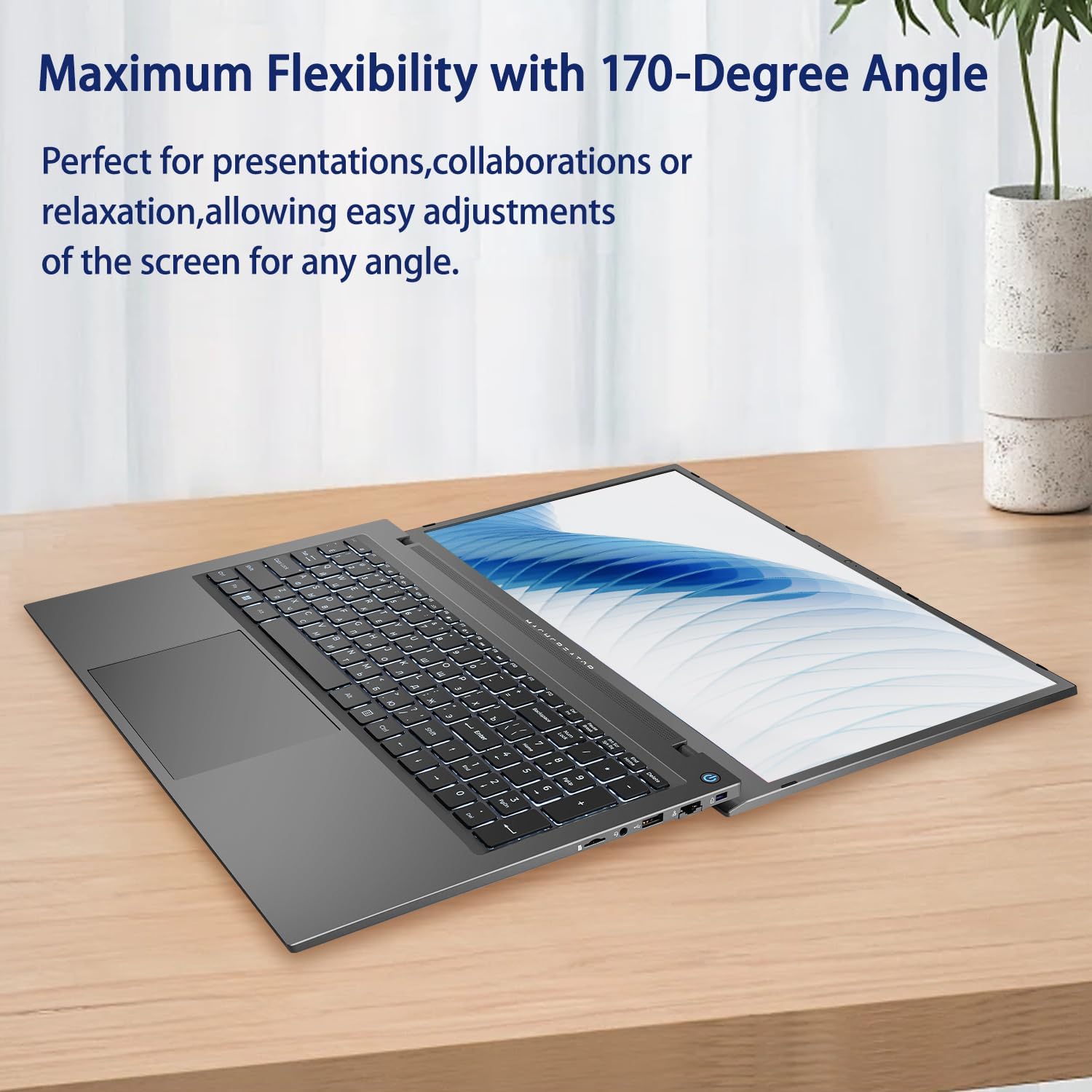
Figure 5.2: Laptop display at 170-degree angle.
This image demonstrates the laptop's ability to open its screen to a wide 170-degree angle, useful for various viewхувилбарууд.
5.4. Зөөврийн компьютерээ цэнэглэх
Connect the provided power adapter to the DC-in port. The laptop also supports fast charging via its USB-C (Thunderbolt 4) ports with a compatible USB-C Power Delivery charger.
6. Засвар үйлчилгээ
6.1. Цэвэрлэгээ
- Дэлгэцийг цэвэрлэхийн тулд зөөлөн, хөвөнгүй даавуу ашиглана уу. Зөрүүд тэмдгийн хувьд хөнгөнөөр dampдаавууг ус эсвэл дэлгэц цэвэрлэх уусмалаар хийнэ.
- Wipe the keyboard and chassis with a soft, dry cloth. Avoid using harsh chemicals or abrasive materials.
- Зөөврийн компьютерээ цэвэрлэхийн өмнө унтрааж, залгуураас нь салгасан эсэхээ шалгаарай.
6.2. Зайны арчилгаа
- Байнга зайгаа бүрэн цэнэглэхээс зайлсхий.
- Зөөврийн компьютерээ хэт өндөр температурт бүү оруул.
- If storing the laptop for an extended period, charge the battery to approximately 50-70% before turning it off.
6.3. Програм хангамжийн шинэчлэлтүүд
Regularly update your Windows operating system and drivers to ensure optimal performance and security. Go to Эхлэх > Тохиргоо > Windows Update шинэчлэлтүүдийг шалгахын тулд.
7. Алдаа засах
| Асуудал | Боломжит шийдэл |
|---|---|
| Зөөврийн компьютер асахгүй байна. |
|
| Wi-Fi холболт байхгүй байна. |
|
| Дэлгэц хоосон эсвэл анивчих. |
|
| Гарын арын гэрэл ажиллахгүй байна. |
|
8. Техникийн үзүүлэлтүүд
| Онцлог | Дэлгэрэнгүй |
|---|---|
| Загварын нэр | Machenike Machcreator N17A |
| Процессор | Intel N100 (4 Cores, up to 3.4 GHz) |
| RAM | 8 ГБ DDR5 (4800 МГц) |
| Хадгалах | 256 ГБ PCIe SSD |
| График | Intel UHD график (нэгдсэн) |
| Дэлгэц | 17.3" FHD (1920x1080) IPS, 120Hz |
| Үйлдлийн систем | Windows 11 Нүүр хуудас |
| Портууд | 2x Thunderbolt 4, 2x USB 2.0 Type-A, 1x HDMI, 1x RJ45, 1x MicroSD Card Reader, 1x Audio Jack, 1x DC-in |
| Утасгүй холболт | Wi-Fi (802.11n) |
| Онцлог шинж чанарууд | Арын гэрэлтүүлэгтэй гар, тоон товчлуур |
| Хэмжээ (LxWxH) | 15.6 x 10.32 x 1.02 инч |
| Жин | 5.78 фунт |
| Өнгө | Саарал |
9. Баталгаат хугацаа ба дэмжлэг
For warranty information and technical support, please refer to the documentation provided with your purchase or visit the official Machenike webсайт. Баталгаат нэхэмжлэл гаргахын тулд худалдан авалтаа нотлох баримтаа хадгалаарай.
Онлайн нөөцүүд:
- Machenike албан тушаалтан Webсайт: www.machenike.com (Жич: Энэ бол орлуулагч юм URL, please refer to your product's specific warranty card for the correct support contact.)
10. Бүтээгдэхүүний танилцуулга видео
Video 10.1: Machcreator N17A Laptop Overview.
Энэ видео нь визуал дүрслэлийг өгдөгview of the Machenike Machcreator N17A laptop, showcasing its design, key features, and various ports. It demonstrates the unboxing experience, the backlit keyboard, and the available connectivity options.