
1. Аюулгүй байдлын чухал мэдээлэл
Please read this section carefully before using your Veidoo W40 tablet to ensure safe and proper operation. Keep this manual for future reference.
Ерөнхий урьдчилан сэргийлэх арга хэмжээ
- Таблетыг хэт өндөр температур, нарны шууд тусгал, өндөр чийгшилд оруулахаас зайлсхий.
- Do not drop, bend, or puncture the tablet.
- Keep the tablet away from water and other liquids. If it gets wet, power it off immediately and allow it to dry completely before use.
- Use only accessories approved by Veidoo. Unauthorized accessories may damage the tablet or pose safety risks.
- Do not attempt to disassemble, repair, or modify the tablet yourself. Contact customer support for assistance.
Батерейны аюулгүй байдал
- The tablet contains a non-removable lithium-ion battery. Do not attempt to replace it yourself.
- Зайг гал болон хэт халуунд бүү гарга.
- Dispose of the tablet and its battery responsibly, following local regulations.
Цэнэглэх аюулгүй байдал
- Charge the tablet using the provided USB-C cable and a compatible power adapter.
- Do not charge the tablet in damp нөхцөл.
- Unplug the charger when the tablet is fully charged or not in use.
2. Бүтээгдэхүүн дууссанview
The Veidoo W40 is an 11-inch Android tablet designed for versatile use, featuring an Octa-Core processor, ample storage, and modern connectivity options.
Гол онцлогууд
- Дэлгэц: 11-inch In-Cell HD Touch Screen with 1280x800 resolution.
- Процессор: 2.0 GHz Octa-Core processor for smooth performance.
- Санах ой ба Хадгалалт: 8GB RAM (4GB + 4GB expandable) and 128GB internal storage, expandable up to 1TB via MicroSD card.
- Үйлдлийн систем: Android 14.
- Камерууд: 2MP front camera and 5MP rear camera.
- Холболт: WiFi 6 (802.11ax) and Bluetooth 5.0.
- Зай: 5000 мАч хүчин чадалтай.

Image: Veidoo W40 Tablet configuration summary, highlighting key features like Android 14, 11-inch In-Cell display, 1280x800 resolution, Octa-Core processor, 8GB RAM, 128GB ROM, 5000mAh battery, WiFi 6, Bluetooth 5.0, and dual cameras.
3. Хайрцагт юу байна
The standard package for your Veidoo W40 tablet typically includes the following items:
- Veidoo W40 11-inch Android Tablet
- USB-C цэнэглэгч кабель
- Эрчим хүчний адаптер
- Хэрэглэгчийн гарын авлага
Note: Contents may vary slightly depending on region or retailer.
4. Эхлэх (Тохируулга)
4.1 Таблетыг цэнэглэх
- USB-C кабелийг таблетын цэнэглэгч порт руу холбоно уу.
- USB-C кабелийн нөгөө үзүүрийг цахилгаан адаптертай холбоно уу.
- Цахилгаан адаптерийг ханын залгуурт холбоно уу.
- Allow the tablet to charge fully before first use. The battery indicator on the screen will show charging status.
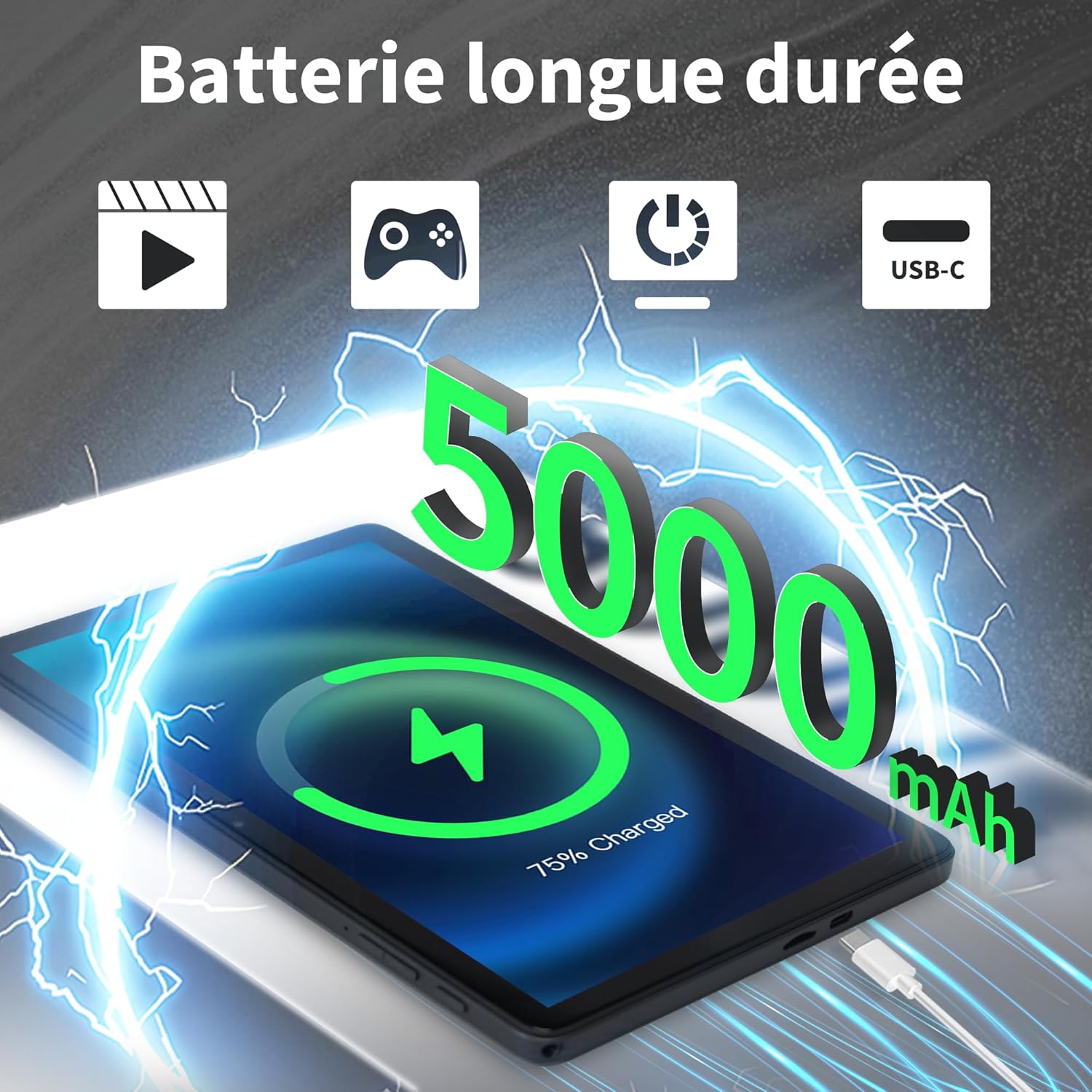
Image: Veidoo W40 Tablet connected to a USB-C charger, showing the battery icon and 5000mAh capacity.
4.2 Асаах/унтраах
- Асаахын тулд: Press and hold the Power button until the Veidoo logo appears on the screen.
- Унтраахын тулд: Асаах товчийг дарж, тэжээлийн сонголтуудын цэс гарч ирэх хүртэл барина уу. "Унтраах" гэснийг сонгоод баталгаажуулна уу.
- Дахин эхлүүлэхийн тулд: Цахилгааны сонголтуудын цэснээс "Дахин эхлүүлэх" гэснийг сонгоод баталгаажуулна уу.
4.3 Анхны тохиргооны шидтэн
Анх асаахад таблет анхны тохиргооны процессоор танд туслах болно:
- Өөрийн дуртай хэлээ сонгоно уу.
- Wi-Fi сүлжээнд холбогдоно уу.
- Нөхцөл, болзлыг хүлээн зөвшөөр.
- Google бүртгэлээрээ нэвтэрч эсвэл шинээр үүсгэнэ үү. Энэ нь Google Play Store-оос програм татаж авахад шаардлагатай.
- Set up screen lock (PIN, pattern, or password) and other security features.
- Review мөн бусад тохиргоог хүссэнээр тохируулна уу.
4.4 MicroSD карт оруулах
The tablet supports expandable storage up to 1TB using a MicroSD card.
- Таблетын хажуу талд MicroSD картны үүрийг олоорой.
- MicroSD картыг алтан контактуудыг доош харуулан үүрэнд нь товших хүртэл зөөлөн оруулна.
- The tablet will detect the card and may prompt you to format it for use as portable or internal storage. Follow the on-screen instructions.
5. Үндсэн үйл ажиллагаа
5.1 Хүрэх дохио
- Товш: Touch the screen once to select an item or open an app.
- Хүрч барина уу: Контекст цэс рүү хандах эсвэл зүйлсийг чирэхийн тулд зүйлийг удаан дарна уу.
- Шудрах: Хуудас эсвэл жагсаалтаар гүйлгэхийн тулд хуруугаа дэлгэцэн дээр чирнэ үү.
- Чимхэх: Зургийг хоёр хуруугаар томруулж, жижигрүүлнэ үү web хуудаснууд.
5.2 Wi-Fi-д холбогдож байна
- руу оч Тохиргоо > Сүлжээ ба интернет > Wi-Fi.
- Wi-Fi-г асаах/унтраах On.
- Жагсаалтаас хүссэн Wi-Fi сүлжээгээ сонгоно уу.
- Хэрэв асуувал нууц үгээ оруулаад товш Холбох.
5.3 Bluetooth төхөөрөмжид холбогдох
- руу оч Тохиргоо > Холбогдсон төхөөрөмжүүд > Холболтын тохиргоо > Bluetooth.
- Bluetooth-г асаах/унтраах On.
- Таны Bluetooth төхөөрөмж хослох горимд байгаа эсэхийг шалгаарай.
- Хослолтыг дуусгахын тулд боломжтой төхөөрөмжүүдийн жагсаалтаас төхөөрөмжийг сонгоод дэлгэцэн дээрх зааврыг дагана уу.
5.4 Камер ашиглах
The tablet features a 2MP front camera and a 5MP rear camera.
- -г нээнэ үү Камер апп.
- Урд болон хойд камеруудын хооронд шилжихийн тулд камерын дүрсийг товшино уу.
- Зураг авах эсвэл видео бичлэг эхлүүлэх/зогсоохын тулд Хөшигний товчийг товшино уу.
- Access photos and videos in the Gallery app.

Image: Tablet cameras (2MP front, 5MP rear) with example photos, demonstrating its capability to capture moments.
5.5 Хадгалах санг удирдах
The tablet comes with 128GB of internal storage and supports up to 1TB expandable storage.
- руу оч Тохиргоо > Хадгалах руу view хадгалах ашиглалт.
- You can free up space by uninstalling unused apps, deleting old photos/videos, or moving files to a MicroSD card.

Image: Tablet storage illustration, showing how photos, videos, and music can be stored on the 128GB ROM and expanded with 8GB RAM.
5.6 Installing/Uninstalling Apps
- Програм суулгах: -г нээнэ үү Google Play Store app, search for your desired app, and tap Суулгах.
- Програмыг устгах: Touch and hold the app icon on the home screen or app drawer, then drag it to "Uninstall" or select "App info" and tap "Uninstall". Alternatively, go to Тохиргоо > Програмууд > програмыг сонгоно уу > Устгах.

Image: Tablet in use for various activities such as watching movies, playing games, working, and video calls, demonstrating its versatility.
6. Засвар үйлчилгээ, арчилгаа
6.1 Таблетыг цэвэрлэх
- Таблетын дэлгэц болон их биеийг цэвэрлэхийн тулд зөөлөн, хөвөнгүй даавуу ашиглана уу.
- Зөрүүд толбоны хувьд бага зэрэг dampустай даавуу эсвэл электроникийн зориулалттай дэлгэц цэвэрлэгч.
- Хүчтэй химийн бодис, зүлгүүрийн цэвэрлэгч, аэрозоль шүршигч хэрэглэхээс зайлсхий.
6.2 Батерейг оновчтой болгох
To maximize battery life (5000mAh):
- Дэлгэцийн тод байдлыг багасгах.
- Ашиглаагүй үедээ Wi-Fi болон Bluetooth-г унтраа.
- Арын дэвсгэр програмуудыг хаах.
- Enable battery saver mode in Settings.
- Цэнэглэх болон ашиглах үед хэт өндөр температураас зайлсхий.
6.3 Програм хангамжийн шинэчлэлтүүд
Тохиромжтой гүйцэтгэл, аюулгүй байдлыг хангахын тулд програм хангамжийн шинэчлэлтийг тогтмол шалгаж, суулгаарай.
- руу оч Тохиргоо > Систем > Системийн шинэчлэл.
- Дэлгэц дээрх зааврыг дагаж байгаа шинэчлэлтүүдийг шалгаж суулгана уу.
6.4 Үйлдвэрийн тохиргоонд дахин оруулах
A factory reset will erase all data from your tablet and restore it to its original factory settings. Back up important data before proceeding.
- руу оч Тохиргоо > Систем > Сонголтуудыг дахин тохируулах.
- Сонго Бүх өгөгдлийг устгах (үйлдвэрийн тохиргоонд дахин оруулах).
- Шийдвэрээ баталгаажуулж, асуувал PIN/загвар/нууц үгээ оруулна уу.
7. Алдаа засах
If you encounter issues with your Veidoo W40 tablet, try the following solutions:
Таблет асахгүй байна
- Ensure the tablet is sufficiently charged. Connect it to a power source and wait a few minutes before attempting to power on.
- Асаах товчийг 10-15 секундын турш дарж дахин асаана уу.
Wi-Fi холболтын асуудал
- Тохиргоо хэсэгт Wi-Fi идэвхжсэн эсэхийг шалгана уу.
- Wi-Fi чиглүүлэгчээ дахин эхлүүлнэ үү.
- Таблетын тохиргоонд сүлжээгээ мартаад дахин холбогдоно уу.
- Та Wi-Fi дохионы хүрээнд байгаа эсэхээ шалгаарай.
Slow Performance or App Crashes
- Ашиглагдаагүй дэвсгэр програмуудыг хаах.
- Clear the cache of problematic apps (Settings > Apps > [App Name] > Storage & cache > Clear cache).
- Таблетаа дахин эхлүүлнэ үү.
- Хадгалах хангалттай зай байгаа эсэхийг шалгаарай.
- Check for system and app updates.
Дэлгэц хариу өгөхгүй байна
- Асаах товчийг дарж таблетаа дахин эхлүүлнэ үү.
- Дэлгэц цэвэр, хог хаягдалгүй эсэхийг шалгаарай.
8. Техникийн үзүүлэлтүүд
Below are the technical specifications for the Veidoo W40 11-inch Android Tablet:
| Онцлог | Тодорхойлолт |
|---|---|
| Загвар | W40 |
| Дэлгэцийн хэмжээ | 11 инч |
| Дэлгэцийн нягтрал | 1280 x 800 pixels (In-Cell HD Touch Screen) |
| Процессор | 2.0 GHz Octa-Core (Allwinner) |
| RAM | 8GB (4GB + 4GB Expand) |
| Дотоод санах ой (ROM) | 128 ГБ |
| Өргөтгөх боломжтой хадгалах сан | MicroSD картаар 1TB хүртэл |
| Үйлдлийн систем | Android 14 |
| Урд камер | 2 МП |
| Арын камер | 5 МП |
| Wi-Fi | WiFi 6 (802.11ax) |
| Bluetooth | Bluetooth 5.0 |
| Зайны багтаамж | 5000 мАч |
| Хэмжээ (LxWxH) | 9.57 x 6.34 x 0.31 инч |
| Жин | 1.13 фунт |
| Өнгө | Саарал |

Image: Octa-Core processor illustration, highlighting the 2.0 GHz speed and performance benefits.
9. Баталгаат хугацаа ба дэмжлэг
Баталгаат хугацааны мэдээлэл
Your Veidoo W40 tablet is covered by a standard manufacturer's warranty. Please refer to the warranty card included in your package or visit the official Veidoo webбаталгаат хугацаа, хугацаа болон нэхэмжлэлийн үйл явцын талаарх дэлгэрэнгүй нөхцөл, болзлыг сайтаас үзнэ үү.
Хэрэглэгчийн дэмжлэг
If you require technical assistance, have questions about your product, or need to report an issue, please contact Veidoo customer support. For inquiries, you may consult via email. Contact details are typically available on the official Veidoo webсайт эсвэл таны худалдан авах платформоор дамжуулан.