
Q37H4-AM2
Generic Q37H4-AM2 Motherboard User Manual
Model: Q37H4-AM2 for M6660G T850 Desktop Systems
1. Танилцуулга
This manual provides detailed instructions for the installation, operation, and maintenance of the Generic Q37H4-AM2 Motherboard. Please read this manual thoroughly before proceeding with installation or use to ensure proper functionality and to prevent damage to the product or other components. Keep this manual for future reference.
2. Бүтээгдэхүүн дууссанview
The Generic Q37H4-AM2 Motherboard is designed for optimal performance and compatibility with various computing needs. It features a robust design for longevity and reliability, suitable for M6660G T850 desktop systems.

Зураг 2.1: Дээрээс доош view of the Q37H4-AM2 motherboard, highlighting the CPU socket, RAM slots, and various expansion slots and connectors. This image provides a general layout of the board's components.
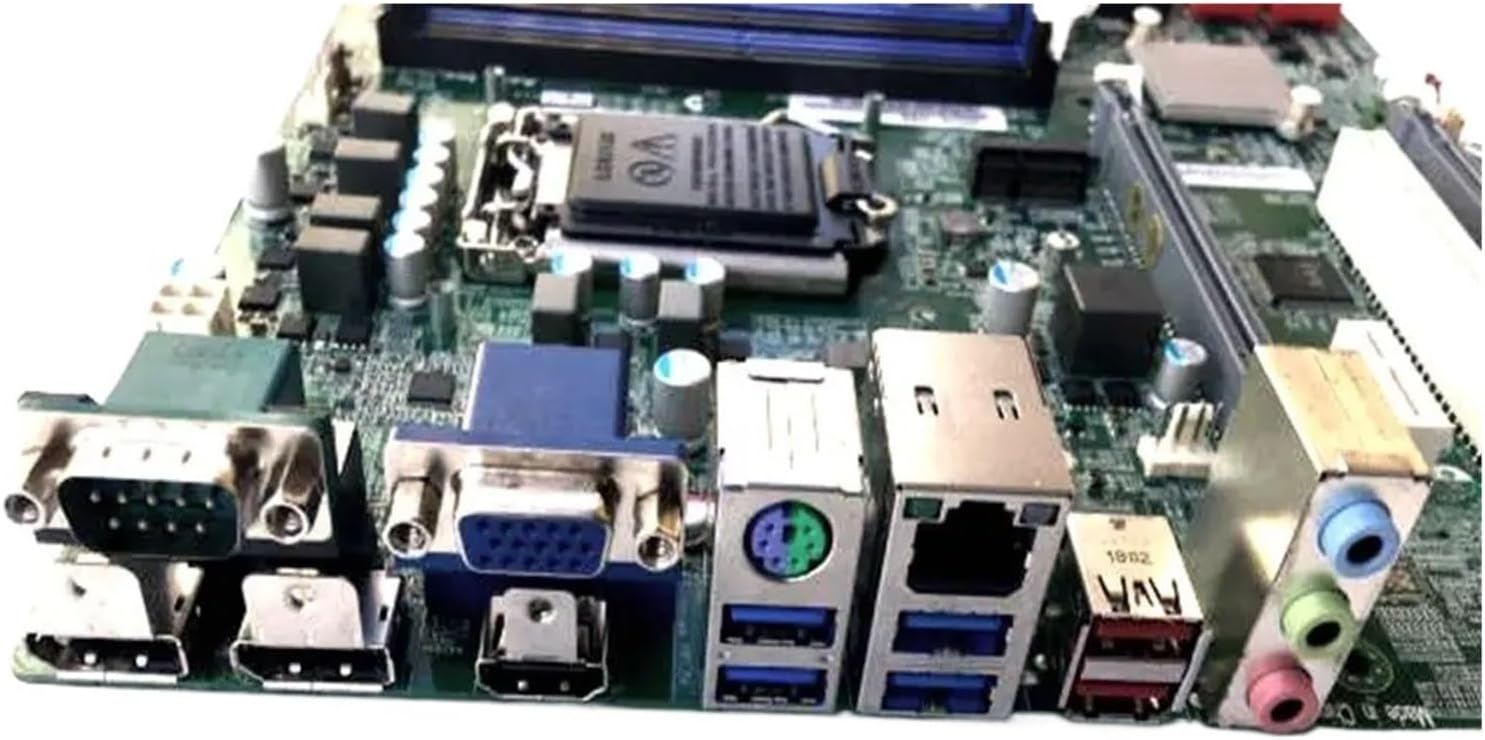
Figure 2.2: Rear I/O panel of the Q37H4-AM2 motherboard, displaying ports such as USB, VGA, HDMI, Ethernet, and audio jacks. This view is crucial for connecting external peripherals.

Зураг 2.3: Ойрын зураг view of the Q37H4-AM2 motherboard, showing the model number label (Q37H4-AM2) and additional expansion slots. This image helps in identifying the specific model and available expansion options.
3. Тохиргоо ба суурилуулалт
Суулгаж эхлэхийн өмнө ажлын байраа цэвэр, гэрэлтүүлэг сайтай, статик цахилгаангүй эсэхийг шалгаарай. Эсрэг статик бугуйн оосор өмсөхийг зөвлөж байна.
3.1. Багцын агуулга
Бүх бүрэлдэхүүн хэсгүүд багцад байгаа эсэхийг шалгана уу:
- Generic Q37H4-AM2 Motherboard
- I / O Shield
- SATA кабель (тоо хэмжээ өөр байж болно)
- Хэрэглэгчийн гарын авлага (энэ баримт бичиг)
- Driver CD/USB (if included)
3.2. CPU суулгаж байна
- Locate the CPU socket (LGA1151) on the motherboard.
- Ачаалах хөшүүргийг зөөлөн өргөж, CPU залгуурын тагийг нээнэ үү.
- CPU дээрх алтан гурвалжин нь залгуур дээрх гурвалжинтай тохирч байгаа эсэхийг шалгаарай. CPU-г залгууртай зэрэгцүүл.
- CPU-г хүчлэхгүйгээр залгуурт болгоомжтой хийнэ үү.
- Сокетийн тагийг хааж, ачааны хөшүүргийг байрандаа түгжигдэх хүртэл доошлуул.
- Apply thermal paste to the CPU surface and install the CPU cooler.
3.3. Installing RAM
- Locate the DDR RAM slots on the motherboard.
- RAM үүрний хоёр үзүүрт байгаа хавчааруудыг нээнэ үү.
- RAM модуль дээрх ховилыг үүрэн дэх ховилтой зэрэгцүүл.
- RAM модулийг хавчаарууд нь бэхлэх хүртэл үүрэнд сайтар оруулна.
- Repeat for additional RAM modules, following dual-channel configuration guidelines if applicable.
3.4. Захын төхөөрөмжүүдийг холбох
- Эрчим хүчний хангамж: Connect the 24-pin ATX power connector and the 8-pin (or 4-pin) CPU power connector from your power supply to the motherboard.
- Хадгалах төхөөрөмж: Connect SATA data cables from your storage drives (HDD/SSD) to the SATA ports on the motherboard. Connect power cables from the power supply to the drives.
- Урд самбар холбогч: Connect the power button, reset button, HDD LED, power LED, and front USB/audio headers to the corresponding pins on the motherboard. Refer to the motherboard diagram for exact pin locations.
- Өргөтгөх картууд: Insert graphics cards or other expansion cards into the appropriate PCIe slots.
4. Ашиглалтын заавар
4.1. Эхний ачаалах
- After all components are installed and connected, ensure all cables are secure.
- Монитор, гар болон хулганаа холбоно уу.
- Plug in the power cord to the power supply and turn on the power switch.
- Компьютерийн гэрийнхээ цахилгаан товчийг дарна уу.
- The system should boot and display the BIOS/UEFI screen.
4.2. BIOS/UEFI тохиргоо
To enter the BIOS/UEFI setup, press the designated key (usually ДЭЛ or F2) during the initial boot sequence. Here you can configure boot order, system time, and other hardware settings.
4.3. Үйлдлийн систем суурилуулах
Insert your operating system installation media (USB drive or DVD) and configure the boot order in BIOS/UEFI to boot from it. Follow the on-screen instructions to install your preferred operating system.
4.4. Драйвер суулгах
After installing the operating system, install the necessary drivers for the motherboard chipset, audio, network, and any other integrated components. These drivers are typically provided on a CD/USB or can be downloaded from the manufacturer's webсайт.
5. Засвар үйлчилгээ
Тогтмол засвар үйлчилгээ нь таны эх хавтан болон системийн урт наслалт, тогтвортой ажиллагааг хангахад тусалдаг.
- Тоос арилгах: Periodically clean dust from the motherboard and other components using compressed air. Ensure the system is powered off and unplugged before cleaning.
- BIOS/UEFI шинэчлэлтүүд: Үйлдвэрлэгчийг шалгана уу website for BIOS/UEFI updates. Updates can improve stability, compatibility, and performance. Follow update instructions carefully to avoid system damage.
- Драйверын шинэчлэлтүүд: Шинэ программ хангамж, техник хангамжтай нийцтэй ажиллахын тулд драйверуудаа шинэчилж байгаарай.
- Кабелийн менежмент: Агаарын урсгалыг сайжруулж, хөндлөнгөөс оролцохоос урьдчилан сэргийлэхийн тулд дотоод кабелиудыг цэвэрхэн байрлуулсан эсэхийг шалгаарай.
6. Алдаа засах
Энэ хэсэг нь танд тулгарч болох нийтлэг асуудлуудын шийдлүүдийг өгдөг.
6.1. No Power / No Display
- Check all power connections: 24-pin ATX, 8-pin CPU, and power supply cable.
- Цахилгаан тэжээлийн унтраалга "ON" байрлалд байгаа эсэхийг шалгаарай.
- Verify that the monitor is connected and powered on.
- RAM модулиуд болон өргөтгөлийн картуудыг дахин суулгана уу.
- Try booting with minimal components (CPU, one RAM stick, graphics card if no integrated graphics).
6.2. Системийн тогтворгүй байдал / гацалт
- CPU болон GPU-ийн температурыг шалгана уу. Хэт халалт нь тогтворгүй байдлыг үүсгэдэг.
- Бүх драйверуудыг зөв суулгаж, шинэчилсэн эсэхийг шалгаарай.
- Санах ойн оношилгооны хэрэгслүүдийг ажиллуулж, алдаатай RAM-г шалгана уу.
- Цахилгаан хангамжийн ваттын хэмжээг шалгана ууtage нь бүх бүрэлдэхүүн хэсгүүдэд хангалттай.
- Сул холболтууд эсвэл буруу суурилуулсан эд ангиудыг шалгана уу.
6.3. Peripheral Not Detected
- Захын төхөөрөмж зөв порттой зөв холбогдсон эсэхийг шалгаарай.
- Драйверын асуудал байгаа эсэхийг үйлдлийн системийнхээ төхөөрөмжийн менежерийг шалгана уу.
- Захын төхөөрөмжийг өөр порт руу холбож үзээрэй.
- Verify that the peripheral is powered on (if applicable).
7. Техникийн үзүүлэлтүүд
| Онцлог | Тодорхойлолт |
|---|---|
| Брэнд | Ерөнхий |
| Загвар | Q37H4-AM2 |
| CPU залгуур | LGA1151 |
| Тохиромжтой төхөөрөмжүүд | Ширээний компьютерууд |
| RAM санах ойн технологи | DDR |
| Чипсетийн төрөл | Q370 |
| Санах ойн цагийн хурд | 1 GHz |
| RAM санах ойн дээд хэмжээ | 1 ГБ |
| Санах ойн үүрүүд боломжтой | 2 |
Note: Some specifications provided in the source data appear to be generic placeholders and may not accurately reflect the specific model. Users should consult the official manufacturer's documentation for precise details. For example, 1 GHz memory speed and 1 GB maximum RAM are typically placeholder values for modern motherboards. The image shows 2 memory slots.
8. Баталгаат хугацаа ба дэмжлэг
For warranty information, please refer to the documentation provided with your purchase or contact the seller directly. Technical support may be available through the seller or the original equipment manufacturer (OEM) if this is a replacement part for a specific system.
Худалдагч: Er HHh Store
ASIN: B0GG437SW4
Ask a question about this manual
Ask about setup, troubleshooting, compatibility, parts, safety, or missing instructions. Manuals+ will review the question and use this page’s manual context to help answer it.