

Ухаалаг наалттай тэмдэглэлийн принтер
1 өдрийн хэвлэлүүдийн үзэл баримтлал

Эхэлцгээе
Хэрэв та Smart Sticky Note Printer-ээ бэлэг болгон худалдаж авсан бол энэ гарын авлагыг бэлэг хүлээн авагч руугаа дамжуулж тохируулахад нь туслах боломжтой!

- Наалдамхай бус тал
- Гаргах товчлуур
1. Цаасан өнхрүүлгийг суулгана
Принтерийн аюулгүйн наалтыг хуулж аваад гаргах товчийг дарж принтерийн хаалгыг нээнэ үү. Дээр үзүүлсэн шиг цаасны өнхрүүлгийг ачаалж, өнхрөх чиглэлийг анхаарч үзээрэй. Хаахаасаа өмнө цаасны өнхрөх хэсэг нь хэвлэгчийнхээ үүрнээс гарч байгаа эсэхийг шалгаарай.
2. Принтерээ залгаад холбоно уу
Принтерээ тохирох Echo төхөөрөмжөөс 30 фут зайд байрлуул мөн дагалдах адаптерийг ашиглан принтерийг цахилгаан залгуурт холбоно уу. Таны хэвлэгч таны хадгалсан итгэмжлэлүүдийг ашиглан гэрийн Wi-Fi сүлжээнд холбогдохыг оролдох болно. Гэрийнхээ wifi-д холбогдоход хэдэн минут шаардлагатай.

Та принтерээ залгахад дээрх мессежийг хэвлэх ёстой.

Хэрэв принтер таны гэрийн Wi-Fi-д амжилттай холбогдсон бол дээрх мессежийг хэвлэх ёстой.
3. Принтерээ Echo-тэй хослуул

Таны принтерийн LED үйлдлийн товчлуур цэнхэр өнгөтэй болмогц "гэж хэлснээр тохируулгыг дуусгана уу.Alexa, миний принтерийг олоорой.” Та одоо анхны хэвлэлээ хийхэд бэлэн боллоо! Та "Хэвлэгчээ хосолсон эсэхийг шалгах боломжтой.Alexa, туршилтын хуудас хэвлэ.”
 Хэрэв таны принтер гэрийн Wi-Fi сүлжээнд автоматаар холбогдож чадахгүй бол
Хэрэв таны принтер гэрийн Wi-Fi-д холбогдож чадахгүй бол доор үзүүлсэн мессежийг хэвлэх болно. Анхаарна уу: Тохируулгын хувьд та Android утас / iPhone 7 (эсвэл түүнээс хойшхи)* дээр Alexa програмыг ашиглах шаардлагатай.

Alexa програмыг ашиглан принтерээ нэмнэ үү
Таны утсанд Alexa програмын хамгийн сүүлийн хувилбар байгаа эсэхийг шалгаарай. Апп доторх "Илүү" дүрс дээр дараад Төхөөрөмж нэмэх> Принтер гэснийг товшино уу. Дараагийн дэлгэцэн дээр "Amazon"-г сонгоно уу. Та одоо дэлгэцэн дээрх зааврыг дагаж принтерээ гэрийн Wi-Fi сүлжээнд холбох боломжтой.
*Apple iPhone 6s болон түүнээс өмнөх хувилбаруудыг ашиглан принтерээ тохируулах боломжгүй.

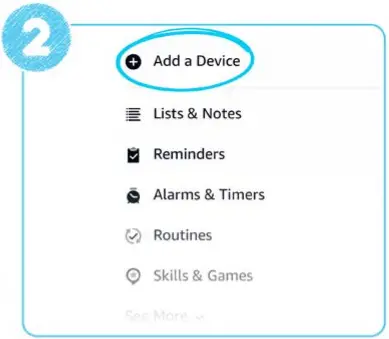


 Принтерээ Alexa-тай хослуул

Таны хэвлэгч одоо дээрх мессежийг хэвлэх болно. Таны принтерийн LED үйлдлийн товчлуур цэнхэр өнгөтэй болмогц "гэж хэлснээр тохируулгыг дуусгана уу.Alexa, миний принтерийг олоорой.” Та одоо анхны хэвлэлээ хийхэд бэлэн боллоо! Та "Хэвлэгчээ хосолсон эсэхийг шалгах боломжтой.Alexa, туршилтын хуудас хэвлэ.”
Алдааг олж засварлах
Миний бүх хэвлэл хоосон байна
Цаасны өнхрүүлгийг буруу суулгасан байж магадгүй. Үүнийг аваад дахин оруулаад цаасны чиглэлийг анхаарч үзээрэй. Наалдамхай тал нь дээшээ харсан эсэхийг шалгаарай (хуудасны дээд талд байгаа диаграмыг үзнэ үү).
Миний хэвлэмэлүүд толботой, зураастай эсвэл бүдгэрсэн байна
Хэрэв таны хэвлэсэн материал босоо судалтай, толботой эсвэл бүдгэрсэн байвал принтерийн толгойг цэвэрлэ. Үүнийг хэрхэн хийхийг харуулсан видеог энд дарж үзнэ үү.
- Принтерээ салгаад хөргөхийг хүлээнэ үү.
- Принтерийг нээгээд цаасны өнхрүүлгийг ав.
- Принтерийн толгойг олж, цэвэр, хуурай даавуугаар зөөлөн арчина.
- Цаасны өнхрүүлгийг сольж, принтерийг хаа.
- Принтерээ холбоно уу.
Үүнийг хэрхэн хийхийг харуулсан видеог энд дарж үзнэ үү.
Alexa миний принтерийг олоогүй
Принтер дээрх LED үйлдлийн товчлуур нь цэнхэр өнгөтэй байгаа эсэхийг шалгаад "Хэвлэгчийг олохыг оролдоорой"Alexa, миний принтерийг олоорой“. Та мөн Alexa аппликейшн (Төхөөрөмж> Нэмэх> Принтер> Бусад> Төхөөрөмжийг илрүүлэх) ашиглан хайж олох боломжтой. Принтерээ хослуулахын тулд та тохирох Echo төхөөрөмжтэй байх ёстой.*
Таны Echo төхөөрөмж нь:
 "Асаалттай"
Принтертэй ижил Wi-Fi сүлжээнд (SSID).
Принтертэй ижил Amazon дансанд бүртгүүлсэн
*Таны принтер Echo (1-р үе), Echo Dot (1-р үе), Echo Plus (1-р үе), Echo Dot Kids Edition, Echo Spot, эсвэл Amazon Tap-оос бусад бүх Echo төхөөрөмжтэй нийцдэг.
Та зөвхөн Alexa програм ашиглан принтерийг хослуулах боломжгүй.
Надад нэгээс олон принтер байгаа - би Alexa аль принтерийг ашиглахыг хэрхэн хянах вэ?
Зарим хэвлэх төрлүүд (дуут тэмдэглэл гэх мэт) автоматаар таны Smart Sticky Note Printer руу чиглүүлдэг. Та Alexa програмыг ашиглан бусад принтер(үүд)-ийг идэвхгүй болгосноор бүх хэвлэлтийг хүссэн хэвлэгч рүүгээ чиглүүлэх боломжтой.

Тохируулахад тусламж хэрэгтэй байна уу?
Amazon-ийн Хэрэглэгчийн үйлчилгээний баг нь Smart Sticky Note Printer дээр 24/7 ажиллах боломжтой дэмжих хуудас.
Баримт бичиг / нөөц
 |
Amazon Smart Sticky Note Printer [pdf] Зааварчилгааны гарын авлага Smart Sticky Note Printer, Sticky Note Printer, Printer |


