1. Танилцуулга
Энэхүү гарын авлага нь таны Intermec PD42 цувралын арилжааны хэвлэгчийг аюулгүй, үр ашигтай ажиллуулахад шаардлагатай мэдээллийг өгдөг. PD42 нь үйлдвэрлэл, тээвэрлэлт, агуулахын орчинд дунд зэргийн ачаалалтай хэрэглээнд зориулагдсан найдвартай, олон талын шууд дулааны хэвлэгч юм. Энэ нь бат бөх бүх металл их бие, батлагдсан хэвлэх механик, найдвартай ажиллагааг хангах хүчирхэг электрониктой. Нэгдсэн монохром график дэлгэц нь шууд тохиргоо болон тохиргоог хийх боломжийг олгодог бөгөөд хэрэглэгчийн хяналтыг сайжруулж, хостын командуудаас хамааралтай байдлыг бууруулдаг.
2. Аюулгүй байдлын мэдээлэл
Принтерийг ажиллуулахаасаа өмнө бүх аюулгүй байдлын зааврыг уншиж, ойлгоно уу. Эдгээр зааврыг дагаж мөрдөөгүй тохиолдолд гэмтэл бэртэл авах эсвэл тоног төхөөрөмжид эвдрэл учруулж болзошгүй.
- Принтерийг үргэлж газардуулсан цахилгаан залгуурт холбоно уу.
- Гэмтсэн цахилгааны утас эсвэл залгууртай принтерийг ажиллуулж болохгүй.
- Хэвлэгчийг хэт их тоос шороо, чийгшил ихтэй эсвэл хэт өндөр температуртай газар байрлуулахаас зайлсхий.
- Принтерийг өөрөө засварлах гэж бүү оролдоорой. Бүх үйлчилгээг мэргэшсэн боловсон хүчинд шилжүүлээрэй.
- Ашиглалтын явцад гар, сул хувцасыг хөдөлгөөнт хэсгүүдээс хол байлга.
3. Багцын агуулга
Савлагаанд бүх зүйл байгаа эсэхийг шалгана уу. Хэрэв ямар нэгэн зүйл алга болсон эсвэл гэмтсэн бол нийлүүлэгчтэйгээ яаралтай холбоо барина уу.
- Intermec PD42 цувралын арилжааны хэвлэгч
- Цахилгааны утас (Евро болон АНУ-тай нийцтэй)
- Хурдан эхлүүлэх гарын авлага (хэрэв байгаа бол)
- Баримт бичгийн CD (хэрэв багтсан бол)
4. Физик хэтэрсэнview
Intermec PD42 хэвлэгчийн гадаад бүрэлдэхүүн хэсгүүд болон холболтын портуудтай танилцана уу.

Зураг 4.1: Урд ба хажуу тал View Intermec PD42 хэвлэгчийн. Энэ зураг нь хэвлэх механизмаас хэсэгчлэн гаргаж авсан шошготой хамт хэвлэгчийн урд самбарыг график дэлгэц болон удирдлагын товчлууруудтай нь харуулж байна. Бат бөх casing болон авсаархан загвар харагдаж байна.
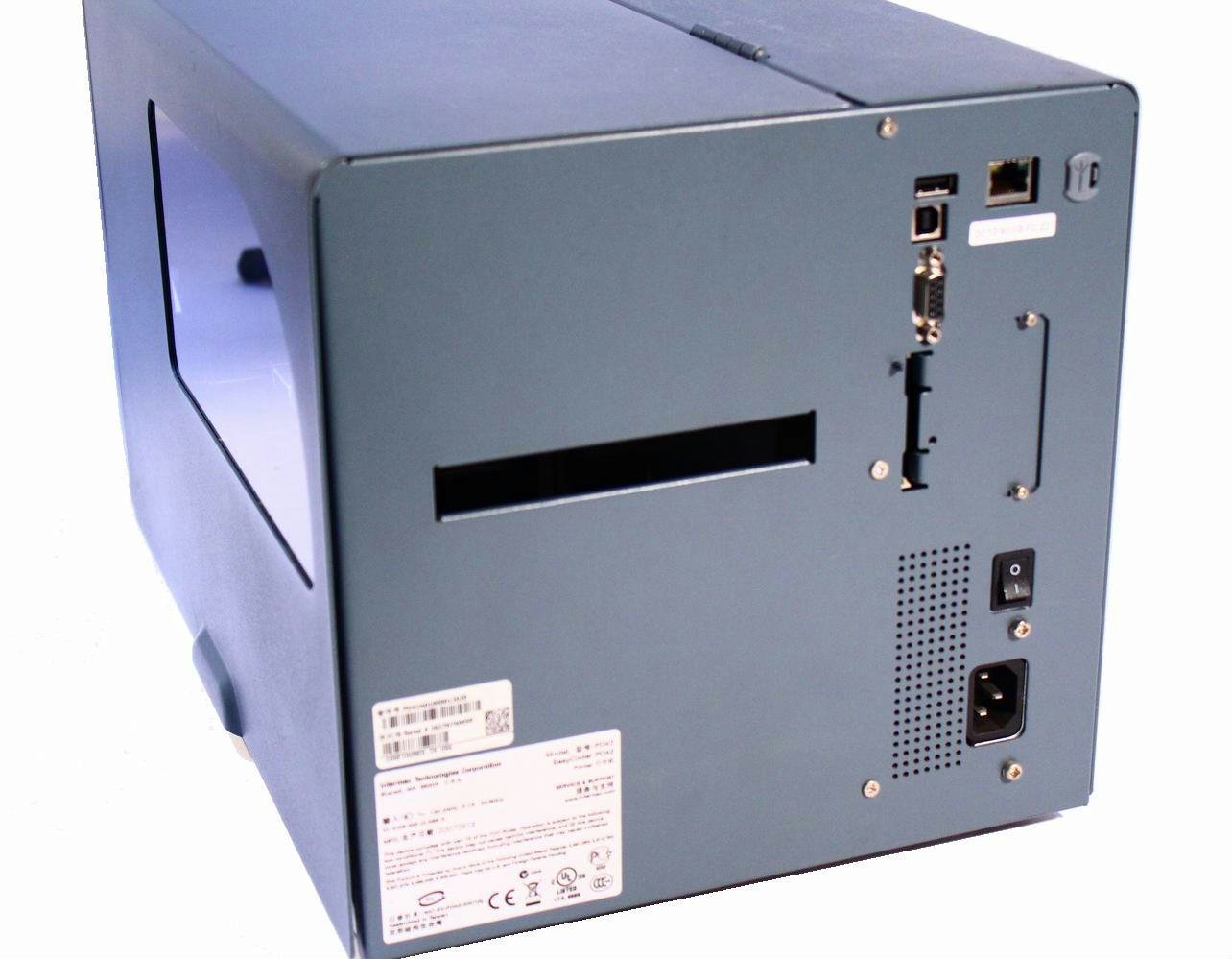
Зураг 4.2: Ар талд View Intermec PD42 хэвлэгчийн. Энэ зураг нь хэвлэгчийн ар талд байгаа USB, Цуваа болон Ethernet портууд зэрэг янз бүрийн холболтын сонголтуудыг онцолж байна. Цахилгаан оролт болон үндсэн цахилгаан унтраалга нь мөн харагдаж байна.

Зураг 4.3: Дотоод View Intermec PD42 хэвлэгчийн. Дээд тагийг нээсэн үед энэ зураг нь шошго болон тууз ачаалах дотоод механизмыг харуулж байна. Хэвлэх толгойн угсралт, медиа хөтөч, туузны голууд зэрэг гол бүрэлдэхүүн хэсгүүд нь медиа замыг харуулж байна.
5. Тохиргоо
5.1 Савлах ба байрлуулах
- Принтерийг сав баглаа боодолоос нь болгоомжтой авч хая.
- Принтерийг хангалттай агааржуулалттай, тогтвортой, тэгш гадаргуу дээр байрлуул.
- Хэвлэгчийг ачаалах болон засвар үйлчилгээ хийхэд принтерийн эргэн тойронд хангалттай зай байгаа эсэхийг шалгаарай.
5.2 Цахилгааныг холбох
- Цахилгааны утсыг принтерийн ар талд байрлах цахилгаан оролтод холбоно уу (Зураг 4.2-ыг үзнэ үү).
- Цахилгааны утасны нөгөө үзүүрийг газардуулсан цахилгааны залгуурт холбоно.
5.3 Өгөгдлийн кабелийг холбох
PD42 нь олон холболтын сонголтыг санал болгодог:
- USB: Принтерийн USB портоос USB кабелийг компьютертээ холбоно уу.
- Цуврал: Принтерийн цуваа портоос цуваа кабелийг компьютер эсвэл хост системтэйгээ холбоно уу.
- Ethernet: Принтерийн Ethernet портоос Ethernet кабелийг сүлжээндээ холбоно уу.
5.4 Медиа файлуудыг ачаалж байна (шошго болон тууз)
PD42 нь салбарын стандартын 200 мм-ийн (8 инч) шошгоны ороомог болон 450 м-ийн (18,000 инч) туузны ороомогуудыг дэмждэг.
- Принтерийн дээд тагийг нээнэ үү (Зураг 4.3-ыг үзнэ үү).
- Шошгоны өнхрүүлгийг хэвлэл мэдээллийн голд зөв ачаалахын тулд хэвлэл мэдээллийн хэрэгслийнхээ төрөлд зориулсан дотоод диаграмм эсвэл тодорхой зааврыг дагана уу.
- Шошгыг хэвлэл мэдээллийн хэрэгслийн хөтөч болон хэвлэх толгойн угсралтын доор оруулна уу.
- Хэрэв дулаан дамжуулалтын хэвлэлт ашиглаж байгаа бол туузыг туузны тэжээлийн голд ачаалж, дотоод зааврын дагуу сүлжмэлээр холбоно уу.
- Дээд талын тагийг сайтар хаа.
6. Ашиглалтын заавар
6.1 Асаах/унтраах
- Асаахын тулд: Принтерийн ар талд байрлах гол тэжээлийн унтраалгыг 'Асаах' байрлалд эргүүлнэ үү. График дэлгэц асах болно.
- Унтраахын тулд: Үндсэн тэжээлийн унтраалгыг 'Off' байрлалд эргүүлнэ үү.
6.2 График дэлгэц ашиглах нь
Урд самбар дээрх монохром график дэлгэц болон удирдлагын товчлуурууд нь хэвлэгчийн тохиргоог шууд тохируулах боломжийг танд олгоно. Сумтай товчлууруудыг ашиглан цэсээр гүйлгэж, 'Enter' товчийг ашиглан сонголтоо баталгаажуулна уу. Тодорхой сонголтуудын талаар дэлгэцэн дээрх зааврыг үзнэ үү.
6.3 Драйвер болон програм хангамж суурилуулах
Компьютерээс хэвлэхээсээ өмнө тохирох хэвлэгчийн драйверуудыг суулгаарай. Эдгээр нь ихэвчлэн үйлдвэрлэгчийн дэлгүүрээс байдаг. webсайт эсвэл дагалдах CD-г ашиглана уу. Суулгах явцад дэлгэцэн дээрх зааврыг дагана уу.
6.4 Туршилтын шошго хэвлэх
Тохируулгын дараа зөв ажиллагаа болон медиа ачаалагдсан эсэхийг шалгахын тулд туршилтын шошго хэвлэхийг зөвлөж байна. Энэ сонголтыг ихэвчлэн хэвлэгчийн урд талын самбарын цэс эсвэл хэвлэгчийн драйверын програм хангамжаар дамжуулан авах боломжтой.
7. Засвар үйлчилгээ
Тогтмол засвар үйлчилгээ нь принтерийн оновчтой ажиллагааг хангаж, ашиглалтын хугацааг уртасгадаг.
7.1 Хэвлэх толгойг цэвэрлэх
Хэвлэх толгойг тогтмол цэвэрлэж байх хэрэгтэй, ялангуяа хэвлэх чанар муудсан тохиолдолд. Хөвөн даавуу эсвэл изопропилийн спирттэй хэвлэх толгой цэвэрлэх үзэг ашиглаарай. Цэвэрлэхийн өмнө принтерийг унтрааж, хөргөсөн эсэхийг шалгаарай.
7.2 Роллер болон медиа замыг цэвэрлэх
Тоос болон наалдамхай үлдэгдэл бул болон материалын зам дээр хуримтлагдаж болно. Хөвөн даавуу хэрэглээрэйampЭдгээр эд ангиудыг цэвэрлэхийн тулд изопропилийн спиртээр ариутгана. Цэвэрлэхийн өмнө принтерийг үргэлж унтраа.
7.3 Хэвлэл мэдээллийн хэрэгслийг солих
Шошгоны ороомог эсвэл тууз дуусахад шинэ медиа ачаалахын тулд 5.4-р хэсэгт байгаа алхмуудыг дагана уу.
8. Алдаа засах
Энэ хэсэгт таны PD42 хэвлэгчтэй холбоотой нийтлэг асуудлуудыг авч үзэх болно.
- Принтер асахгүй байна: Цахилгааны утсыг шалгаж, залгуур ажиллаж байгаа эсэхийг шалгаарай.
- Хэвлэх гаралт байхгүй: Хэвлэгч онлайн байгаа, хост руу зөв холбогдсон, медиа зөв ачаалагдсан эсэхийг шалгана уу. График дэлгэц дээр алдааны мессеж байгаа эсэхийг шалгана уу.
- Хэвлэх чанар муу: Хэвлэх толгойг цэвэрлэ. Зөв хэвлэл мэдээллийн хэрэгсэл болон туузыг (хэрэв байгаа бол) ашиглаж, зөв ачаалсан эсэхийг шалгаарай. Хэвлэх бараан байдлын тохиргоог дэлгэц эсвэл драйвераар дамжуулан тохируулна уу.
- Холболтын асуудал: Бүх кабелийн холболтыг шалгана уу. Ethernet холболтын сүлжээний тохиргоог шалгана уу. Шаардлагатай бол хэвлэгчийн драйверуудыг дахин суулгана уу.
- Дэлгэц дээрх алдааны мессежүүд: Тодорхой алдааны код эсвэл мессежийг принтерийн график дэлгэцээс харж, дараа нь бүтээгдэхүүний бүрэн баримт бичиг эсвэл үйлдвэрлэгчийн дэмжлэгийг үзнэ үү. webдэлгэрэнгүй шийдлүүдийн сайт.
9. Техникийн үзүүлэлтүүд
| Онцлог | Тодорхойлолт |
|---|---|
| Загварын нэр | PD42BJ1000002021 |
| Хэвлэлийн технологи | Шууд дулаан |
| Принтерийн гаралт | Монохром |
| Шийдвэр | 203 dpi |
| Хэвлэх хурд | 150 мм/с хүртэл (6 ips) |
| Холболтын технологи | USB, цуврал, Ethernet |
| Онцлог шинж чанар | График дэлгэц, Ethernet |
| Зүйлийн жин | 28.7 фунт |
| Бүтээгдэхүүний хэмжээс | 25 x 15 x 15 инч |
| Хянагчийн төрөл | Товчлуур |
| Хэвлэл мэдээллийн хэрэгсэл | Шошго |
10. Баталгаат хугацаа ба дэмжлэг
Баталгаат хугацаа болон техникийн дэмжлэг авахыг хүсвэл хэвлэгчтэйгээ хамт ирсэн баримт бичгийг үзэх эсвэл албан ёсны Intermec (одоогийн Honeywell) дэлгүүрт зочилно уу. webсайт. Худалдан авалтын баримтаа баталгаат нэхэмжлэлд зориулж худалдан авалтын баталгаа болгон хадгална уу.
Онлайн нөөцүүд: Хамгийн сүүлийн үеийн драйверууд, програм хангамжийн шинэчлэлтүүд болон алдааг олж засварлах дэлгэрэнгүй гарын авлагыг авахын тулд үйлдвэрлэгчийн дэмжлэг үзүүлэх портал руу зочилно уу.


