BlackBerry BB 9900

BlackBerry BB 9900 Bold Touch Smartphone User Manual

Загвар: BB 9900

1. Танилцуулга

This manual provides essential instructions for setting up, operating, and maintaining your BlackBerry BB 9900 Bold Touch smartphone. Please read this guide thoroughly to ensure proper use and to maximize the device's capabilities. The BlackBerry BB 9900 Bold Touch combines a capacitive touchscreen with a full QWERTY keyboard, running on BlackBerry OS 7.

2. Багцын агуулга

Таны багц дараах зүйлсийг агуулж байгаа эсэхийг шалгана уу.

3. Төхөөрөмж дууссанview

Familiarize yourself with the physical features of your BlackBerry BB 9900 Bold Touch.

3.1 Урд хэсэг View

BlackBerry BB 9900 Bold Touch front view, showing the screen, QWERTY keyboard, and navigation buttons.

Зураг: Урд view of the BlackBerry BB 9900 Bold Touch, highlighting the 2.8-inch touchscreen and the physical QWERTY keyboard below it. The device also features a trackpad and call/end buttons.

  • Мэдрэгчтэй дэлгэц: 2.8-inch capacitive display for interactive navigation.
  • QWERTY гар: Full physical keyboard for efficient typing.
  • Optical Trackpad: For precise navigation and selection.
  • Call/End Buttons: Standard telephony controls.

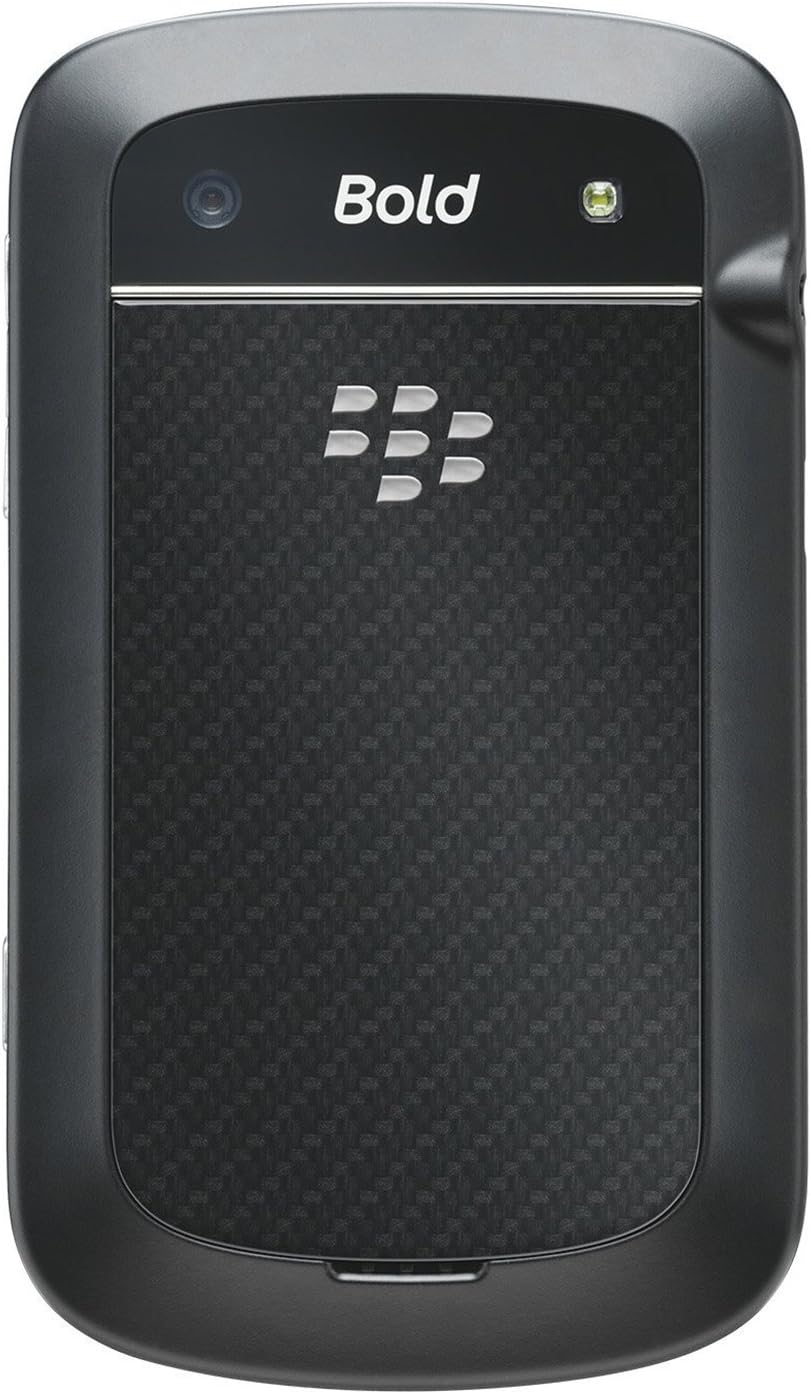
3.2 Арын View

BlackBerry BB 9900 Bold Touch rear view, showing the 5MP camera lens and LED flash.

Зураг: Ар талд view of the BlackBerry BB 9900 Bold Touch, featuring the 5-megapixel camera lens, LED flash, and the BlackBerry logo.

  • 5MP камер: Primary camera with autofocus and LED flash.
  • Зайны таг: Removable cover for battery and SIM card access.

3.3 тал View

BlackBerry BB 9900 Bold Touch side view, showing volume buttons and convenience key.

Зураг: хажуу тал view of the BlackBerry BB 9900 Bold Touch, illustrating the placement of the volume control buttons and a customizable convenience key.

  • Дууны товчлуурууд: Аудио түвшинг тохируулах.
  • Convenience Key: Тохируулж болох товчлолын товчлуур.

4. Тохиргоо

4.1 SIM картыг оруулах

  1. Төхөөрөмжийн ар талаас батерейны тагийг ав.
  2. SIM картны үүрийг олоорой.
  3. SIM картыг алтан контактуудыг доош харуулан, зүссэн буланг нь үүртэй зэрэгцүүлэн байрлуулна уу.
  4. SIM картыг найдвартай байрандаа суулгасан эсэхийг шалгаарай.

4.2 Зайг оруулах

  1. After inserting the SIM card, align the battery's gold contacts with the contacts in the battery compartment.
  2. Батерейг товших чимээ гартал зөөлөн дарна уу.
  3. Зайны тагийг солих.

4.3 Төхөөрөмжийг цэнэглэх

  1. Connect the USB cable to the charging port on your device.
  2. Plug the other end of the USB cable into the wall charger, then into a power outlet.
  3. Allow the device to charge fully before first use. The battery indicator on the screen will show charging status.

4.4 Асаах/унтраах

  • Асаахын тулд: Press and hold the Power/Lock button (usually located on the top edge) until the BlackBerry logo appears.
  • Унтраахын тулд: Press and hold the Power/Lock button until the 'Power Off' option appears on the screen. Tap 'Power Off' to confirm.

5. Ашиглалтын заавар

5.1 Мэдрэгчтэй дэлгэцийн навигаци

  • Товш: Touch the screen briefly to open applications, select items, or activate buttons.
  • Шудрах: Drag your finger across the screen to scroll through lists or switch between home screen panels.
  • Томруулахын тулд чимхэх: Зургийг хоёр хуруугаараа томруулж эсвэл жижигрүүлж, web хуудаснууд, эсвэл газрын зураг.

5.2 Using the QWERTY Keyboard

The physical QWERTY keyboard allows for fast and accurate text entry. Each key corresponds to a letter, number, or symbol. Use the 'Alt' key for alternate characters and the 'Shift' key for capitalization.

5.3 Дуудлага хийх

  1. From the home screen, tap the Phone icon or press the green Call button.
  2. Enter the phone number using the keyboard.
  3. Дуудлага эхлүүлэхийн тулд ногоон дуудлагын товчийг дарна уу.
  4. Дуудлагыг дуусгахын тулд улаан Дуудлагыг дуусгах товчийг дарна уу.

5.4 Мессеж илгээх

  1. Tap the Messages icon from the home screen.
  2. Select 'Compose New' or similar option.
  3. Хүлээн авагчийн дугаарыг оруулна уу эсвэл харилцагчдаас сонгоно уу.
  4. QWERTY гар ашиглан мессежээ бичнэ үү.
  5. Tap 'Send'.

5.5 Камер ашиглах

  1. Камерын аппликейшнийг нээхийн тулд Камерын дүрс дээр товшино уу.
  2. Дэлгэцийг ашиглан өөрийн зургийг хүрээлээрэй viewологч.
  3. Tap the screen or press the convenience key (if configured) to take a photo.
  4. The 5MP camera features autofocus and an LED flash for improved image quality.

5.6 Wi-Fi-д холбогдож байна

  1. Go to 'Options' > 'Networks and Connections' > 'Wi-Fi'.
  2. Turn Wi-Fi on. The device will scan for available networks.
  3. Хүссэн сүлжээгээ сонгоод нууц үгээ оруулна уу.
  4. Once connected, the Wi-Fi indicator will appear in the status bar.

5.7 Using NFC (Near Field Communication)

The BlackBerry BB 9900 Bold Touch supports NFC for short-range wireless communication. This allows for quick pairing with compatible accessories or sharing data with other NFC-enabled devices by tapping them together.

  1. Төхөөрөмжийнхөө тохиргоонд NFC идэвхжсэн эсэхийг шалгана уу.
  2. Hold your device close to another NFC-enabled device or tag.
  3. Follow on-screen prompts to complete the desired action (e.g., pairing, data transfer).

6. Засвар үйлчилгээ

6.1 Төхөөрөмжөө цэвэрлэх

  • Төхөөрөмжийн дэлгэц болон их биеийг зөөлөн, хөвөнгүй даавуугаар арчина.
  • Хүчтэй химийн бодис, зүлгүүрийн цэвэрлэгч, аэрозоль шүршигч хэрэглэхээс зайлсхий.
  • Төхөөрөмжийг хэт их чийгэнд хүргэж болохгүй.

6.2 Батерейны арчилгаа

  • Батерейны ажиллагааг бууруулж болзошгүй хэт өндөр температураас зайлсхий.
  • Use only the original or approved charger.
  • Зайг цоолж, гэмтээж болохгүй.

6.3 Програм хангамжийн шинэчлэлтүүд

Periodically check for software updates to ensure your device has the latest features and security enhancements. Updates can typically be found in the device's 'Options' or 'Settings' menu under 'Software Updates'.

7. Алдаа засах

7.1 Төхөөрөмж асахгүй байна

  • Батерейг зөв оруулж, цэнэглэсэн эсэхийг шалгаарай.
  • Connect the device to the charger and wait a few minutes before attempting to power on again.
  • If the issue persists, try removing and reinserting the battery.

7.2 Сүлжээний холболтын асуудлууд

  • Check if your SIM card is correctly inserted and activated with your carrier.
  • Verify that cellular data or Wi-Fi is enabled in your device settings.
  • Төхөөрөмжийг дахин эхлүүлнэ үү.
  • If using Wi-Fi, ensure your router is working and you have entered the correct password.

7.3 Мэдрэгчтэй дэлгэц хариу өгөхгүй байна

  • Төхөөрөмжийг дахин эхлүүлнэ үү.
  • Дэлгэц нь цэвэр, хог хаягдал, чийггүй эсэхийг шалгаарай.
  • If the issue is intermittent, check for any recent software installations that might be causing conflicts.

8. Техникийн үзүүлэлтүүд

Онцлог Дэлгэрэнгүй
Загварын нэр BB 9900
Үйлдлийн систем BlackBerry OS 7
Дэлгэц 2.8-inch Capacitive Touchscreen, 640 x 480 Resolution
Процессор Not specified (typically 1.2 GHz for this model)
RAM 768 MB
Дотоод санах ой 8 ГБ
Арын камер 5 MP, Autofocus, LED Flash
Холболт Wi-Fi 802.11 b/g/n, NFC, Bluetooth, GPS
Сүлжээний дэмжлэг Quad-band GSM/GPRS/EDGE, Tri-band HSPA+
Хэмжээ 4.53 x 2.6 x 0.41 инч (115 x 66 x 10.5 мм)
Жин 4.6 унц (130 грамм)
Аудио залгуур 3.5 мм

9. Дэмжлэг ба баталгаа

9.1 Хэрэглэгчийн дэмжлэг

For technical assistance, troubleshooting beyond this manual, or service inquiries, please visit the official BlackBerry support website or contact your local service provider. Refer to the packaging or official webтодорхой холбоо барих мэдээллийг авах сайт.

9.2 Баталгаат хугацааны мэдээлэл

Your BlackBerry BB 9900 Bold Touch is covered by a limited warranty. Please refer to the warranty card included in your product packaging or visit the official BlackBerry webБаталгаат хугацаа болон хамрах хүрээний дэлгэрэнгүй мэдээлэл зэрэг дэлгэрэнгүй нөхцөл, болзлыг сайтаас үзнэ үү. Баталгаат хугацааны нэхэмжлэлийн хувьд худалдан авалтын баримтаа хадгална уу.

Холбогдох баримт бичиг - BB 9900

Урьдчилсанview BlackBerry Q10 ухаалаг гар утасны хэрэглэгчийн гарын авлага
BlackBerry Q10 ухаалаг гар утасны дэлгэрэнгүй гарын авлага, BlackBerry Hub, гар, BBM видео, камер, медиа хуваалцах болон төхөөрөмжийн тохиргоо зэрэг функцуудыг багтаасан. Хэрхэн бүтээмжийг нэмэгдүүлэх, туршлагаа өөрчлөх талаар суралцаарай.
Урьдчилсанview BlackBerry Java хөгжүүлэлтийн орчин: GPS болон BlackBerry газрын зураг хөгжүүлэх гарын авлага
Энэхүү гарын авлага нь GPS болон BlackBerry Maps функцуудыг BlackBerry Java Development Environment-д нэгтгэх талаар дэлгэрэнгүй тайлбарласан бөгөөд энэ нь байршлыг мэддэг программуудыг бий болгох хөгжүүлэгчдэд техникийн эх сурвалж болдог.
Урьдчилсанview Android-д зориулсан BlackBerry Tasks хэрэглэгчийн гарын авлага | Аюулгүй даалгаврын удирдлага
Android-д зориулсан албан ёсны BlackBerry Tasks хэрэглэгчийн гарын авлага (v3.17) нь BlackBerry-н аюулгүй байгууллагын даалгаврын удирдлагын програмыг суулгах, идэвхжүүлэх, даалгаврын удирдлага, тохиргоо болон алдааг олж засварлах талаар дэлгэрэнгүй зааварчилгааг өгдөг.
Урьдчилсанview BlackBerry Q5 ухаалаг гар утасны хэрэглэгчийн гарын авлага: Тохиргоо, онцлог, үйл ажиллагаа
Энэхүү иж бүрэн хэрэглэгчийн гарын авлага нь BlackBerry Q5 ухаалаг гар утсыг ашиглах дэлгэрэнгүй мэдээлэл, зааварчилгааг агуулдаг. Энэ нь бүтээмж, холболтыг сайжруулах зорилготой BlackBerry 10 үйлдлийн систем, 10.2.1 хувилбарын онцлог, функцуудыг хамардаг.
Урьдчилсанview BlackBerry Z30 ухаалаг гар утасны хэрэглэгчийн гарын авлага: Онцлог, тохиргоо, ажиллагаа
BlackBerry Z30 ухаалаг гар утасны хэрэглэгчийн дэлгэрэнгүй гарын авлагыг олж мэдээрэй (Хувилбар 10.3.2). Энэхүү гарын авлага нь төхөөрөмжийн тохиргоо, навигацийн функцууд, харилцаа холбоог удирдах, медиа чадавхийг ашиглах, тохиргоог өөрчлөх, хэрэглэгчийн оновчтой туршлагын аюулгүй байдлыг сайжруулах талаар нарийвчилсан зааварчилгааг өгдөг.
Урьдчилсанview Office 365 болон Hybrid Office 365 орчныг тохируулах: BlackBerry Dynamics програмын орчин үеийн баталгаажуулалт
Office 365 болон эрлийз Office 365 орчин бүхий BlackBerry Dynamics програмын орчин үеийн нэвтрэлт танилтыг тохируулах дэлгэрэнгүй гарын авлага. BlackBerry Work, Notes, Tasks программыг аюулгүй байдлыг сайжруулж, тасралтгүй нэгтгэхийн тулд тохируулж сураарай.