1. Танилцуулга
This manual provides essential instructions for setting up, operating, maintaining, and troubleshooting your Lenovo Ideacentre 300s Slim Desktop. Please read this manual thoroughly before using your new computer.
The Lenovo Ideacentre 300s is a compact desktop PC designed for everyday computing tasks, featuring an Intel Core i5-4460s processor, 8 GB DDR3 RAM, and a 1 TB HDD, running Windows 10.
2. Хайрцагт юу байна
Савлагаанд бүх зүйл байгаа эсэхийг шалгана уу:
- Lenovo Ideacentre 300s Slim Desktop Unit
- Гар
- Хулгана
- Цахилгаан кабель
- Баримт бичиг (хэрэглэгчийн гарын авлага, баталгааны мэдээлэл)

Зураг: Урд view of the Lenovo Ideacentre 300s Slim Desktop, accompanied by a wired keyboard and mouse, illustrating the typical contents of the package.
3. Тохируулах гарын авлага
Follow these steps to set up your Lenovo Ideacentre 300s Slim Desktop:
3.1 Савлах ба байрлуулах
- Ширээний компьютер болон бүх дагалдах хэрэгслийг савлагаанаас болгоомжтой авч хая.
- Place the desktop on a stable, flat surface with adequate ventilation. Ensure no vents are blocked.
3.2 Захын төхөөрөмжүүдийг холбох
Refer to the rear panel image below for port identification.
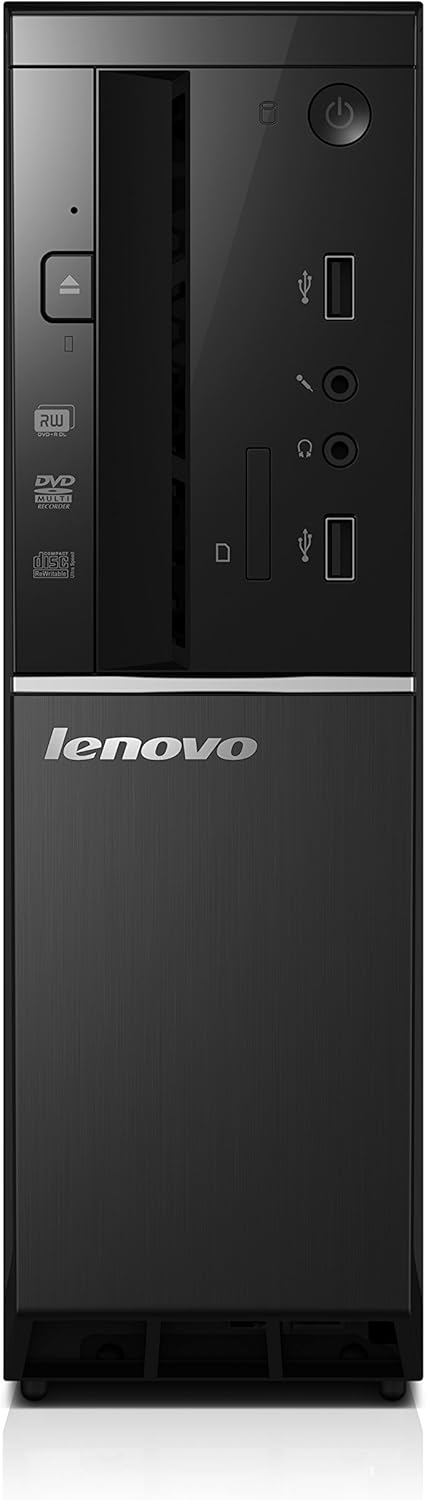
Image: Rear panel of the Lenovo Ideacentre 300s Slim Desktop, highlighting various ports including USB, HDMI, VGA, Ethernet, and audio jacks.
- Мониторыг холбох: Connect your monitor to the desktop using an HDMI or VGA cable. If your monitor has both, HDMI is recommended for better quality.
- Гар болон хулгана холбох: Plug the keyboard and mouse into the available USB ports on the rear or front of the desktop.
- Сүлжээг холбох (заавал биш): For a wired internet connection, connect an Ethernet cable from your router or modem to the Ethernet port on the rear panel. For wireless, ensure your Wi-Fi network is available during initial setup.
- Аудио холбох (заавал биш): If using external speakers or headphones, connect them to the appropriate audio jacks on the rear or front panel.
3.3 Эрчим хүчний холболт
- Plug the power cable into the power connector on the rear of the desktop.
- Цахилгааны кабелийн нөгөө үзүүрийг газардуулсан цахилгааны залгуурт холбоно.
4. Ашиглалтын заавар
4.1 Асаах/унтраах
- Асаахын тулд: Press the power button located on the front panel of the desktop. The power indicator light will illuminate.
- Унтраахын тулд: In Windows 10, click the Эхлэх товчийг дараад сонгоно уу Хүч > Унтраах. Do not unplug the computer directly without proper shutdown to prevent data loss.
- Дахин эхлүүлэх: In Windows 10, click the Эхлэх товчийг дараад сонгоно уу Хүч > Дахин эхлүүлэх.
- Унтах: In Windows 10, click the Эхлэх товчийг дараад сонгоно уу Хүч > Унтах.

Зураг: Урд view of the Lenovo Ideacentre 300s Slim Desktop, showing the power button, optical drive, and front USB/audio ports.
4.2 Windows 10-ийн анхны тохиргоо
Upon first power-on, Windows 10 will guide you through an initial setup process. This includes:
- Таны бүс нутаг, хэлийг сонгох.
- Wi-Fi сүлжээнд холбогдож байна (хэрэв утастай Ethernet ашиглахгүй бол).
- Лицензийн гэрээг хүлээн зөвшөөрч байна.
- Хэрэглэгчийн бүртгэл үүсгэх эсвэл Microsoft бүртгэлээр нэвтрэх.
- Setting privacy options.
Тохиргоог дуусгахын тулд дэлгэцэн дээрх зааврыг дагана уу.
4.3 Оптик хөтөч ашиглах
The desktop includes a DVD-RW optical drive. To use it:
- Press the eject button on the front of the optical drive to open the tray.
- CD эсвэл DVD-г шошготой талыг нь дээш харуулан тавиур дээр байрлуул.
- Тавиурыг хаах хүртэл зөөлөн түлхэж хөтч рүү оруулна.
- Windows will typically auto-play the disc or prompt you for action.
5. Засвар үйлчилгээ
Зөв засвар үйлчилгээ нь таны ширээний компьютерын урт наслалт, оновчтой ажиллагааг баталгаажуулдаг.
5.1 Цэвэрлэгээ
- Always power off and unplug the desktop before cleaning.
- Зөөлөн, хөвөнгүй даавууг бага зэрэг хэрэглээрэй dampened with water or a mild, non-abrasive cleaner to wipe exterior surfaces.
- Do not spray liquids directly onto the desktop.
- Агааржуулалтын нүх болон портуудаас тоосыг үе үе цэвэрлэхийн тулд шахсан агаар ашиглана уу.
5.2 Програм хангамжийн шинэчлэлтүүд
- Regularly check for and install Windows updates to ensure security and performance. Go to Эхлэх > Тохиргоо > Шинэчлэлт ба аюулгүй байдал > Windows Update.
- Keep your drivers updated. Lenovo provides driver updates on their official support webсайт.
5.3 Өгөгдлийн нөөцлөлт
Regularly back up your important data to an external drive or cloud storage to prevent data loss in case of hardware failure.
6. Алдаа засах
Энэ хэсэгт танд тулгарч болох нийтлэг асуудлуудыг авч үзэх болно.
6.1 Эрчим хүчгүй
- Цахилгааны кабелийг ширээний компьютер болон цахилгааны залгуурт найдвартай холбосон эсэхийг шалгаарай.
- Өөр төхөөрөмжийг залгах замаар цахилгааны залгуур ажиллаж байгаа эсэхийг шалгана уу.
- Цахилгаан тэжээлийн нэгжийн (PSU) сэнс эргэлдэж байгаа эсвэл ямар нэгэн заагч гэрэл асаалттай байгаа эсэхийг шалгана уу.
6.2 Дэлгэц дээр дэлгэц байхгүй
- Ensure the monitor is powered on and its power indicator light is active.
- Check that the video cable (HDMI or VGA) is securely connected to both the desktop and the monitor.
- Try a different video cable or monitor if available to isolate the issue.
- Дэлгэц дээрээ зөв оролтын эх үүсвэр сонгогдсон эсэхийг шалгаарай.
6.3 Интернет холболтын асуудлууд
- Утастай холболт: Ethernet кабель зөв холбогдсон эсэхийг шалгана уу. Чиглүүлэгч/модем зөв ажиллаж байгаа эсэхийг шалгана уу.
- Утасгүй холболт: Ensure Wi-Fi is enabled in Windows settings. Check if you are connected to the correct network and have entered the password correctly. Restart your router/modem.
- Windows сүлжээний алдааг олж засварлагчийг ажиллуулна уу (Эхлэх > Тохиргоо > Сүлжээ ба Интернет > Статус > Network troubleshooter).
6.4 Системийн удаашрал эсвэл хөлдөлт
- Ар талд ажиллаж байгаа шаардлагагүй програмуудыг хаа.
- CPU, санах ой эсвэл дискний ачааллыг их хэмжээгээр ашигладаг процессуудыг Даалгаврын менежер (Ctrl+Shift+Esc)-ээс шалгана уу.
- Ensure your system has enough free disk space.
- Вирусны эсрэг програм хангамж ашиглан системийн бүрэн сканнердах ажиллагааг ажиллуулна уу.
- Компьютерээ дахин эхлүүлнэ үү.
7. Техникийн үзүүлэлтүүд
Key technical specifications for the Lenovo Ideacentre 300s Slim Desktop (Model 90F10000US):
| Онцлог | Тодорхойлолт |
|---|---|
| Процессор | Intel Core i5-4460s (2.9 GHz, up to 3.4 GHz) |
| RAM | 8 ГБ DDR3 (1600 МГц) |
| Хадгалах | 1 TB SATA HDD (7200 RPM) |
| График | Intel HD график (нэгдсэн) |
| Үйлдлийн систем | Windows 10 |
| Утасгүй холболт | 802.11ac Wi-Fi |
| USB портууд | 4х USB 2.0, 2х USB 3.0 |
| Видео гаралт | hdmi, vga |
| Оптик хөтөч | DVD-RW |
| Хэмжээ (LxWxH) | 11.69 x 13.23 x 3.62 инч |
| Жин | 9.09 фунт |
8. Баталгаат хугацаа ба дэмжлэг
8.1 Бүтээгдэхүүний баталгаа
Your Lenovo Ideacentre 300s Slim Desktop comes with a standard manufacturer's warranty. Please refer to the warranty card included in your product packaging for specific terms, conditions, and duration of coverage. Keep your proof of purchase for warranty claims.
8.2 Техникийн дэмжлэг
Техникийн туслалцаа, драйвер татаж авах эсвэл нэмэлт дэмжлэг авахыг хүсвэл Lenovo-н албан ёсны дэмжлэг үзүүлэх хэсэгт зочилно уу webсайт:
You may need your product's serial number, which can typically be found on a label on the desktop chassis.


