1. Оршил ба түүнээс дээшview
AT&T Air 4920 Airties Smart Wi-Fi Extender нь таны одоо байгаа Wi-Fi сүлжээний хамрах хүрээг өргөжүүлж, дохионы хүчийг сайжруулах зорилготой юм. Энэ нь үл үзэгдэх торон сүлжээг бий болгож, гэр, оффисынхоо эргэн тойронд шилжих үед таны төхөөрөмжүүд хамгийн хүчтэй Wi-Fi дохионд автоматаар холбогдох боломжийг олгоно. Энэхүү гарын авлага нь Wi-Fi өргөтгөгчийг тохируулах, ажиллуулах, засвар үйлчилгээ хийх, алдааг олж засварлах дэлгэрэнгүй зааврыг агуулдаг.

Зураг 1: Урд view AT&T Air 4920 Airties Smart Wi-Fi Extender-ийн.
2. Багцын агуулга
Таны багцад бүх зүйл байгаа эсэхийг шалгана уу:
- AT&T Air 4920 Airties ухаалаг Wi-Fi Extender нэгж
- Эрчим хүчний адаптер
- Хурдан эхлүүлэх гарын авлага (энэ гарын авлага нь иж бүрэн гарын авлага болно)
3. Бүтээгдэхүүний онцлог ба бүрэлдэхүүн хэсгүүд
Wi-Fi Extender дээрх төрөл бүрийн портууд, товчлуурууд болон заагч гэрлүүдтэй танилцаарай.

Зураг 2: Урд ба хойд view шошготой бүрэлдэхүүн хэсгүүдтэй Wi-Fi Extender-ийн .
- 5 GHz Wi-Fi үзүүлэлт: 5 GHz Wi-Fi зурвасын статусыг харуулна.
- 2.4 GHz Wi-Fi үзүүлэлт: 2.4 GHz Wi-Fi зурвасын статусыг харуулна.
- Эрчим хүчний үзүүлэлт / асаах/унтраах товчлуур: Эрчим хүчний төлөвийг заана. Мөн төхөөрөмжийг асаах/унтраахад ашиглаж болно.
- WPS товчлуур: Чиглүүлэгчтэйгээ хурдан холбогдохын тулд Wi-Fi хамгаалалттай тохиргоонд ашигладаг.
- Гигабит Ethernet портууд (1 ба 2): Компьютер, тоглоомын консол эсвэл ухаалаг ТВ зэрэг төхөөрөмжүүдэд утастай холболт хийхэд зориулагдсан.
- Асаах/унтраах унтраалга: Төхөөрөмжийг бүрэн унтраах эсвэл асаах физик унтраалга.
- DC тэжээлийн оролт (12V): Өгөгдсөн тэжээлийн адаптерийг энд холбоно уу.
- Дахин тохируулах товч: Төхөөрөмжийн үйлдвэрийн тохиргоог сэргээхэд ашигладаг. (Цаасны хавчаар эсвэл үүнтэй төстэй үзүүртэй объект шаардлагатай).
4. Тохируулах гарын авлага
AT&T Air 4920 Wi-Fi Extender-ээ тохируулахын тулд дараах алхмуудыг дагана уу:
4.1 Анхны байршуулалт
Эхний тохиргоог хийхийн тулд Wi-Fi Extender-ийг AT&T гарцын (чиглүүлэгч) ойролцоо байрлуулна уу. Хосолсоныхоо дараа та үүнийг Wi-Fi дохио сул байгаа гэрийнхээ төв хэсэгт шилжүүлж болно.
4.2 Эрчим хүчний холболт
- Өгөгдсөн тэжээлийн адаптерийг өргөтгөгчийн арын хэсэгт байрлах DC тэжээлийн оролтод (7) холбоно.
- Цахилгаан адаптерийг ханын залгуурт холбоно уу.
- Асаах/унтраах унтраалга (6) "Асаах" байрлалд байгаа эсэхийг шалгаарай. Эрчим хүчний үзүүлэлт (3) асна.
4.3 Таны AT&T гарцтай (чиглүүлэгч) хослуулах
Хослуулах хоёр үндсэн арга байдаг:
Арга А: WPS (Wi-Fi хамгаалагдсан тохиргоо) ашиглах - Зөвлөмж болгож байна
- -г удаан дар WPS товчлуур (4) Wi-Fi Extender-ийн урд талд заагч гэрэл анивчих хүртэл 2-3 секундын турш дарна.
- Хоёр минутын дотор дарна уу WPS товчлуур AT&T гарц дээр (чиглүүлэгч). WPS товчлуурын яг байршлыг өөрийн гарцын гарын авлагаас харна уу.
- Сунгагч (1, 2, 3) дээрх заагч гэрэл тод ногоон болж, холболт амжилттай болсныг хүлээнэ үү. Өргөтгөл программыг шинэчилж, таны гарцтай синхрончлоход хэдэн минут зарцуулагдаж магадгүй.
Арга В: Ethernet кабель ашиглах (Хэрэв WPS амжилтгүй болсон эсвэл тохирохгүй бол)
- Ethernet кабелийн нэг үзүүрийг (оруулаагүй) аль нэгэнд нь холбоно уу Гигабит Ethernet портууд (5) сунгагчийн ар талд.
- Ethernet кабелийн нөгөө үзүүрийг AT&T гарц (чиглүүлэгч) дээрх боломжтой LAN порт руу холбоно уу.
- Өргөтгөл нь холболтыг автоматаар илрүүлж, холбож эхэлнэ. Заагч гэрэл (1, 2, 3) тод ногоон өнгөтэй болтол хүлээнэ үү.
- Хосолсоны дараа та өргөтгөгчийг утасгүй ашиглахыг хүсвэл Ethernet кабелийг салгаж болно.
4.4 Хамгийн оновчтой байршил
Амжилттай хослуулсны дараа өргөтгөгчийг салгаад, AT&T гарц болон Wi-Fi-ийн хамрах хүрээг сайжруулах шаардлагатай хэсгийн хоорондох зай руу шилжүүлээрэй. Сунгагчийг том металл зүйл, бетон хана, хөндлөнгийн оролцоо үүсгэж болзошгүй бусад электрон төхөөрөмжөөс хол, задгай газар байрлуулсан эсэхийг шалгаарай. Үүнийг дахин цахилгаан залгуурт холбоно уу. Заагч гэрэл дахин ногоон болж, сайн холболтыг баталгаажуулна.

Зураг 3: Wi-Fi Extender нь тэжээлийн адаптерт холбогдсон.
5. Wi-Fi Extender-ээ ажиллуулж байна
Тохируулсны дараа AT&T Air 4920 нь таны Wi-Fi сүлжээг өргөтгөхийн тулд автоматаар ажилладаг. Таны төхөөрөмжүүд одоо байгаа Wi-Fi сүлжээний нэр (SSID) болон нууц үгээ ашиглан таны гарц эсвэл өргөтгөгчийн хамгийн хүчтэй дохионд саадгүй холбогдох болно.
Заагч гэрлийн төлөв:
- Тод ногоон: Маш сайн холболт, ажиллагаа.
- Хатуу хув/улбар шар: Шударга холболт. Өргөтгагчийг өөрийн гарц руу ойртуулах талаар бодож үзээрэй.
- Тод улаан: Холболт байхгүй эсвэл дохио муу байна. Өргөтгүүлэгчийн байрлалыг солих эсвэл холболтыг шалгана уу.
- Нүдээ анивчих: WPS хослуулах эсвэл програм хангамжийг шинэчлэх үед.
- Унтраах: Төхөөрөмж унтарсан эсвэл тэжээл авахгүй байна.
Утастай холболтууд:
Тогтвортой, өндөр хурдтай холболт хийхийн тулд утастай төхөөрөмжүүдийг (жишээ нь, ширээний компьютер, ухаалаг ТВ, тоглоомын консол) өргөтгөлийн арын хэсэгт байрлах Гигабит Ethernet портуудад (5) холбож болно.
6. Засвар үйлчилгээ
Wi-Fi Extender-ийн оновчтой гүйцэтгэл, урт хугацааны ашиглалтыг хангахын тулд:
- Цэвэрлэгээ: Зөөлөн, хуурай даавуугаар гадна талыг зөөлөн арчина. Шингэн цэвэрлэгч, аэрозоль хэрэглэж болохгүй.
- Агааржуулалт: Хэт халалтаас урьдчилан сэргийлэхийн тулд агааржуулалтын нүхийг хаагаагүй эсэхийг шалгаарай.
- Програм хангамжийн шинэчлэлтүүд: Өргөтгүүлэгч нь ихэвчлэн AT&T-ээс програмын автомат шинэчлэлтийг хүлээн авдаг. Эдгээр шинэчлэлтүүд гарахын тулд энэ нь тэжээл болон таны сүлжээнд холбогдсон эсэхийг шалгаарай.
- Эрчим хүчний мөчлөг: Хэрэв танд бага зэргийн асуудал гарвал өргөтгөгчийг 10 секундын турш цахилгааны залгуураас салгаад дахин залгаад үзээрэй.
7. Алдаа засах
Хэрэв та Wi-Fi Extender-тэй холбоотой асуудалтай тулгарвал дараах нийтлэг асуудал, шийдлүүдийг үзнэ үү.
| Асуудал | Боломжит шалтгаан | Шийдэл |
|---|---|---|
| Өргөтгөх гэрэл унтарсан байна. | Хүч чадалгүй. | Тэжээлийн адаптер найдвартай холбогдсон ба ажлын залгуурт холбогдсон эсэхийг шалгаарай. Асаах/унтраах унтраалгыг (6) шалгана уу. |
| Заагч гэрэл нь улаан эсвэл шар өнгөтэй байна. | Гарцтай холболт муу эсвэл огт байхгүй. |
|
| Өргөтгөсөн газруудад Wi-Fi дохио сул хэвээр байна. | Хамгийн оновчтой бус байршил. | Өргөтгагчийг өөрийн гарц болон дохионы сул хэсгийн хооронд илүү төв хэсэгт шилжүүлээрэй. Үүнийг булан эсвэл тавилганы ард байрлуулахаас зайлсхий. |
| Өргөтгөлтэй холбогдоогүй төхөөрөмжүүд. | Extender буруу хосолсон эсвэл сүлжээний асуудал. |
|
| Үйлдвэрийн тохиргоонд дахин оруулах шаардлагатай. | Тохиргооны асуудал эсвэл шинэ тохиргоонд бэлдэж байна. | Өргөтгагч асаалттай үед цаасны хавчаар эсвэл үүнтэй төстэй үзүүртэй зүйлийг ашиглан товчлуурыг удаан дар Дахин тохируулах товч (8) гэрэл анивчих хүртэл 10 секунд орчим. Өргөтгөл нь үйлдвэрийн өгөгдмөлөөр дахин эхлэх болно. |
8. Техникийн үзүүлэлтүүд
| Онцлог | Дэлгэрэнгүй |
|---|---|
| Загварын дугаар | АГААР-4920 |
| Бүтээгдэхүүний хэмжээ (H x W x D) | 3.94 x 4.27 x 1.63 инч (ойролцоогоор) |
| Зүйлийн жин | 15 унц |
| Утасгүй холбооны стандарт | 802.11ac |
| Өгөгдөл дамжуулах хурд | Секундэд 1000 Мегабит хүртэл |
| Холбогч төрөл | RJ45 (Ethernet) |
| Өнгө | Цагаан |
| Үйлдвэрлэгч | AirTies |
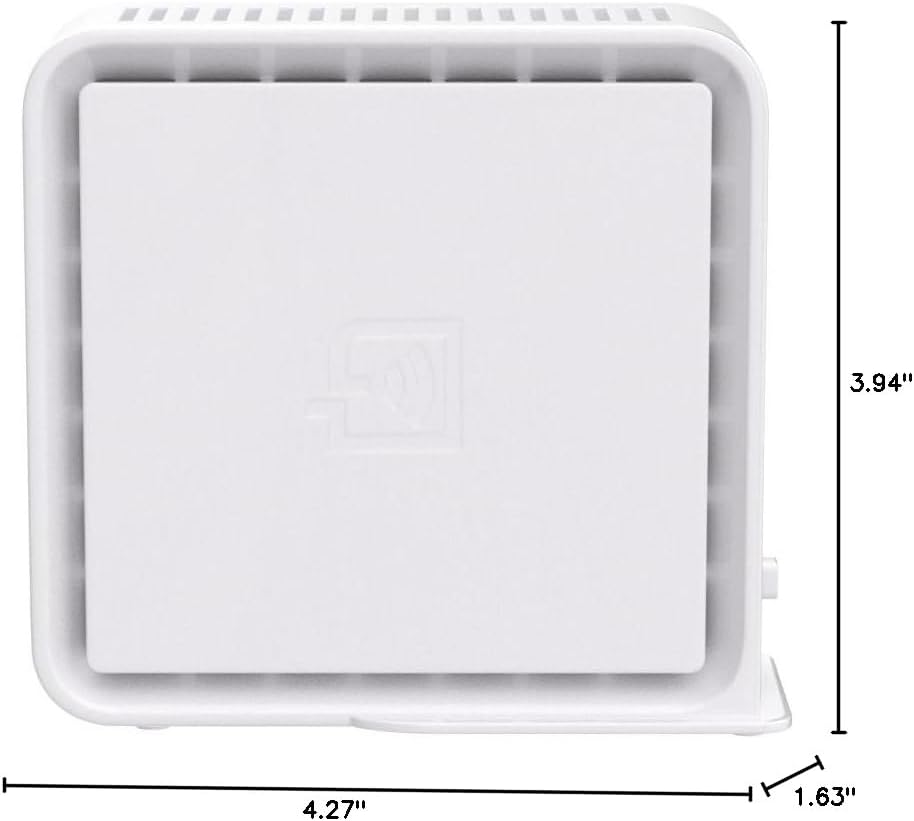
Зураг 4: Wi-Fi Extender-ийн ойролцоо хэмжээсүүд.


