1. Танилцуулга
Энэхүү гарын авлагад таны Xerox VersaLink C505/X өнгөт лазер олон үйлдэлт хэвлэгчийг тохируулах, ажиллуулах, засвар үйлчилгээ хийх талаар дэлгэрэнгүй зааварчилгаа өгсөн болно. C505/X нь хурдан хэмнэлтэй ажлын орчинд үр ашигтай ажиллах зориулалттай бөгөөд хэвлэх, хуулбарлах, сканнердах, факс илгээх функцуудыг санал болгодог.
Гол онцлогуудад зөн совингийн удирдлагад зориулсан 7 инчийн өнгөт мэдрэгчтэй дэлгэц, гар утас болон үүлэн холболт, найдвартай аюулгүй байдлын арга хэмжээ зэрэг орно.
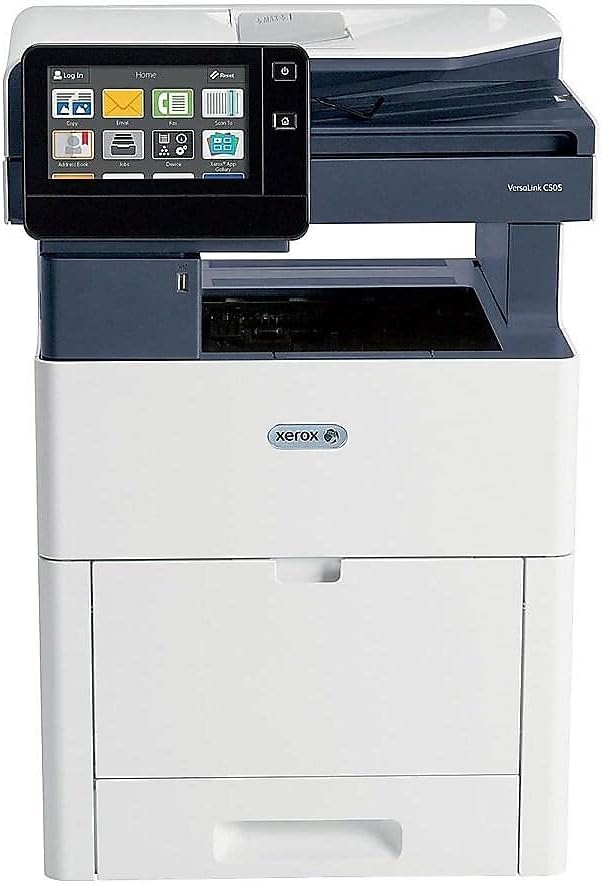
Зураг 1: Урд view Xerox VersaLink C505/X олон үйлдэлт хэвлэгчийн.
2. Тохиргоо
2.1 Сав баглаа боодол, анхны үзлэг
Принтерийг савлагаанаас нь болгоомжтой салга. Доор жагсаасан бүх эд ангиуд байгаа бөгөөд гэмтээгүй эсэхийг шалгана уу:
- Xerox VersaLink C505 Өнгөтэй MFP
- Эхлүүлэгчийн багтаамжтай хорны хайрцаг (нэг хөх, нил ягаан, шар: 2,400 багтаамжтай; хар: 5,000 багтаамжтай)
- Програм хангамж ба баримт бичгийн CD
- Суулгах гарын авлага
- Хэрэглэгчийн хурдан гарын авлага
- Цахилгааны утас
2.2 Эрчим хүчний холболт
- Принтерийг тогтвортой, тэгш гадаргуу дээр байрлуул.
- Өгөгдсөн тэжээлийн утсыг принтерийн тэжээлийн оролтод, дараа нь газардуулгатай цахилгаан залгуурт холбоно уу.
- Бусад бүх холболтыг хийх хүртэл төхөөрөмжийг асааж болохгүй.
2.3 Хорны хайрцаг суурилуулах
Стартерын хорны картриджийг тус тусын үүрэнд нь суулгана уу. Хорны хандалтын самбарыг нээх болон картридж оруулах талаар тодорхой зааврыг авахын тулд Хэрэглэгчийн хурдан гарын авлагыг үзнэ үү.

Зураг 2: Хорны картриджийн нэвтрэх самбар нээлттэй байгаа нь хорны суурилуулалтыг харуулж байна.
2.4 Сүлжээ ба USB холболт
Принтер нь Ethernet болон USB холболтыг хоёуланг нь дэмждэг.
- Ethernet: Принтерийн Ethernet портоос Ethernet кабелийг сүлжээний чиглүүлэгч эсвэл шилжүүлэгчдээ холбоно уу.
- USB: Принтерийн USB портоос USB кабелийг компьютертээ холбоно уу.
2.5 Програм хангамж суурилуулах
Өгөгдсөн програм хангамж болон баримт бичгийн CD-г компьютерийнхээ CD/DVD хөтөч рүү хийнэ үү. Шаардлагатай драйвер болон хэрэгслүүдийг суулгахын тулд дэлгэцэн дээрх зааврыг дагана уу. Эсвэл албан ёсны Xerox дэмжлэг үзүүлэх үйлчилгээнд зочилно уу. webхамгийн сүүлийн үеийн драйверуудын сайт.
3. Принтерийг ажиллуулах
3.1 Мэдрэгчтэй дэлгэцийн интерфейс
7 инчийн өнгөт мэдрэгчтэй дэлгэц нь хэвлэгчийн бүх функцэд хандах боломжийг олгодог. Ухаалаг гар утастай адил цэснүүдээр товшиж, шудрах замаар шилжинэ үү. Нүүр дэлгэц нь Хэвлэх, Хуулах, Сканнердах, Факсдах зэрэг янз бүрийн функцүүдийн дүрсүүдийг харуулдаг.

Зураг 3: 7 инчийн өнгөт мэдрэгчтэй дэлгэцийн удирдлагын самбарын ойрын зураг.
3.2 Хэвлэх
Баримт бичгийг хэвлэхийн тулд:
- Принтер таны компьютер эсвэл сүлжээнд холбогдсон эсэхийг шалгаарай.
- Компьютер дээрээ баримт бичгийг нээгээд хэвлэх сонголтыг сонгоно уу.
- Боломжтой хэвлэгчдийн жагсаалтаас Xerox VersaLink C505/X-г сонгоно уу.
- Хэвлэх тохиргоог (жишээ нь, өнгөт/монохром, дуплекс хэвлэх, цаасны хэмжээ) шаардлагатай бол тохируулна уу. Хэвлэгч нь автомат дуплекс хэвлэх функцтэй бөгөөд 43 ppm хүртэлх өнгөт болон 45 ppm монохром хэвлэх хурдыг дэмждэг.
- Хэвлэх ажлыг баталгаажуулна уу.
3.3 Хуулбарлах
Хуулбар хийхийн тулд:
- Эх баримтыг сканнерын шилэн дээр эсвэл автомат баримт бичиг тэжээгч (ADF) дээр байрлуулна уу.
- Мэдрэгчтэй дэлгэц дээр "Хуулах" дүрс тэмдгийг товшино уу.
- Хуулбарын тоо, өнгө/хар цагаан, хоёр талт хуулбарлах зэрэг хүссэн тохиргоогоо сонгоно уу. Хуулбарлах хамгийн дээд хурд нь 45 ppm (хар цагаан) бөгөөд 1200 x 2400 dpi хүртэлх нягтралтай.
- "Эхлүүлэх" товчийг дарна уу.
3.4 Сканнердах
Баримт бичгийг сканнердахын тулд:
- Баримт бичгийг сканнерийн шилэн дээр эсвэл ADF-д байрлуул.
- Мэдрэгчтэй дэлгэц дээр "Скан хийх" дүрс дээр товшино уу.
- Скан хийх газрыг (жишээ нь, имэйл, сүлжээний хавтас, USB диск) сонгоод скан хийх тохиргоог тохируулна уу.
- "Эхлүүлэх" товчийг дарна уу.
3.5 Факс илгээх
Факс илгээхийн тулд:
- Баримт бичгийг сканнерийн шилэн дээр эсвэл ADF-д байрлуул.
- Мэдрэгчтэй дэлгэц дээр "Факс" дүрс дээр товшино уу.
- Хүлээн авагчийн факсын дугаарыг оруулна уу.
- Шаардлагатай факсын тохиргоог тохируулна уу.
- "Эхлүүлэх" товчийг дарна уу.
3.6 Гар утас болон үүлэн холболт
VersaLink C505/X нь Google Drive, Microsoft OneDrive, DropBox зэрэг үүлэн үйлчилгээнүүдэд шууд холбогдох боломжийг олгодог. Xerox App Gallery-ээр дамжуулан нэмэлт сонголтууд байгаа бөгөөд энэ нь ажлын урсгалыг уян хатан нэгтгэх боломжийг олгодог.
4. Засвар үйлчилгээ
4.1 Хорны хайрцаг солих
Хэвлэгчийн хорны картридж бага эсвэл хоосон үед принтерийн дэлгэц дээр аль картриджийг солих шаардлагатайг заана. Хамгийн сайн гүйцэтгэл болон хэвлэх чанарыг хангахын тулд үргэлж жинхэнэ Xerox хорны картридж ашиглаарай.
- Принтерийн урд талын нэвтрэх самбарыг нээнэ үү.
- Хоосон хорны картриджийг шулуун татаж болгоомжтой авч хаяна уу.
- Шинэ хорны хайрцагыг задалж, хорыг тараахын тулд зөөлөн сэгсэрнэ үү.
- Шинэ хайрцгийг тохирох үүрэнд товших хүртэл оруулна.
- Урд талын нэвтрэх самбарыг хаа.
4.2 Цэвэрлэгээ
Тогтмол цэвэрлэгээ хийх нь хэвлэх чанарыг хадгалахад тусалдаг ба принтерийн ашиглалтын хугацааг уртасгадаг.
- Гадна: Гадна талын гадаргууг зөөлөн арчиж, damp, хөвөнгүй даавуу.
- Сканнерийн шил: Сканнерын шилийг цэвэрлэхийн тулд шил цэвэрлэгчээр норгосон зөөлөн даавуу ашиглаарай. Үлдэгдэл үлдээгүй эсэхийг шалгаарай.
- Дотоод бүрэлдэхүүн хэсгүүд: Шаардлагатай бол хэвлэх толгой эсвэл бул зэрэг дотоод эд ангиудыг цэвэрлэх зааврыг програм хангамж болон баримт бичгийн CD дээрх дэлгэрэнгүй хэрэглэгчийн гарын авлагаас үзнэ үү.
5. Алдаа засах
Энэ хэсэгт таны Xerox VersaLink C505/X-тэй холбоотой нийтлэг асуудлуудыг авч үзнэ. Илүү төвөгтэй асуудлуудын талаар хэрэглэгчийн гарын авлагыг бүрэн эхээр нь үзэх эсвэл дэмжлэгтэй холбогдоно уу.
5.1 Цаасан саатал
Хэрэв цаас гацсан бол мэдрэгчтэй дэлгэц дээр гацсан байршлыг харуулсан алдааны мэдэгдэл гарч ирнэ. Гацсан цаасыг цэвэрлэхийн тулд дэлгэц дээрх зааврыг дагана уу. Урагдахаас сэргийлж цаасыг үргэлж цаасны замын чиглэлд татаж байгаарай.
5.2 Хэвлэх чанарын асуудал
Хэрэв хэвлэмэл материал дээр зураас, бүдгэрсэн хэсэг эсвэл буруу өнгө харагдаж байвал:
- Хорны түвшинг шалгаж, чанар нь багатай картриджуудыг солино уу.
- Хэвлэх ажилд тохирох цаас хэрэглэж байгаа эсэхээ шалгаарай.
- Принтерийн удирдлагын самбараас хэвлэх чанарын оношилгоог хийнэ үү.
- Дэлгэрэнгүй гарын авлагад зааснаар хэвлэх толгой эсвэл бусад дотоод эд ангиудыг цэвэрлэнэ үү.
5.3 Холболтын асуудал
Хэрэв принтер таны компьютер эсвэл сүлжээтэй холбогдоогүй бол:
- Бүх кабелиуд (цахилгаан, USB, Ethernet) найдвартай холбогдсон эсэхийг шалгана уу.
- Принтер болон компьютер/чиглүүлэгчээ дахин эхлүүлнэ үү.
- Принтерийн мэдрэгчтэй дэлгэц дээрх сүлжээний тохиргоог шалгана уу.
- Компьютер дээрээ зөв хэвлэгчийн драйверууд суулгасан эсэхийг шалгаарай.
6. Техникийн үзүүлэлтүүд
| Онцлог | Дэлгэрэнгүй |
|---|---|
| Загварын нэр | Xerox C505/X VersaLink |
| Функцүүд | Хэвлэх, Хуулах, Сканнердах, Факсдах |
| Хэвлэлийн технологи | Өнгөт лазер |
| Хамгийн их хэвлэх хурд (Цанг өнгөтэй) | 45 ppm |
| Хамгийн их хэвлэх хурд (өнгөт) | 43 ppm |
| Хэвлэх дээд нягтрал (Хар ба Цагаан) | 2400 dpi |
| Хамгийн их хэвлэх нягтрал (өнгөт) | 1200 x 2400 dpi |
| Дуплекс хэвлэх | Автомат |
| Сканнерийн төрөл | Баримт бичиг |
| Хамгийн их хуулбарлах хурд (хар ба цагаан) | 45 ppm |
| Хамгийн их хуулбарлах нягтрал (өнгөт) | 1200 x 2400 dpi хүртэл |
| Хяналтын арга | Апп, Мэдрэгч (7 инчийн дэлгэц) |
| Холболт | USB-Ethernet |
| Хамгийн их оролтын хуудасны багтаамж | 3250 хуудас |
| Стандарт тавиурууд | 2 (550 хуудастай тавиур, 150 хуудастай олон зориулалттай тавиур) |
| Дэмжигдсэн медиа хэмжээ | Letter (8.5 x 11 инч), Legal (8.5 x 14 инч) |
| Бэхний төрөл | Хуур (Хар, Цэнхэр, Нил ягаан, Шар) |
| Санах ойн хадгалах багтаамж | 4096 MB |
| Бүтээгдэхүүний хэмжээс | 26"D x 23"W x 31"H |
| Зүйлийн жин | 77.2 фунт |
| Ватtage | 600 ватт |
7. Баталгаат хугацаа ба дэмжлэг
7.1 Бүтээгдэхүүний баталгаа
Xerox VersaLink C505/X өнгөт лазер олон үйлдэлт төхөөрөмж нь худалдан авсан өдрөөс хойш нэг жилийн стандарт бүрэн баталгаатай ирдэг. Энэхүү баталгаа нь хэвийн ашиглалтын үед гарсан материал болон хийцийн согогийг хамарна. Дэлгэрэнгүй нөхцөл, болзлыг бүтээгдэхүүнтэй хамт ирсэн баталгаат баримт бичгээс лавлана уу эсвэл Xerox-ийн албан ёсны дэлгүүрт зочилно уу. webсайт.
7.2 Хэрэглэгчийн дэмжлэг
Техникийн туслалцаа, алдааг олж засварлах эсвэл үйлчилгээний хүсэлт гаргах бол Xerox-ийн хэрэглэгчийн дэмжлэгтэй холбогдоно уу. Тусламжийн холбоо барих мэдээллийг Xerox дээрээс авна уу. webсайт эсвэл хэвлэгчтэй хамт өгсөн баримт бичигт.
Онлайн нөөцүүд: Xerox-ийн албан ёсны дэмжлэг үзүүлэх үйлчилгээнд зочилно уу webТүгээмэл асуултууд, драйвер татаж авах болон нэмэлт хэрэглэгчийн гарын авлагын сайт.


