1. Танилцуулга
Энэхүү гарын авлагад таны Zebronics H61 эх хавтанг суурилуулах, ажиллуулах, засвар үйлчилгээ хийх талаар дэлгэрэнгүй зааварчилгаа өгсөн болно. Зөв тохиргоо болон ажиллагааг хангахын тулд суулгахаасаа өмнө энэхүү гарын авлагыг сайтар уншина уу.
Zebronics H61 эх хавтан нь Intel LGA 1155 сокет процессорууд (i7/i5/i3/Pentium/Celeron цуврал) болон DDR3 хос сувгийн санах ойг дэмжих зориулалттай. Энэ нь таны тооцооллын хэрэгцээнд тогтвортой, үр ашигтай платформыг бүрдүүлдэг Intel H61 чипсеттэй.
2. Аюулгүй байдлын мэдээлэл
- Аливаа эд ангиудыг суулгах эсвэл салгахаасаа өмнө цахилгаан тэжээлийг үргэлж салга.
- Цахилгаан цэнэг алдалтаас (ESD) болж гэмтэхээс сэргийлж эх хавтангийн ирмэгээс нь барь. Боломжтой бол статик эсрэг бугуйвч ашиглаарай.
- Хэт халалтаас урьдчилан сэргийлэхийн тулд компьютерийн гэр доторх агааржуулалтыг сайтар ханга.
- Эх хавтанг чийг, хэт өндөр температурт бүү байлга.
- CPU, RAM болон бусад дагалдах хэрэгслийнхээ суурилуулах тодорхой зааврыг эд ангийн үйлдвэрлэгчийн гарын авлагаас үзнэ үү.
3. Багцын агуулга
Бүх зүйл багцад байгаа эсэхийг шалгана уу:
- Zebronics H61 эх хавтан
- I / O Shield
- SATA өгөгдлийн кабель(ууд)
- Драйверын CD (драйверуудыг автоматаар суулгадаггүй үйлдлийн системүүдэд зориулсан)
- Хэрэглэгчийн гарын авлага (энэ баримт бичиг)
4. Техникийн үзүүлэлтүүд
| Онцлог | Тодорхойлолт |
|---|---|
| Загвар | H61 |
| Чипсет | Intel H61 Express |
| CPU залгуур | LGA 1155 |
| Тохиромжтой процессорууд | Intel i7/i5/i3/Pentium/Celeron процессорууд (2 ба 3-р үе) |
| Санах ойн оролт | 2 x DDR3 хос сувгийн үүр |
| Санах ойн дэмжлэг | DDR3 1066/1333/1600MHz, 16GB хүртэл |
| График интерфэйс | 1 x PCI-Express x16 үүр |
| Өргөтгөх үүрүүд | 1 x PCI Express x1 оролт |
| Хадгалах | 4 x SATA II портууд |
| LAN | Realtek 8106E 10/100 Mbps Ethernet |
| Аудио | 6 сувгийн HD аудио кодек суурилуулсан (5.1 хүрээлэх дууны дэмжлэг) |
| Арын оролт гаралтын портууд | 1 x HDMI, 1 x VGA, 6 x USB 2.0, 1 x RJ45, 1 x 3-in-1 аудио залгуур (Line-оролт, Line-out, Mic-оролт), PS/2 (Гар/Хулгана) |
| Form Factor | ATX |
| Хэмжээ | 25 x 20 x 3 см |
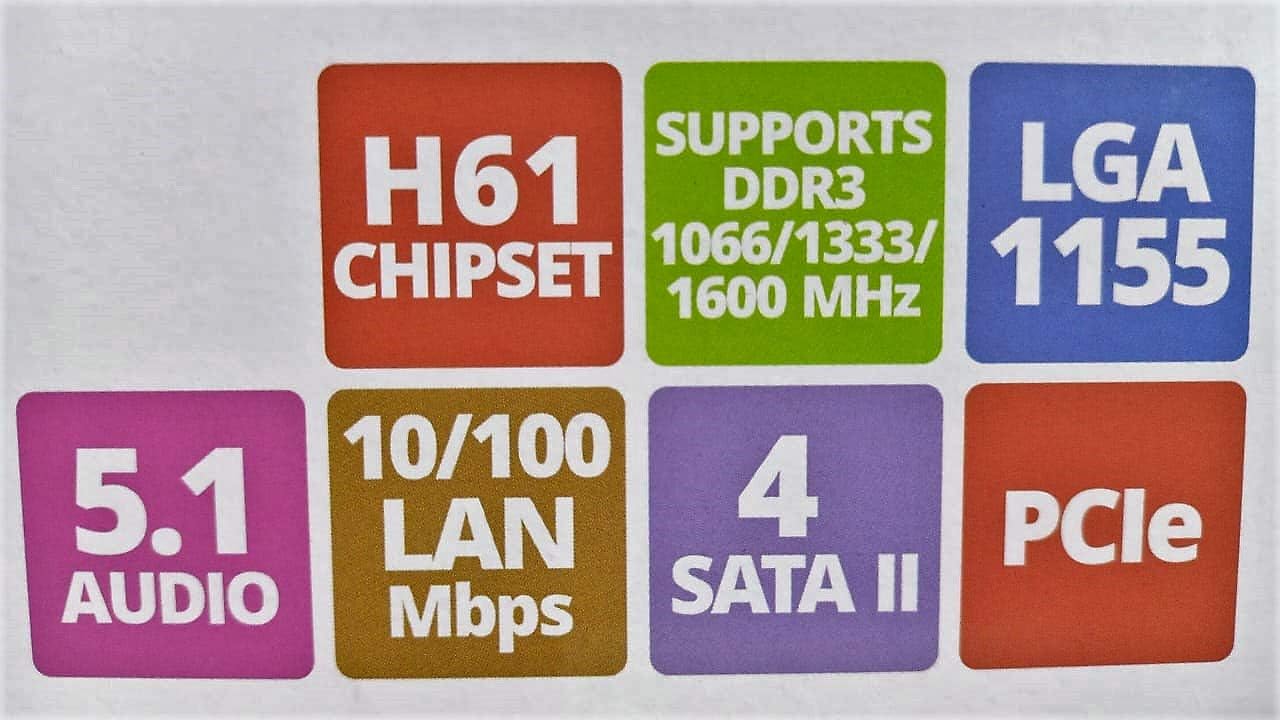
Зураг: Zebronics H61 эх хавтангийн дэлгэрэнгүй үзүүлэлтүүд, үүнд чипсет, CPU сокет, санах ойн дэмжлэг болон I/O интерфэйсүүд орно.

Зураг: H61 чипсет, DDR3 дэмжлэг, LGA 1155 сокет, 5.1 Аудио, 10/100 LAN, 4 SATA II порт болон PCIe зэрэг гол онцлогуудын дүрслэл.
5. Тохиргоо ба суурилуулалт
5.1 Эх хавтангийн зохион байгуулалт
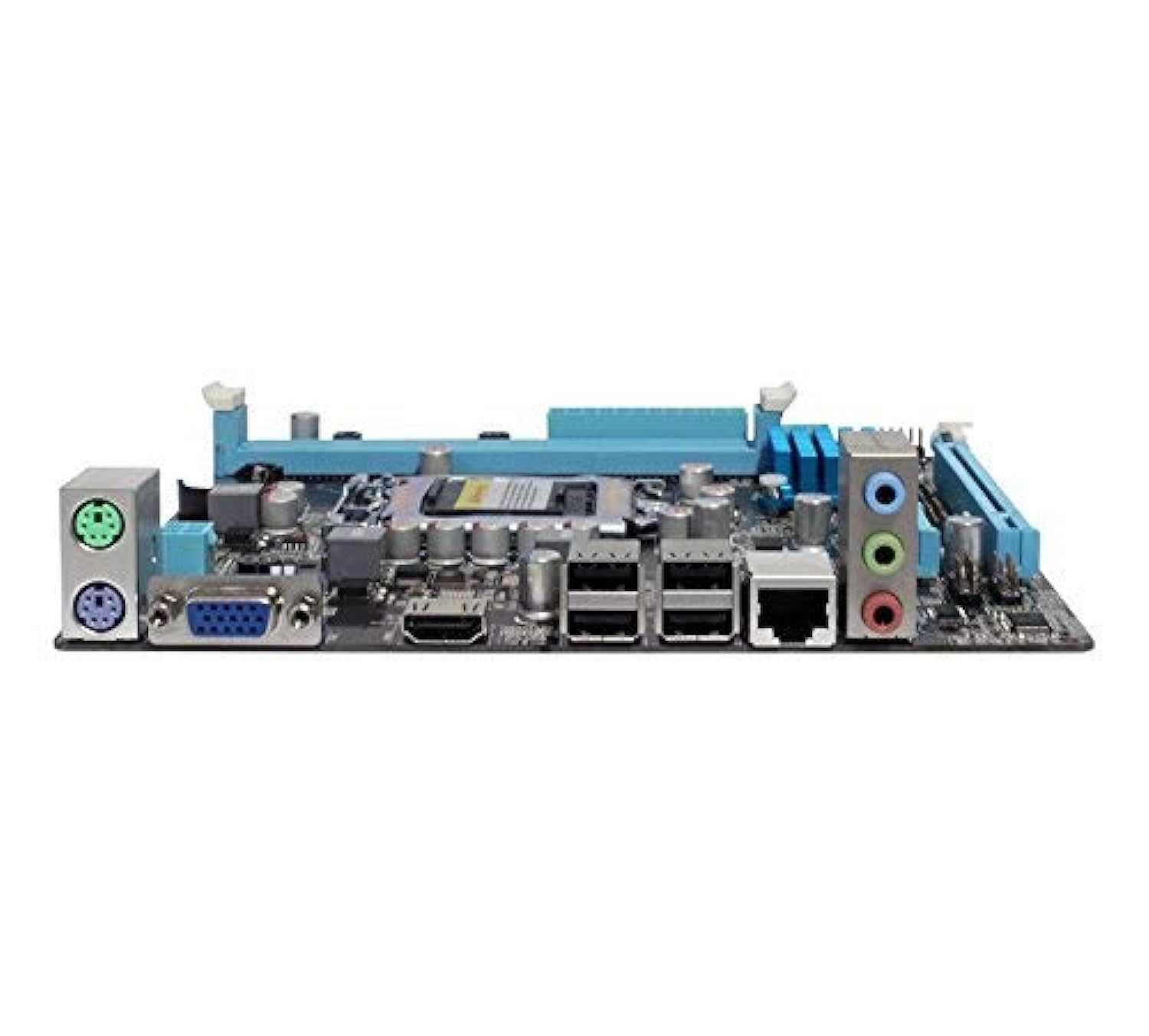
Зураг: дээрээс доош view Zebronics H61 эх хавтангийн CPU залгуур, RAM үүр, PCIe үүр болон төрөл бүрийн толгой хэсгүүдийг харуулж байна.

Зураг: Zebronics H61 эх хавтангийн дээрээс доош чиглэсэн өөр нэг хэтийн төлөв, бүрэлдэхүүн хэсгүүдийн байршлыг онцолсон.
5.2 Арын оролт гаралтын самбар

Зураг: Zebronics H61 эх хавтангийн арын I/O самбар, PS/2 гар/хулгана, VGA, HDMI, USB 2.0, LAN болон аудио залгууруудын портуудыг харуулж байна.
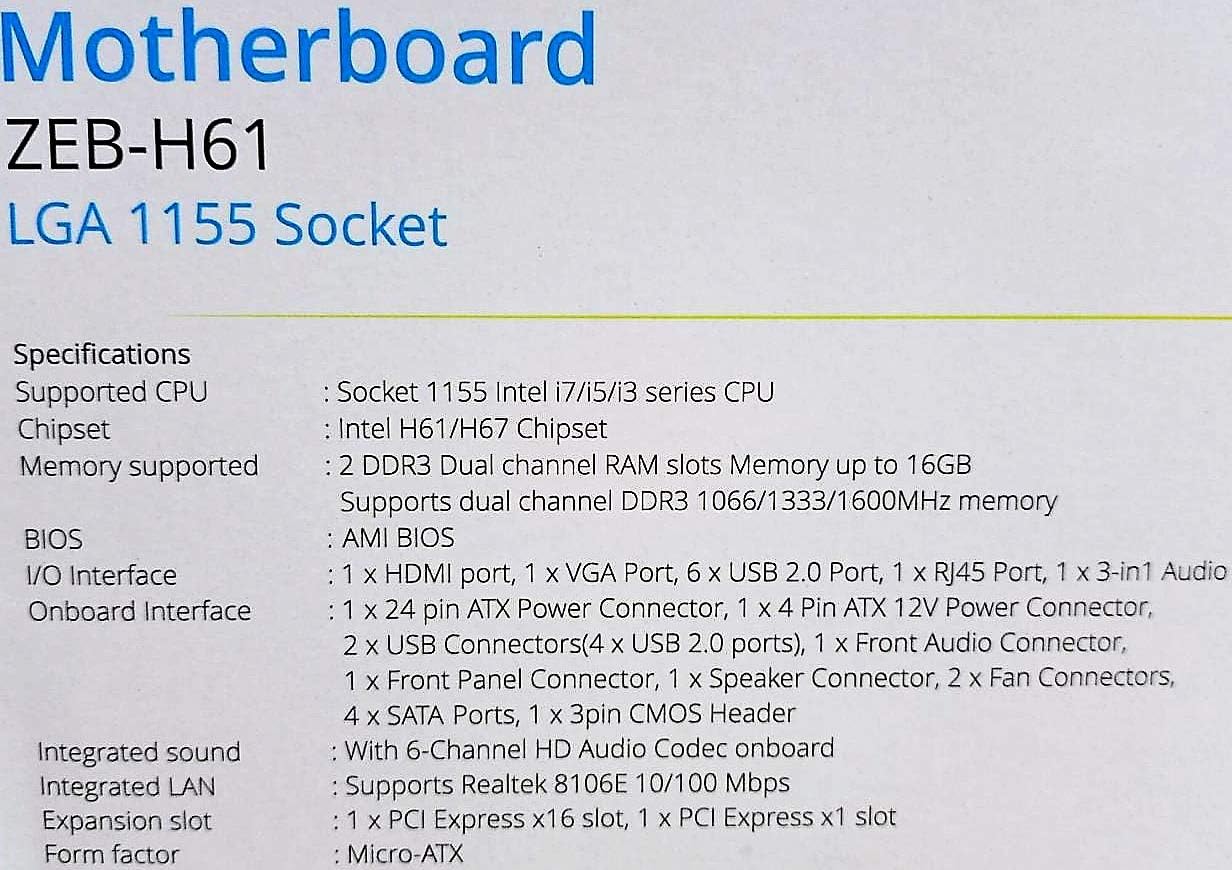
Зураг: Ойрхон view арын I/O портуудын талаарх мэдээлэл, VGA, HDMI, USB, LAN болон аудио холболтуудыг нарийвчлан харуулав.
5.3 Бүрэлдэхүүн хэсгүүдийг суурилуулах үе шатууд
- CPU суулгах:
- CPU залгуурын хөшүүргийг нээнэ үү.
- CPU дээрх алтан гурвалжин нь залгуур дээрх тэмдэгтэй тохирч байгаа эсэхийг шалгаарай. CPU-г залгууртай болгоомжтой тэгшлээрэй.
- CPU-г хүчлэхгүйгээр залгуурт зөөлөн оруулаарай.
- CPU-г бэхлэхийн тулд хөшүүргийг хаа.
- Дулааны оо түрхээд CPU хөргөгчийг үйлдвэрлэгчийн зааврын дагуу суулгана.
- RAM суулгах:
- DDR3 санах ойн үүрний хоёр үзүүрт байгаа хавчааруудыг нээнэ үү.
- Санах ойн модулийг үүртэй зэрэгцүүлж, модуль дээрх ховил нь үүрэнд байгаа түлхүүртэй тохирч байгаа эсэхийг шалгаарай.
- Санах ойн модулийн хоёр үзүүрийг хавчааруудыг байрандаа орох хүртэл чанга дарна уу.
- График карт суулгах (заавал биш):
- PCI-Express x16 үүрийг олоорой.
- Харгалзах өргөтгөлийн үүрний тагийг компьютерийнхээ хайрцагнаас ав.
- График картыг үүртэй нь зэрэгцүүлээд зөв суутал нь чанга дарна уу.
- Картыг компьютерийн хайрцагт боолтоор бэхлээрэй.
- Хадгалах төхөөрөмжүүдийг холбох:
- Эх хавтангийн SATA портуудаас SATA өгөгдлийн кабелийг хатуу диск эсвэл SSD-тэйгээ холбоно уу.
- Цахилгаан тэжээлийн кабелиуд эдгээр төхөөрөмжүүдтэй холбогдсон эсэхийг шалгаарай.
- Цахилгаан хангамжийг холбох:
- 24 зүү ATX тэжээлийн холбогчийг тэжээлийн хангамжаас эх хавтан руу холбоно уу.
- 4 зүүтэй ATX 12V тэжээлийн холбогчийг (CPU тэжээл) эх хавтантай холбоно уу.
- Урд самбарын толгойг холбоно уу:
- Компьютерийн гэрний цахилгаан унтраалга, дахин тохируулах унтраалга, HDD LED болон цахилгаан LED кабелийг эх хавтангийн урд самбарын толгой дээрх харгалзах зүүнүүдтэй холбоно уу. Зүүний хуваарилалтыг эх хавтангийн диаграммаас үзнэ үү.
- Урд талын USB болон аудио толгой холбогчийг холбоно уу.
6. Ашиглалтын заавар
6.1 Эхний ачаалах болон BIOS-ийн тохиргоо
- Бүх бүрэлдэхүүн хэсгүүдийг угсарсны дараа дэлгэц, гар, хулганаа холбоно уу.
- Компьютерээ асаана уу.
- Зориулсан товчлуурыг дарна уу (ихэвчлэн ДЭЛ or F2) BIOS/UEFI тохиргооны хэрэгсэл рүү нэвтрэхийн тулд эхлүүлэх үед дахин дахин.
- BIOS-д суулгасан бүх бүрэлдэхүүн хэсгүүд (CPU, RAM, санах ой) зөв илэрсэн эсэхийг шалгана уу.
- USB диск эсвэл оптик дискнээс үйлдлийн системээ суулгахын тулд ачаалах дарааллыг тохируулна уу.
- Өөрчлөлтүүдийг хадгалаад BIOS-оос гарна уу. Систем дахин эхлэх болно.
6.2 Драйвер суурилуулах
Үйлдлийн системээ суулгасны дараа оновчтой ажиллахын тулд шаардлагатай драйверуудыг суулгана уу. Драйверуудыг дагалдах драйверын CD-ээс олж эсвэл албан ёсны Zebronics-оос татаж авч болно. webсайт.
- Чипсетийн драйверууд
- Графикийн драйверууд (нэгдсэн график эсвэл тусгай GPU ашиглаж байгаа бол)
- LAN драйверууд
- Аудио драйверууд
- USB драйверууд (хэрэв байгаа бол)
7. Засвар үйлчилгээ
- Цэвэр байлгах: Агаарын урсгалыг хэвийн байлгаж, хэт халалтаас урьдчилан сэргийлэхийн тулд компьютерийнхээ доторх тоосыг, ялангуяа сэнс болон радиаторын тоосыг тогтмол цэвэрлэж байгаарай. Шахсан агаар ашиглаарай.
- BIOS-ийн шинэчлэлтүүд: Зеброникийг шалгана уу webBIOS шинэчлэлтүүдийг авахын тулд үе үе сайтад зочилно уу. BIOS шинэчлэлтүүд нь системийн тогтвортой байдал, нийцтэй байдал болон гүйцэтгэлийг сайжруулж чадна. Шинэчлэх зааврыг анхааралтай дагаж мөрдөөрэй.
- Драйверын шинэчлэлтүүд: Үйлдлийн систем болон програмуудтайгаа нийцтэй байдал, оновчтой ажиллагааг хангахын тулд драйверуудаа байнга шинэчилж байгаарай.
- CMOS батерей: Эх хавтан нь BIOS тохиргоог хадгалахын тулд CR2032 батерей ашигладаг. Хэрэв таны систем цаг хугацаа эсвэл BIOS тохиргоогоо байнга алддаг бол батерейг солих шаардлагатай болж магадгүй.
8. Алдаа засах
- Тэжээл алга / Систем ачаалахгүй байна:
- Бүх цахилгааны кабель (24 зүүтэй ATX, 4 зүүтэй ATX 12V) эх хавтантай найдвартай холбогдсон эсэхийг шалгаарай.
- Цахилгаан хангамжийн хэсэг (PSU) асаалттай, ажиллаж байгаа эсэхийг шалгана уу.
- Урд самбарын цахилгаан шилжүүлэгчийн холболтыг шалгана уу.
- RAM модулиуд болон график картыг дахин суулгаж үзээрэй.
- Дэлгэц дээр дэлгэц байхгүй:
- Монитор нь зөв видео гаралттай (эх хавтан дээрх нэгдсэн график эсвэл тусгай график карт) холбогдсон эсэхийг шалгаарай.
- Хяналтын тэжээл болон оролтын сонголтыг шалгана уу.
- График карт (суулгасан бол) болон RAM модулиудыг дахин суулгана уу.
- Системийн тогтворгүй байдал / эвдрэл:
- CPU болон GPU-ийн температурыг шалгана уу. Хэт халалт нь тогтворгүй байдлыг үүсгэдэг.
- RAM модулиуд зөв байрлуулсан, нийцтэй байгаа эсэхийг шалгаарай. Хэрэв хэд хэдэн RAM суулгасан бол нэг RAM дискээр шалгана уу.
- Драйвер болон BIOS-г хамгийн сүүлийн хувилбар руу шинэчлэх.
- Санах ойн оношилгооны хэрэгслүүдийг ажиллуулж, алдаатай RAM-г шалгана уу.
- CMOS батерейны асуудал (Цаг хугацаа/Тохиргоо алдагдах):
- Хэрэв систем унтарсны дараа цаг хугацаа эсвэл BIOS тохиргоогоо алдвал CMOS батерейг (CR2032) солих шаардлагатай болж магадгүй.
- CMOS-г дахин тохируулахын тулд: Тэжээлийг салгаад, CMOS батерейг аваад, батерейны залгуурын эерэг болон сөрөг терминалуудыг 30 секундын турш богиносгоод, дараа нь батерейг буцааж оруулна уу.
9. Баталгаат хугацаа ба дэмжлэг
Баталгаат мэдээлэл болон техникийн дэмжлэг авахыг хүсвэл албан ёсны Zebronics-ээс лавлана уу webсайт эсвэл харилцагчийн үйлчилгээний хэлтэстэй холбогдоно уу. Худалдан авалтын баримтаа баталгаат нэхэмжлэлд зориулж худалдан авалтын баталгаа болгон хадгална уу.
Zebronics албан ёсны Webсайт: www.zebronics.com


