1. Танилцуулга
Энэхүү гарын авлагад ROCCAT KONE Aimo тоглоомын хулганад зориулсан зааврыг оруулсан болно. KONE Aimo нь Owl-Eye оптик мэдрэгч, тохируулж болох RGB AIMO LED гэрэлтүүлэг, 23 програмчлагдах товчлууртай. Энэ нь удаан хугацааны турш ашиглах үед нарийвчлал, эргономик тав тухыг хангах зорилготой юм.
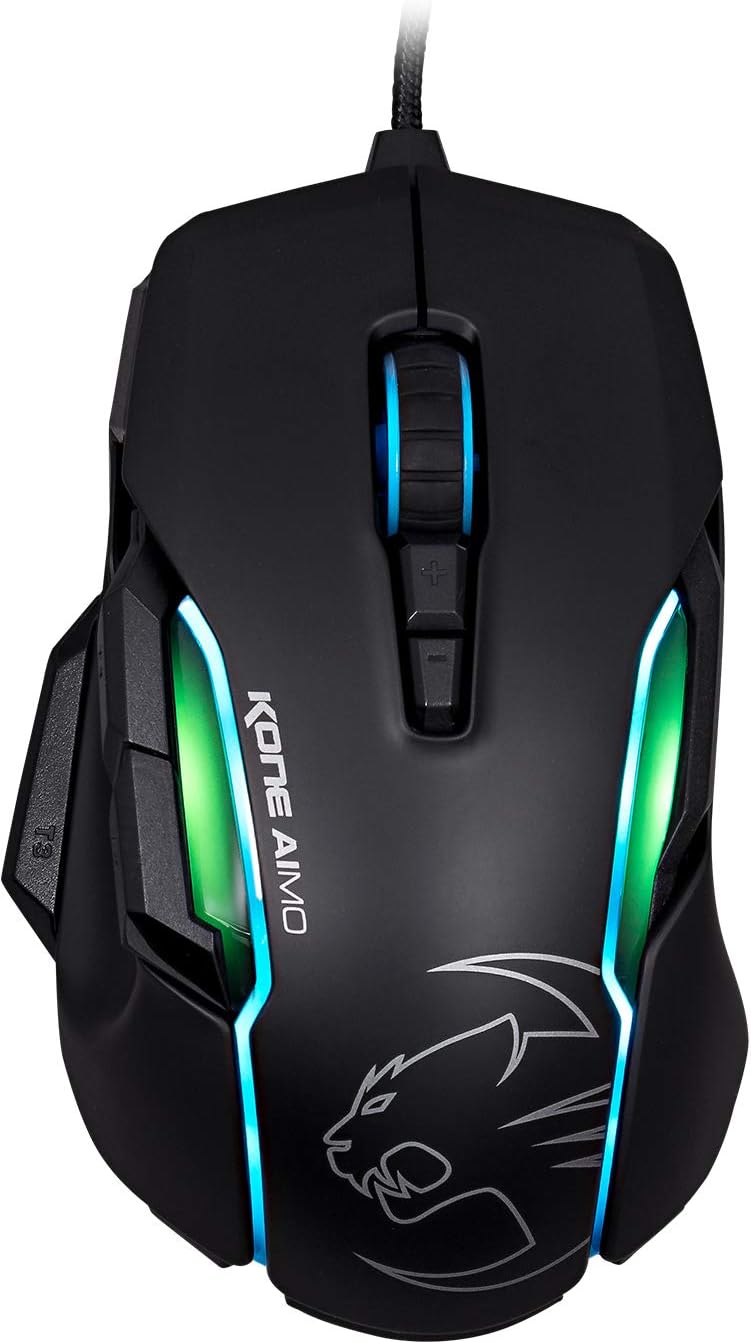
Зураг 1: Дээд тал view ROCCAT KONE Aimo Gaming Mouse-ийн шоуasing түүний эргономик хэлбэр ба RGB гэрэлтүүлгийн бүсүүд.
2. Багцын агуулга
Бүх зүйл багцад байгаа эсэхийг шалгана уу:
- KONE AIMO сүлжмэл USB кабельтай хулгана
- Түргэн гарын авлага
- ROCCAT наалтууд

Зураг 2: ROCCAT KONE Aimo Gaming Mouse-ийн жижиглэнгийн сав баглаа боодол.
3. Тохиргоо
- Хулгана холбоно уу: ROCCAT KONE Aimo хулганы USB кабелийг компьютер дээрх боломжтой USB порт руу залгаарай.
- Драйвер суурилуулах: Таны үйлдлийн систем (Windows 7, 8, 8.1, 10) шаардлагатай драйверуудыг автоматаар илрүүлж суулгах ёстой.
- ROCCAT Swarm програм хангамжийг суулгах: DPI тохиргоо, товчлуурын хуваарилалт болон AIMO гэрэлтүүлгийг бүрэн тохируулахын тулд албан ёсны ROCCAT-аас ROCCAT Swarm програм хангамжийг татаж аваад суулгана уу. webсайт. Энэ програм хангамж нь танд мэргэжлийн програмуудыг үүсгэх, удирдах боломжийг олгоноfiles.

Зураг 3: Компьютерт холбогдсон хулганы дэвсгэр дээр ашиглаж буй ROCCAT KONE Aimo хулгана.
4. Ашиглалтын заавар
4.1. Товчлуурын функцууд
KONE Aimo нь гурван товчлууртай эрхий хурууны бүс болон 4D хазайлттай Titan дугуй зэрэг 23 програмчлагдах товчлууртай. Эдгээрийг ROCCAT Swarm програм хангамжаар дамжуулан өөрчлөх боломжтой.
- Зүүн/Баруун товш: Хулганы стандарт функцууд.
- Эргүүлэх дугуй (4D Титан дугуй): Босоо чиглэлд гүйлгэж, нэмэлт функцүүдийг авахын тулд хэвтээ чиглэлд хазайлгаж болно. Мөн дарж болох товчлуурын үүрэг гүйцэтгэдэг.
- DPI тохируулгын товчлуурууд: Гүйлгэх хүрдний дээр болон доор байрладаг эдгээр товчлуурууд нь DPI мэдрэмжийн өөрчлөлтийг шууд хийх боломжийг олгодог. Тохиргоог Swarm програм хангамжид тохируулсан болно.
- Эрхий хурууны товчлуурууд (T1, T2, T3): Зүүн талд байрлах гурван товчлуур нь эрхий хуруугаараа амархан хүрч болно. Хамгийн доод талын товчлуур (T3) нь ихэвчлэн Easy-Shift[+] функцэд анхдагчаар тохируулагдсан байдаг.
- Easy-Shift[+] товчлуур: Энэхүү онцгой ROCCAT функц нь дарж барихад бусад товчлууруудын програмчлагдах функцүүдийн тоог хоёр дахин нэмэгдүүлж, нийт програмчлагдах товчлууруудын тоог үр дүнтэйгээр өргөжүүлдэг.

Зураг 4: Нарийвчилсан view хулганы зүүн талд байрлах програмчлагдах эрхий хурууны товчлууруудын (T1, T2, T3) нэг хэсэг.
4.2. AIMO гэрэлтүүлгийн систем
AIMO гэрэлтүүлгийн систем нь дөрвөн бие даан тохируулж болох LED гэрлийн бүс болон гэрэлтдэг хулганы дугуйгаар ухаалаг, реактив RGB гэрэлтүүлгийг хангадаг. Энэ нь бусад нийцтэй ROCCAT төхөөрөмжүүдтэй синхрончлох боломжтой бөгөөд ROCCAT Swarm програм хангамжаар дамжуулан програмчлагдах боломжтой.

Зураг 5: KONE Aimo хулгана нь олон бүсийн RGB AIMO гэрэлтүүлгээ харуулж байна.
4.3. Шар шувууны нүдний оптик мэдрэгч
Хулгана нь 100-12,000 хүртэлх тохируулгатай DPI-г санал болгодог, өөрчлөгдсөн PixArt 3361 мэдрэгч болох ROCCAT Owl-Eye оптик мэдрэгчээр тоноглогдсон. Энэхүү мэдрэгч нь нарийн хянах, хариу үйлдэл үзүүлэх боломжийг олгодог. Суурилуулсан хянах зайн хяналтын төхөөрөмж нь нарийвчлалыг сайжруулахын тулд хөөрөх зайг хянадаг.

Зураг 6: Хулганы доод хэсэг, Owl-Eye оптик мэдрэгчийг тодруулсан.
4.4. Эргономик
KONE Aimo нь удаан хугацаанд ашиглах үед тав тухтай байдлыг хангах зориулалттай сайжруулсан эргономик шинж чанартай. Түүний хэлбэр нь гарт байгалийн жамаар тохирох бөгөөд эрхий хурууны амрах хэсэгт зориулагдсан.

Зураг 7: KONE Aimo хулганыг атгаж буй гар нь түүний эргономик дизайныг харуулж байна.
5. Засвар үйлчилгээ
- Цэвэрлэгээ: Хулганы гадаргууг цэвэрлэхийн тулд зөөлөн, хуурай даавуу ашиглаарай. Зөрүүд бохирдлыг бага зэрэг арчина.amp даавуу ашиглаж болох бөгөөд ингэснээр чийг нь дотоод эд ангиудад орохгүй байх болно.
- Мэдрэгчийн арчилгаа: Хяналтын оновчтой ажиллагааг хангахын тулд хулганы доод талд байрлах оптик мэдрэгчийг цэвэр, тоос шороо, хог хаягдлаас цэвэр байлгаарай.
- Кабелийн менежмент: Гэмтлээс урьдчилан сэргийлэхийн тулд сүлжсэн USB кабелийг хурц гулзайлгах эсвэл хэт татахаас зайлсхий.
6. Алдаа засах
- Хулгана хариу өгөхгүй байна:
- USB кабелийг ажиллаж байгаа USB порт руу найдвартай залгасан эсэхийг шалгаарай.
- Порт эсвэл системийн асуудлуудыг арилгахын тулд өөр USB порт эсвэл өөр компьютерийг туршиж үзээрэй.
- Компьютерээ дахин эхлүүлнэ үү.
- Хяналтын асуудлууд / Буруу хөдөлгөөн:
- Хулганы доод хэсэгт байрлах оптик мэдрэгчийг цэвэрлэ.
- Хулганаа цэвэрхэн, тохиромжтой хулганы дэвсгэр эсвэл гадаргуу дээр ашиглаж байгаа эсэхээ шалгаарай.
- ROCCAT Swarm програм хангамж дахь DPI тохиргоог шалгана уу.
- RGB гэрэлтүүлэг ажиллахгүй байна / буруу байна:
- ROCCAT Swarm програм хангамж ажиллаж байгаа бөгөөд шинэчлэгдсэн эсэхийг шалгана уу.
- Swarm програм хангамж доторх гэрэлтүүлгийн тохиргоог шалгана уу.
- RGB гэрэлтүүлгийг хянаж буй зөрчилтэй програм хангамж байхгүй эсэхийг шалгаарай.
- Товчлуур ажиллахгүй байна:
- ROCCAT Swarm програм хангамж дахь товчлуурын хуваарилалтыг шалгана уу.
- Програм хангамж асуудалтай тулгараагүй эсэхийг шалгаарай (дахин эхлүүлээд үзээрэй).
7. Техникийн үзүүлэлтүүд
| Онцлог | Дэлгэрэнгүй |
|---|---|
| Брэнд | РОККАТ |
| Загварын дугаар | ROC-11-815-BK |
| Мэдрэгч | Шар шувууны нүдний оптик мэдрэгч (PixArt 3361-ийг өөрчилсөн) |
| DPI хүрээ | 100-12,000 DPI |
| Програмчлагдах товчлуурууд | 23 (Easy-Shift[+]-тэй) |
| Гэрэлтүүлэг | RGBA AIMO LED гэрэлтүүлэг (4 бие даасан бүс + гүйлгэх дугуй) |
| Холболт | USB (утастай) |
| Үйлдлийн системийн нийцтэй байдал | Windows 7, Windows 8, Windows 8.1, Windows 10 (32 ба 64 битийн хувилбарууд) |
| Зүйлийн жин | 11.2 унц (ойролцоогоор 317.5 грамм) |
| Бүтээгдэхүүний хэмжээ (LxWxH) | 5.12 x 2.95 x 1.57 инч (ойролцоогоор 13 x 7.5 x 4 см) |
8. Баталгаат хугацаа ба дэмжлэг
Баталгаат хугацаа, техникийн дэмжлэг болон нэмэлт эх сурвалжийн талаарх мэдээллийг албан ёсны ROCCAT вэбсайтаас авна уу. webсайт руу орж үзэх эсвэл ROCCAT хэрэглэгчийн үйлчилгээтэй холбогдоно уу. Баталгаат хугацааны нэхэмжлэл гаргахын тулд худалдан авалтын баримтаа хадгална уу.
Та мөн зочилж болно Амазон дээрх ROCCAT дэлгүүр бүтээгдэхүүний дэлгэрэнгүй мэдээлэл авахыг хүсвэл.


