Танилцуулга
This manual provides essential information for setting up, operating, maintaining, and troubleshooting your Acer Swift 3 SF314-55G-78U1 laptop. Please read this guide thoroughly to ensure proper use and to maximize the performance and lifespan of your device.

Image: The Acer Swift 3 SF314-55G-78U1 laptop, shown open with the screen displaying the Windows 10 operating system interface. The keyboard and touchpad are visible.
1. Тохиргоо
1.1 Хайрцагнаас задлах, анхны үзлэг
Сав баглаа боодолоос бүх бүрэлдэхүүн хэсгүүдийг болгоомжтой арилгана. Дараах зүйлс байгаа эсэхийг шалгаарай:
- Acer Swift 3 SF314-55G-78U1 Laptop
- Хувьсах гүйдлийн адаптер
- Цахилгааны утас
Inspect the laptop for any physical damage. If any components are missing or damaged, contact your retailer or Acer support immediately.
1.2 Цахилгаан тэжээлд холбогдох
Before first use, it is recommended to fully charge the laptop battery. Connect the AC adapter to the laptop's power input port and then plug the power cord into a wall outlet.
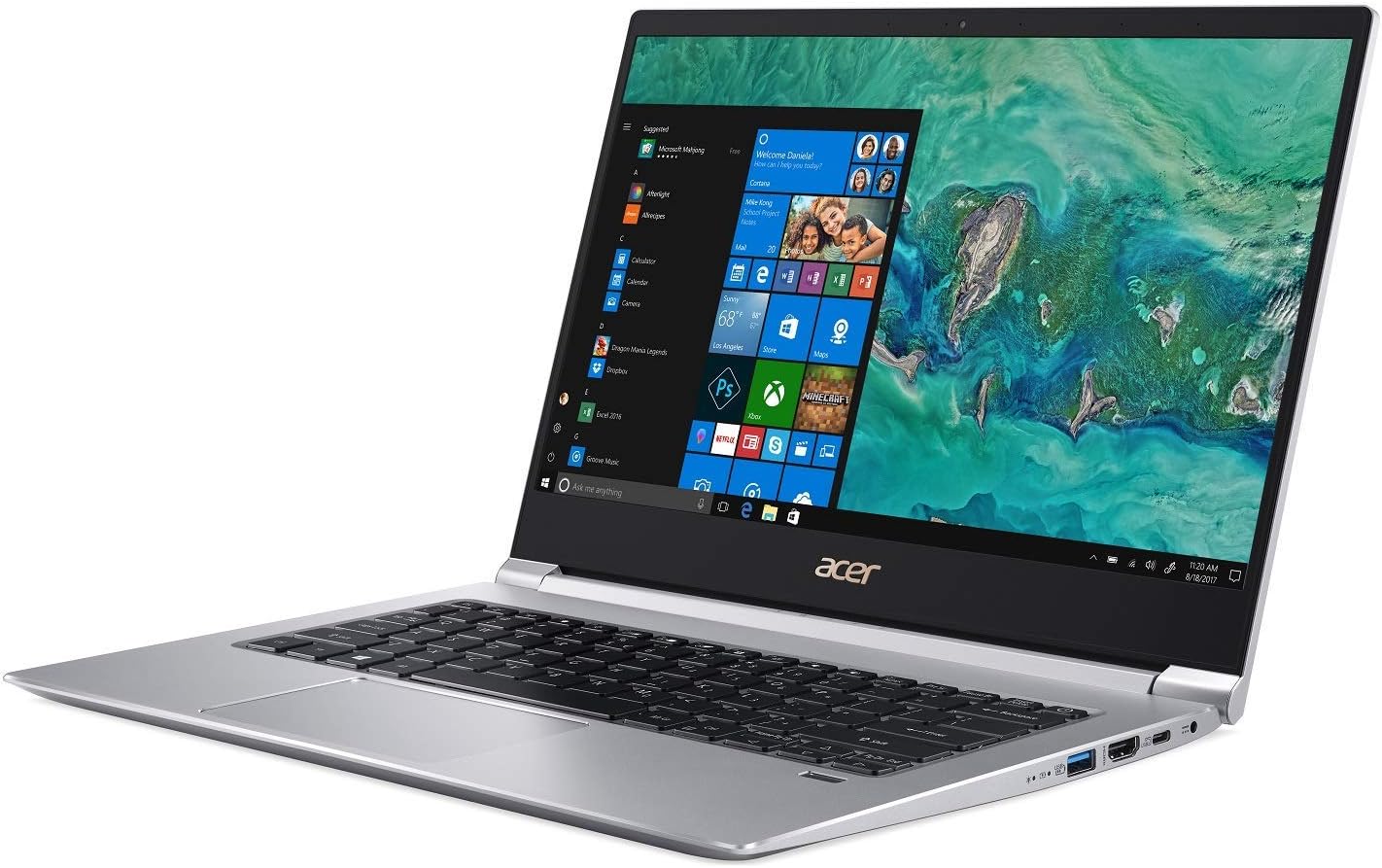
Зураг: хажуу тал view of the Acer Swift 3 laptop, highlighting the various input/output ports including USB, HDMI, and the power input.
The battery indicator light will illuminate, typically orange, to show that the laptop is charging. It will change color (e.g., blue or green) or turn off when fully charged.
1.3 Анх асаах болон Windows тохиргоо
Press the power button to turn on the laptop. The first boot will guide you through the Windows 10 Home setup process. Follow the on-screen instructions to:
- Өөрийн бүс нутаг, хэлээ сонгоно уу.
- Лицензийн нөхцлийг хүлээн зөвшөөр.
- Хэрэглэгчийн бүртгэл үүсгэх эсвэл Microsoft бүртгэлээр нэвтэрнэ үү.
- Нууцлалын тохиргоог хийнэ үү.
1.4 Утасгүй сүлжээнд холбогдох (Wi-Fi)
During the Windows setup, you will be prompted to connect to a Wi-Fi network. Select your network from the list and enter the password if required. If you skip this step, you can connect later via the Windows settings:
- Системийн тавиур дээрх Wi-Fi дүрс дээр дарна уу (дэлгэцийн баруун доод буланд).
- Select your desired network and click "Connect".
- Enter the security key (password) if prompted.
1.5 Setting Up Fingerprint Recognition (Windows Hello)
Your laptop features an Acer Bio-Protection Fingerprint Solution for secure login. To set it up:
- руу оч Тохиргоо > Дансууд > Нэвтрэх сонголтууд.
- Under "Windows Hello Fingerprint", click Тохируулах.
- Хуруугаа сканнердахын тулд дэлгэцэн дээрх зааврыг дагана уу.
2. Зөөврийн компьютерээ ажиллуулах
2.1 Гар ба мэдрэгчтэй самбар
The laptop features a full-size, backlit keyboard for comfortable typing. The touchpad supports multi-touch gestures for navigation and interaction with Windows 10.
- Арын гэрэлтүүлэгтэй гар: Use the function keys (Fn + F key combination, typically F8 or F9) to adjust the backlight brightness or turn it on/off.
- Мэдрэгч самбарын дохио зангаа: Refer to Windows 10 settings for a list of supported gestures (e.g., two-finger scroll, pinch-to-zoom).
2.2 Гадаад төхөөрөмжүүдийг холбох
Your Acer Swift 3 is equipped with various ports for connecting peripherals:
- USB Type-C (USB 3.1 Gen 2): One port for data transfer up to 10 Gbps, DisplayPort over USB Type-C, and USB charging.
- USB 3.0: Two ports, one supporting power-off charging for devices.
- HDMI: One port for connecting to external displays or projectors.
- SD картны үүр: For reading and writing data from Secure Digital cards.
- Аудио Жак: Чихэвч эсвэл гадаад чанга яригчийг холбоход зориулагдсан.
2.3 Дэлгэц ба аудио
The 14-inch Full HD (1920 x 1080) widescreen LED-backlit IPS display provides clear visuals. The laptop also features Acer True Harmony Technology and Acer Purified.Voice technology with two built-in microphones for enhanced audio and communication.
- Гэрэлтүүлгийг тохируулах: Use the function keys (Fn + F key combination, typically F5/F6) to adjust screen brightness.
- Аудио гаралт: Ensure audio drivers are up-to-date for optimal sound quality. Connect headphones to the audio jack for private listening.
3. Засвар үйлчилгээ
3.1 Зөөврийн компьютерээ цэвэрлэх
Зөөврийн компьютерын гадаад төрх байдал, ажиллагааг хадгалахын тулд:
- Дэлгэц болон их биеийг зөөлөн, хөвөнгүй даавуугаар арчина.
- Зөрүүд тэмдгийн хувьд dampдаавууг бага зэрэг усаар эсвэл дэлгэц цэвэрлэгчээр угаана.
- Хүчтэй химийн бодис, зүлгүүрийн бодис эсвэл уусгагч бодисоос зайлсхий.
- Тоос шороо, хог хаягдлыг арилгахын тулд гар болон мэдрэгч самбарыг тогтмол цэвэрлэж байгаарай.
3.2 Батерейны арчилгаа
The laptop is equipped with a 4-cell Li-Ion battery. To prolong battery life:
- Хэт их температураас зайлсхий.
- Do not leave the laptop fully charged or fully discharged for extended periods.
- Удаан хугацааны хадгалалтын хувьд батерейг ойролцоогоор 50-60% хүртэл цэнэглээрэй.
- Calibrate the battery periodically by fully discharging and recharging it.
3.3 Програм хангамж болон драйверын шинэчлэлтүүд
Regularly update your operating system and device drivers to ensure optimal performance and security. Outdated drivers can lead to various issues, including audio problems or keyboard malfunctions.
- Windows шинэчлэлтүүд: руу оч Тохиргоо > Шинэчлэлт ба аюулгүй байдал > Windows Update.
- Драйверын шинэчлэлтүүд: Acer-ын албан ёсны дэмжлэгт зочилно уу website for your specific model (SF314-55G-78U1) to download the latest drivers, especially for audio, graphics (NVIDIA GeForce MX150), and chipset.
4. Алдаа засах
Энэ хэсэгт таны Acer Swift 3 зөөврийн компьютертэй холбоотой нийтлэг асуудлуудыг авч үзэх болно.
4.1 Цахилгаангүй эсвэл зөөврийн компьютер асахгүй байна
- Хувьсах гүйдлийн адаптер нь зөөврийн компьютер болон ажиллаж байгаа цахилгааны залгуурт найдвартай холбогдсон эсэхийг шалгаарай.
- Цахилгаан залгуур ажиллаж байгаа эсэхийг өөр төхөөрөмжид залгаж шалгана уу.
- Хэрэв батерей бүрэн дууссан бол зөөврийн компьютераа асаахаас өмнө цэнэглэхэд хэдэн минут шаардлагатай.
4.2 Audio Issues (Crackling, No Sound)
- Update Audio Drivers: This is a common solution. Visit the Acer support webТаны загварт зориулсан хамгийн сүүлийн үеийн аудио драйверуудын сайт.
- Check volume settings in Windows and for individual applications.
- Ensure headphones or external speakers are properly connected if used.
- Зөөврийн компьютераа дахин эхлүүлнэ үү.
4.3 Гар эсвэл мэдрэгч самбар хариу өгөхгүй байна
- Зөөврийн компьютераа дахин эхлүүлнэ үү.
- Ensure no external devices are interfering (e.g., external keyboard/mouse).
- Check for driver updates for the keyboard and touchpad on the Acer support webсайт.
- If the keyboard freezes after sleep mode, try disabling fast startup in Windows power options.
4.4 Battery Drains Quickly or Incorrectly Reports Charge
- Ensure all background applications are closed when not in use.
- Adjust screen brightness to a lower setting.
- Check power settings in Windows to optimize battery usage.
- Perform a battery calibration (full discharge then full recharge).
- Update chipset and power management drivers from the Acer support webсайт.
4.5 Fingerprint Reader Not Working Consistently
- Ensure your finger is clean and dry when scanning.
- Try re-registering your fingerprint in Windows Hello settings.
- Check for updated fingerprint sensor drivers on the Acer support webсайт.
5. Техникийн үзүүлэлтүүд
Below are the key technical specifications for the Acer Swift 3 SF314-55G-78U1 laptop:
| Онцлог | Тодорхойлолт |
|---|---|
| Загварын нэр | SF314-55G-78U1 |
| Процессор | 8-р үеийн Intel Core i7-8565U (4.6 GHz хүртэл) |
| График | NVIDIA GeForce MX150 with 2 GB GDDR5 VRAM |
| Дэлгэц | 14" Full HD (1920 x 1080) IPS LED-backlit |
| RAM | 8GB DDR4 Dual Channel Memory |
| Хадгалах | 256 ГБ PCIe SSD |
| Үйлдлийн систем | Windows 10 Нүүр хуудас |
| Утасгүй холболт | Intel Wireless-AC 9560 802.11ac Gigabit Wi-Fi, Bluetooth 5.0 |
| Портууд | 1x USB Type-C (USB 3.1 Gen 2, DisplayPort, Charging), 2x USB 3.0 (1x power-off charging), 1x HDMI, SD Card Reader, Audio Jack |
| Батерей | 4-cell Li-Ion (3220 mAh), Up to 12 hours battery life |
| Жин | Ойролцоогоор 2.98 фунт (1.35 кг) |
| Хэмжээ (LxWxH) | 12.72 x 8.98 x 0.59 инч |
| Онцлог шинж чанарууд | Backlit Keyboard, Acer Bio-Protection Fingerprint Solution, HD Webcam, Acer True Harmony Technology, Acer Purified.Voice |
6. Баталгаат хугацаа ба дэмжлэг
6.1 Баталгаат хугацааны мэдээлэл
Your Acer Swift 3 SF314-55G-78U1 laptop comes with a standard manufacturer's warranty. The specific terms and duration of the warranty may vary by region and retailer. Please refer to the warranty card included with your product or visit the official Acer webбаталгааны дэлгэрэнгүй мэдээллийг авах сайт.
Худалдан авсан баримтаа (баримт эсвэл нэхэмжлэх) хадгалаарай, учир нь энэ нь аливаа баталгаат нэхэмжлэлд шаардлагатай болно.
6.2 Техникийн дэмжлэг
For technical assistance, driver downloads, or service inquiries, please contact Acer support:
- Acer дэмжлэг Webсайт: зочилно уу www.acer.com/support for FAQs, driver downloads, and contact options.
- Холбоо барих мэдээлэл: Specific phone numbers and email support options are available on the Acer support webтанай бүс нутагт зориулсан сайт.
When contacting support, have your laptop's model name (SF314-55G-78U1) and serial number ready. The serial number is typically located on a sticker on the bottom of the laptop.


