1. Танилцуулга
Microsoft Surface Pro 7 нь ажил болон амьдралын хэв маягийн янз бүрийн хэрэгцээнд нийцүүлэн бүтээгдсэн олон талын 2-д-1 төхөөрөмж юм. Энэ нь зөөврийн компьютерын хүчийг таблетын уян хатан байдалтай хослуулсан тул бүтээмжээс эхлээд бүтээлч ажил хүртэлх олон төрлийн ажилд тохиромжтой. Энэхүү гарын авлагад таны Surface Pro 7-г тохируулах, ажиллуулах, засвар үйлчилгээ хийхэд шаардлагатай мэдээллийг оруулсан болно.
2. Хайрцагт юу байна
Microsoft Surface Pro 7-гоо хайрцагнаас нь задалсны дараа та дараах зүйлсийг олох болно.
- Microsoft Surface Pro 7 таблет
- Эрчим хүчний хангамж
- Түргэн эхлэх гарын авлага (QSG)
- Баталгаат хугацаа ба нийцлийн гарын авлага (WACG)
Анхаарна уу: Type Cover гар, Surface Pen, хулгана зэрэг дагалдах хэрэгслийг тусад нь зардаг бөгөөд стандарт багцад багтаагүй болно.

Зураг: Microsoft Surface Pro 7 таблет, цахилгаан хангамж болон Type Cover, Surface Pen, хулгана зэрэг тусад нь зарагддаг дагалдах хэрэгслийн байрлал тогтоогч.
3. Бүтээгдэхүүн дууссанview
Surface Pro 7 нь ойролцоогоор 1.70 фунт жинтэй, дэгжин, хэт нимгэн загвартай тул зөөврийн байдлыг маш сайн хангадаг. Түүний нэгдсэн тулгуур нь янз бүрийн горимд уян хатан байрлалыг бий болгох боломжийг олгодог.
3.1 Физик шинж чанарууд ба портууд
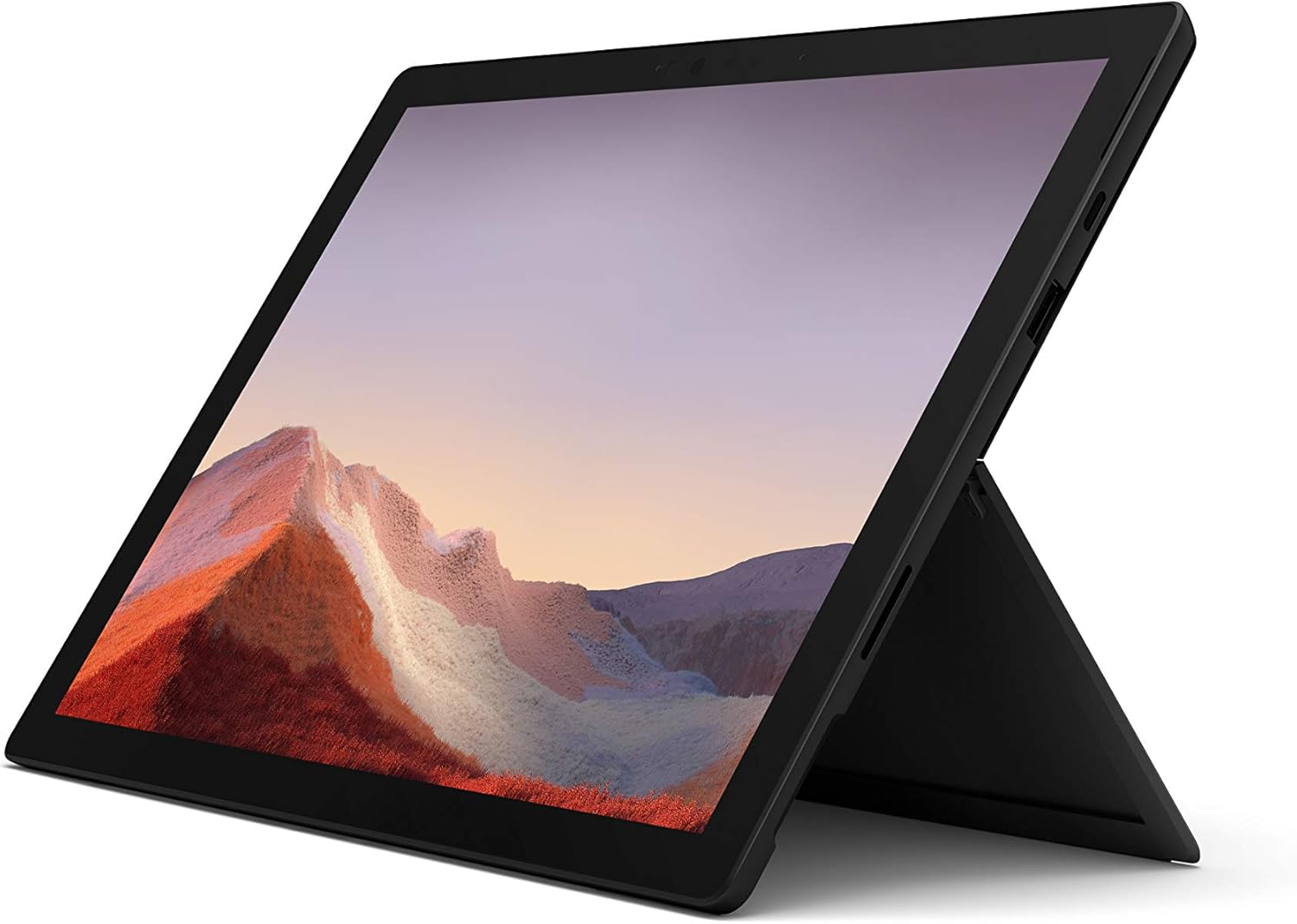
Зураг: Урд view Microsoft Surface Pro 7-г босоо байрлалд харуулавasinдэлгэц болон тулгуур нь.
- Цахилгаан товч: Дээд ирмэг дээр байрладаг.
- Дууны рокер: Цахилгаан товчны хажууд.
- USB-C порт: Өгөгдөл дамжуулах, видео гаралт болон цэнэглэх зориулалттай олон талын порт.
- USB-A порт: Захын төхөөрөмжүүдийг холбох стандарт USB порт.
- Гадаргуугийн холболтын порт: Surface Dock дагалдах хэрэгслийг цэнэглэх болон холбох зориулалттай.
- MicroSD карт уншигч: Өргөтгөх боломжтой хадгалах зориулалттай тавиурын доор байрладаг.
- Урд камер: Видео дуудлага болон Windows Hello нүүр царай таних зориулалттай.
- Арын камер: Зураг болон 1080p видео бичлэг хийх зориулалттай 8 мегапикселийн камер.
- Студийн микрофон: Сайжруулсан аудио оролтод зориулсан хос массив микрофонууд.

Зураг: Side profile Surface Pro 7-ийн USB-C болон USB-A портуудын байршлыг харуулж байна.

Зураг: Ар талд view Microsoft-ын логог харуулсан Surface Pro 7-ийн тулгуурыг байрлуулсан.
4. Тохиргоо
4.1 Анх асаах болон Windows тохиргоо
- Төхөөрөмжийг цэнэглэх: Анх ашиглахаасаа өмнө Surface Pro 7-г дагалдаж ирсэн цэнэглэгч ашиглан тэжээлийн эх үүсвэрт холбоно уу. Төхөөрөмж нь хурдан цэнэглэлтийг дэмждэг.
- Асаах: Майкрософт лого гарч иртэл төхөөрөмжийн дээд ирмэг дээр байрлах Power товчийг удаан дарна уу.
- Дэлгэц дээрх зааврыг дагана уу: Windows 10 Home нь таныг анхны тохиргооны процессоор удирдан чиглүүлэх болно. Үүнд бүс нутаг болон хэлээ сонгох, Wi-Fi сүлжээнд холбогдох, лицензийн гэрээг зөвшөөрөх, хэрэглэгчийн бүртгэл үүсгэх эсвэл Microsoft бүртгэлээр нэвтрэх зэрэг орно.
- Windows шинэчлэлтүүд: Анхны тохиргоог хийсний дараа оновчтой гүйцэтгэл болон аюулгүй байдлыг хангахын тулд боломжтой Windows шинэчлэлтүүдийг шалгаж, суулгахыг зөвлөж байна. Таны төхөөрөмж боломжтой үед Windows 11 руу үнэгүй шинэчлэх боломжтой.
5. Үндсэн үйл ажиллагаа
5.1 Зөөврийн компьютер болон таблетын горимууд
Surface Pro 7 нь бүрэн хүчин чадалтай зөөврийн компьютер болон олон талын хэрэглээтэй таблетын хооронд саадгүй шилждэг. Үүнийг зөөврийн компьютер болгон ашиглахын тулд нэмэлт Type Cover-ийг бэхлэх эсвэл таблетын функцийг ашиглахын тулд салгахад л хангалттай.

Зураг: Surface Pro 7 нь Type Cover гартай бөгөөд зөөврийн компьютерын тохиргоог харуулж байна.

Зураг: Surface Pro 7 нь таблет горимд байгаа бөгөөд хажууд нь нэмэлт Surface Pen байрлуулсан байна.
5.2 Хүрэх, үзэг, гарны оролт
- Мэдрэгчтэй дэлгэц: Олон мэдрэгчтэй дохио зангаа ашиглан 12.3 инчийн PixelSense дэлгэцтэй шууд харьц.
- Гадаргуугийн үзэг (заавал биш): Нарийвчлалтай бичих, зураг зурах, навигаци хийхэд зориулагдсан. Үзэг нь байгалийн бэхний урсгал болон хазайлтыг дэмждэг.
- Хавтасны төрөл (заавал биш): Тав тухтай бичих болон навигаци хийх зориулалттай бүрэн хэмжээний арын гэрэлтүүлэгтэй гар болон том шилэн трекпадтай.
6. Холболт
6.1 Утасгүй холболтууд
- Wi-Fi: Өндөр хурдны интернетэд холбогдохын тулд нэгдсэн 802.11ax Wi-Fi ашиглан утасгүй сүлжээнд холбогдоно уу.
- Bluetooth: Чихэвч, хулгана, гар гэх мэт Bluetooth идэвхжүүлсэн төхөөрөмжүүдийг хослуул.
6.2 Утастай холболтууд
- USB-C: Энэ портыг орчин үеийн захын төхөөрөмжүүд, гадаад дэлгэцүүдийг холбох эсвэл төхөөрөмжийг цэнэглэхэд ашиглана уу.
- USB-A: Флаш диск, гадаад хатуу диск эсвэл хуучин захын төхөөрөмжүүд гэх мэт уламжлалт USB төхөөрөмжүүдийг холбоно уу.
7. Гүйцэтгэл ба батерей
Surface Pro 7 нь 10-р үеийн Intel Core процессортой бөгөөд олон ажил хийх болон хүнд хэцүү програмуудад зориулсан сайжруулсан гүйцэтгэлийг санал болгодог. Энэ нь илүү жигд харагдах байдлыг хангахын тулд сайжруулсан график гүйцэтгэлтэй.
Видео: Microsoft-ын албан ёсны видео шоуasinSurface Pro 7-ийн онцлог шинж чанарууд, үүнд илүү хурдан олон ажлыг нэгэн зэрэг гүйцэтгэх, сайжруулсан график, шууд асах чадвар, өдрийн турш ажиллах батерейны ашиглалтын хугацаа орно.
Видео: Surface Pro 7-ийн 2-in-1 загвар, өндөр хурдны USB-C, PixelSense дэлгэц, илүү хурдан процессор, Studio микрофон болон дагалдах хэрэгслийг онцолсон Microsoft-ын албан ёсны шуугиантай бичлэг.
7.1 Батерейны ашиглалт ба цэнэглэх
Surface Pro 7 нь ердийн төхөөрөмжийг 10.5 цаг хүртэл ашиглах боломжтой. Энэ нь хурдан цэнэглэлтийг дэмждэг тул та батерейныхаа ойролцоогоор 80%-ийг нэг цагаас илүү хугацаанд цэнэглэх боломжтой. Батерейг оновчтой ашиглахын тулд хэт өндөр температураас зайлсхийж, батерейг байнга бүрэн цэнэггүй болгох хэрэгтэй.
8. Засвар үйлчилгээ
- Цэвэрлэгээ: Дэлгэц болон гадна талыг цэвэрлэхдээ зөөлөн, хөвөнгүй даавуу ашиглаарай. Зөрүүд толбыг бага зэрэг арчина.amp Устай даавуу эсвэл зөөлөн дэлгэц цэвэрлэгч хэрэглэж болно. Зүлгүүрийн материал эсвэл хүчтэй химийн бодисоос зайлсхий.
- Програм хангамжийн шинэчлэлтүүд: Төхөөрөмжөө жигд, найдвартай ажиллуулахын тулд үйлдлийн систем болон драйверын шинэчлэлтүүдийг тогтмол шалгаж, суулгаарай.
- Хадгалах менежмент: Үе үе дахинview мөн зай гаргахын тулд хадгалах сангаа удирдаарай. Шаардлагатай бол нэмэлт хадгалах сан болгон microSD картны үүрийг ашиглаарай.
- Байгаль орчны нөхцөл: Төхөөрөмжийг гэмтээхээс урьдчилан сэргийлэхийн тулд санал болгосон температур болон чийгшлийн хязгаарт ажиллуулна уу.
9. Алдаа засах
Хэрэв та Surface Pro 7-той холбоотой асуудалтай тулгарвал дараах үндсэн алдааг олж засварлах алхмуудыг туршаад үзээрэй.
- Төхөөрөмж хариу өгөхгүй байна: Төхөөрөмж унтрах хүртэл Асаах товчийг 10 орчим секундын турш удаан дарж, дараа нь дахин эхлүүлэхийн тулд дахин дарна уу.
- Дэлгэцийн асуудлууд: Гадаад дэлгэц ашиглаж байгаа бол бүх кабелиуд найдвартай холбогдсон эсэхийг шалгаарай. Windows дээр дэлгэцийн тохиргоог тохируулж үзээрэй.
- Холболтын асуудал: Wi-Fi эсвэл Bluetooth-тэй холбоотой асуудлаар тухайн функцийг унтраагаад дахин асаах эсвэл төхөөрөмжөө дахин асаана уу. Чиглүүлэгч эсвэл Bluetooth дагалдах хэрэгслээ шалгана уу.
- Батерейг хурдан шавхах: Тэжээлийн тохиргоог батерей хэмнэх горимд тохируулж, дэлгэцийн гэрлийг бууруулж, шаардлагагүй програмуудыг хаа.
- Програм хангамжийн алдаа: Windows үйлдлийн системээ шинэчилсэн эсэхийг шалгаарай. Хэрэв асуудал арилахгүй бол Windows-ийн алдааг олж засварлагчийг ажиллуулах эсвэл системийг сэргээх талаар бодож үзээрэй.
10. Техникийн үзүүлэлтүүд
| Онцлог | Дэлгэрэнгүй |
|---|---|
| Брэнд | Microsoft |
| Загварын нэр | Surface Pro 7 |
| Загварын дугаар | PUV-00016 |
| Дэлгэцийн хэмжээ | 12.3 инч |
| Дэлгэцийн нягтрал | 2736x1824 (Хамгийн ихдээ 1920x1080) |
| Процессор | 10-р үеийн Intel Core i5 |
| RAM | 8 ГБ DDR4 |
| Хатуу диск | 256 GB SSD |
| График процессор | Нэгдсэн Intel график |
| Утасгүй төрөл | Bluetooth, 802.11ax |
| USB портууд | USB-C, USB-A |
| Батерейны дундаж хугацаа | 10.5 цаг хүртэл |
| Үйлдлийн систем | Windows 10 Home (Windows 11 рүү шинэчлэх боломжтой) |
| Зүйлийн жин | 1.7 фунт |
| Бүтээгдэхүүний хэмжээс | 12.74 x 9.09 x 1.91 инч |
| Өнгө | Матт хар |
11. Баталгаат хугацаа ба дэмжлэг
Баталгаат хугацаа болон техникийн дэмжлэгийн талаар дэлгэрэнгүй мэдээлэл авахыг хүсвэл бүтээгдэхүүний савлагаанд багтсан Баталгаат хугацаа болон нийцлийн гарын авлагыг үзнэ үү эсвэл Microsoft-ын албан ёсны дэмжлэг үзүүлэх үйлчилгээнд зочилно уу. webсайт. Microsoft нь алдааг олж засварлах, драйвер татаж авах, үйлчилгээний сонголтуудад зориулсан нөөцийг хангадаг.


