1. Бүтээгдэхүүн дууссанview
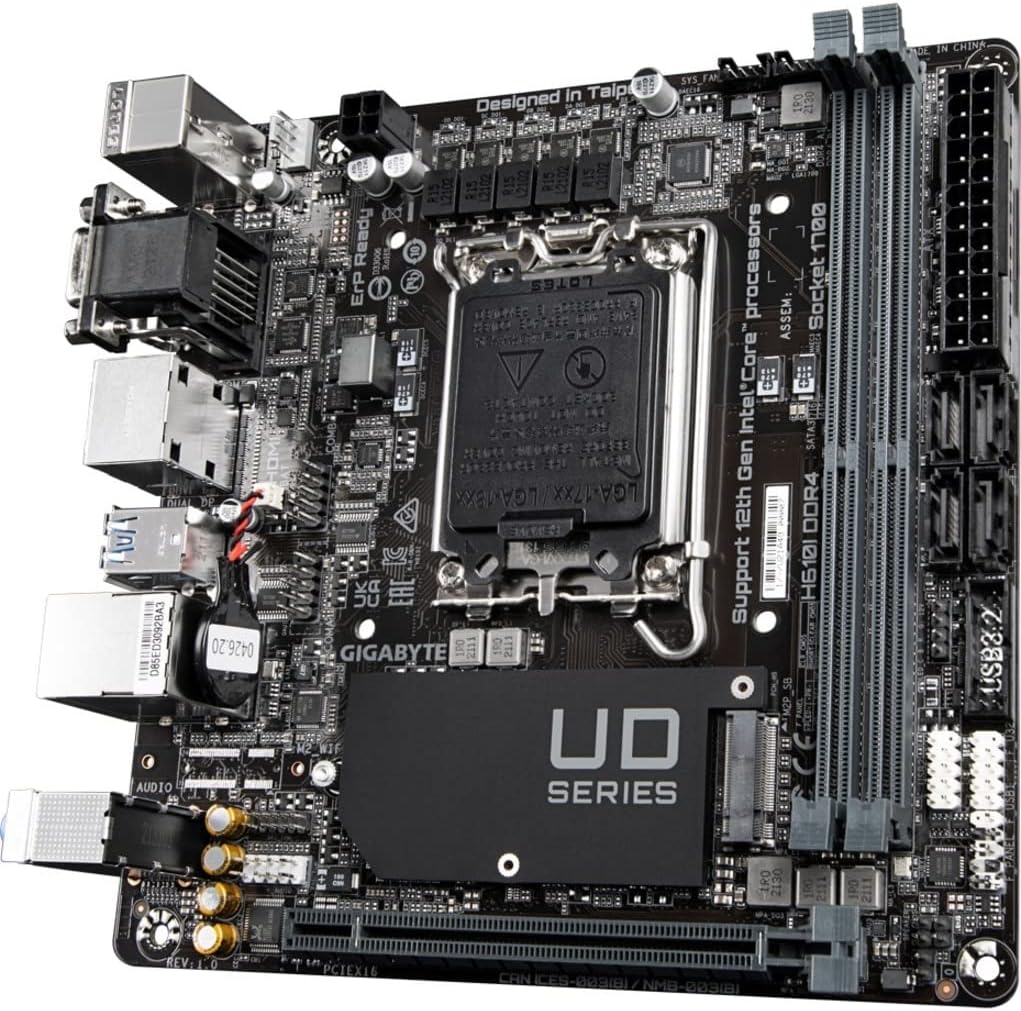
The GIGABYTE H610I DDR4 is a Mini-ITX motherboard designed to support 12th Generation Intel Core Series Processors. It offers a robust platform for building compact yet powerful systems, suitable for various applications from gaming to everyday computing. This motherboard integrates essential features for reliable performance and connectivity.
Гол онцлогууд:
- Intel LGA 1700 залгуур: 12-р үеийн Intel Core цуврал процессоруудыг дэмждэг.
- DDR4 нийцтэй: Features Dual Channel Non-ECC Unbuffered DDR4 memory support with 2 DIMM slots.
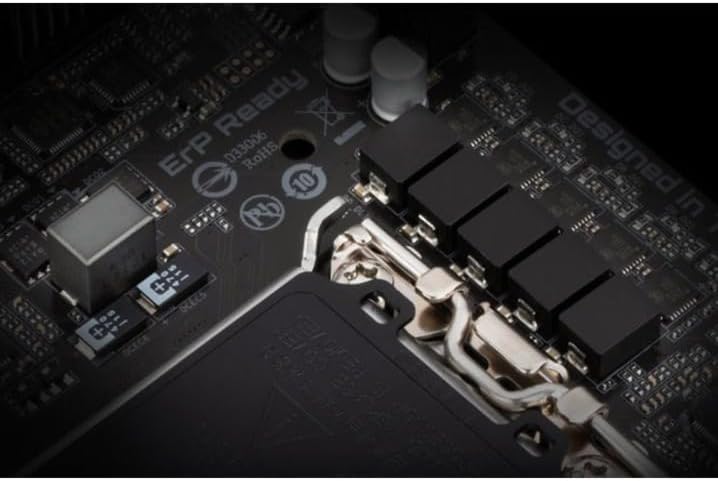
- Удирдах хүчний загвар: Equipped with a 4+1+1 Hybrid Digital VRM Design for stable power delivery.
- Нарийвчилсан холболт: Includes PCIe 4.0 support, a Single NVMe PCIe 3.0 x4 M.2 slot, and USB 3.2 Gen1 ports.
- Хурдан сүлжээ: Integrated Intel GbE LAN Chip for reliable wired network connections.
- Динамик аудио: Features High Quality Audio Capacitors and Audio Noise Guard for enhanced sound experience.


2. Тохиргоо ба суурилуулалт
Follow these steps for proper installation of your GIGABYTE H610I DDR4 motherboard and its components.
2.1 CPU -ийг суулгах
- Эх хавтан дээрх LGA 1700 CPU залгуурыг олоорой.
- CPU залгуурын хөшүүргийг нээж, хамгаалалтын тагийг ав.
- Carefully align your 12th Gen Intel Core processor with the socket, ensuring the notches on the CPU match the keys on the socket.
- CPU-г хүч хэрэглэхгүйгээр залгуурт зөөлөн байрлуул.
- Процессорыг бэхлэхийн тулд CPU залгуурын хөшүүргийг хаа.

2.2 Installing DDR4 Memory
- Эх хавтан дээрх хоёр DDR4 DIMM үүрийг олоорой.
- DIMM үүрний хоёр төгсгөлд байгаа хавчааруудыг нээнэ үү.
- DDR4 санах ойн модулийн ховилыг DIMM үүрний түлхүүртэй зэрэгцүүлнэ.
- Санах ойн модулийг хавчаарууд нь бэхлэх хүртэл үүрэнд сайтар оруулна.
2.3 Installing NVMe M.2 SSD
- Locate the single NVMe PCIe 3.0 x4 M.2 slot.
- Remove the M.2 screw and standoff from the motherboard.
- M.2 SSD-ийг үүрэнд өнцгөөр оруулна.
- Gently push down the M.2 SSD and secure it with the screw and standoff.
2.4 Эрчим хүчний холболтууд
- 24 зүү ATX гол тэжээлийн холбогчийг тэжээлийн эх үүсвэрээс эх хавтан дээрх харгалзах толгой руу холбоно уу.
- Connect the 8-pin CPU power connector (or 4-pin if applicable) to the CPU power header.
2.5 Front Panel and Peripheral Connections
Connect your case's front panel headers (power button, reset button, USB, audio) to the corresponding pins on the motherboard. Refer to your case manual for specific pin layouts. Connect peripherals such as USB devices, display cables, and network cables to the rear I/O ports.
3. Ашиглалтын заавар
3.1 Анхны ачаалалт болон BIOS/UEFI тохиргоо
- Бүх бүрэлдэхүүн хэсгүүдийг угсарсны дараа дэлгэц, гар, хулганаа холбоно уу.
- Системээ асаана уу. Ачаалах процессын үеэр товчийг дарна уу ДЭЛ товчийг дахин дахин дарж BIOS/UEFI тохиргооны хэрэгсэл рүү орно.
- In the BIOS/UEFI, you can configure boot order, system time, and other advanced settings. Save changes and exit to continue booting into your operating system installer.
3.2 Драйвер суурилуулах
After installing your operating system, install the necessary drivers for the motherboard components. These typically include chipset drivers, LAN drivers, audio drivers, and any other peripheral drivers. Drivers can usually be found on the GIGABYTE official webөөрийн эх хавтангийн загварт зориулсан сайт.
4. Засвар үйлчилгээ
4.1 Цэвэрлэгээ
Хэт халалт, гүйцэтгэл буурахад хүргэдэг тоосжилтоос сэргийлэхийн тулд компьютерийнхээ дотоод хэсгийг тогтмол цэвэрлэж байх хэрэгтэй. Сэнс, халаагч болон бусад эд ангиудын тоосыг зайлуулахын тулд шахсан агаар ашиглана. Цэвэрлэхийн өмнө системийг унтрааж, залгуураас салгасан эсэхийг шалгаарай.
4.2 BIOS/UEFI шинэчлэлтүүд
GIGABYTE-г үе үе шалгаж байгаарай website for BIOS/UEFI updates. Updates can improve system stability, add support for new hardware, or fix bugs. Follow the instructions provided by GIGABYTE carefully when performing a BIOS/UEFI update to avoid system damage.
5. Алдаа засах
Энэ хэсэгт таны эх хавтантай холбоотой нийтлэг асуудлуудыг авч үзэх болно.
5.1 Дэлгэцийн гаралт байхгүй
- Мониторын холболтыг шалгана уу: Ensure your monitor is correctly connected to the graphics card or motherboard's integrated graphics port and is powered on.
- Verify RAM Installation: Reseat the DDR4 memory modules firmly in their slots. Incorrectly seated RAM is a common cause of no display.
- CPU-ийн хүч: Confirm the 8-pin (or 4-pin) CPU power connector is securely plugged into the motherboard.
- График карт: Хэрэв та зориулалтын график карт ашиглаж байгаа бол PCIe үүрэнд зөв байрлуулсан, шаардлагатай бүх цахилгааны кабель холбогдсон эсэхийг шалгаарай.
- Bent CPU Pins: Carefully inspect the CPU socket for any bent pins. If found, contact GIGABYTE support.
5.2 System Unresponsive / Does Not Boot
- Эрчим хүчний хангамж: Ensure the power supply is connected to the motherboard (24-pin ATX and CPU power) and is switched on.
- CMOS-г арилгах: Try clearing the CMOS (Complementary Metal-Oxide-Semiconductor) settings. This can usually be done by removing the CMOS battery for a few minutes or using a dedicated jumper on the motherboard.
- Minimal Boot Configuration: Disconnect all non-essential peripherals and components (e.g., extra storage drives, expansion cards) and attempt to boot with only the CPU, one RAM stick, and the graphics card (if no integrated graphics).
5.3 RAM Slot Malfunction
- If one of the two DDR4 RAM slots is not functioning, try testing each RAM stick individually in each slot to isolate the faulty component (RAM stick or motherboard slot).
- Ensure the RAM is compatible with the motherboard's specifications (DDR4, Non-ECC Unbuffered).
6. Техникийн үзүүлэлтүүд
| Онцлог | Тодорхойлолт |
|---|---|
| Брэнд | GIGABYTE |
| Загварын нэр | H610I DDR4 |
| CPU залгуур | LGA 1700 |
| Тохиромжтой процессорууд | 12-р үеийн Intel Core цуврал процессорууд |
| Чипсетийн төрөл | Intel H610 |
| RAM санах ойн технологи | DDR4 (Dual Channel Non-ECC Unbuffered) |
| Санах ойн оролт | 2 DIMM |
| Санах ойн цагийн хурд | 3200 МГц хүртэл |
| PCIe Slots | PCIe 4.0 |
| M.2 үүр | 1 x NVMe PCIe 3.0 x4 M.2 |
| USB портууд | USB 3.2 Gen1, USB 2.0 |
| LAN | Intel GbE LAN Chip |
| Аудио | Өндөр чанарын аудио конденсатор ба дуу чимээний хамгаалалт |
| Form Factor | Mini-ITX |
| Бүтээгдэхүүний хэмжээс | 8.74 x 7.09 x 2.56 инч |
| Зүйлийн жин | 1.3 фунт |
7. Бүтээгдэхүүний видео
7.1 Бүтээгдэхүүний танилцуулга видео
This video provides a brief demonstration of the GIGABYTE H610I DDR4 Mini-ITX Motherboard, showcasing its physical features and design. (Duration: 0:35)
7.2 Бүтээгдэхүүн дууссанview Видео
Албан тушаалтан ирсэнview video detailing the features and benefits of the GIGABYTE H610I DDR4 Mini-ITX Motherboard. (Duration: 0:52)
8. Баталгаат хугацаа ба дэмжлэг
8.1 Баталгаат хугацааны мэдээлэл
GIGABYTE products are covered by a limited warranty. The specific terms and duration of the warranty may vary by region and product type. Please refer to the warranty card included with your product or visit the official GIGABYTE webбаталгааны дэлгэрэнгүй мэдээллийг авах сайт.
8.2 Техникийн дэмжлэг
Техникийн туслалцаа, драйвер татаж авах эсвэл бүтээгдэхүүний талаар дэлгэрэнгүй мэдээлэл авахыг хүсвэл GIGABYTE-ийн албан ёсны дэмжлэгт зочилно уу. webсайт. Та түгээмэл асуултууд, алдааг олж засварлах заавар, харилцагчийн үйлчилгээний холбоо барих мэдээллийг олж авах боломжтой.
GIGABYTE албан ёсны Webсайт: www.gigabyte.com


