1. Танилцуулга
This manual provides comprehensive instructions for the setup, operation, and maintenance of your NETUM NT-8003 80mm Wireless Bluetooth Thermal Receipt Printer. Please read this manual carefully before using the printer to ensure proper functionality and to prevent damage.
The NETUM NT-8003 is a portable thermal receipt printer designed for various applications, including retail, restaurants, and mobile sales, offering connectivity via Bluetooth and USB.
2. Багцын агуулга
Бүх зүйл багцад байгаа эсэхийг шалгана уу:
- NETUM NT-8003 Thermal Printer
- Rechargeable Lithium-ion Battery (7.4V DV / 2000mA)
- USB кабель
- Power Adapter (external 9V / 1.5-2A)
- Thermal Paper Roll (sampлэ)
- Хэрэглэгчийн гарын авлага (энэ баримт бичиг)

Image: The NETUM NT-8003 thermal printer, showing its compact design and control panel.
3. Аюулгүй байдлын урьдчилан сэргийлэх арга хэмжээ
- Принтерийг ус эсвэл чийгэнд бүү оруул.
- Принтерийг унагаах эсвэл хүчтэй цохилтод өртөхөөс зайлсхий.
- Зөвхөн заасан тэжээлийн адаптер болон зайг ашигла.
- Do not attempt to disassemble or repair the printer yourself. Contact customer support for assistance.
- Хүүхдийн гар хүрэхгүй газар хадгална.
- Чухал тэмдэглэл: Remove the insulating tape from the battery before first use.
4. Тохиргоо
4.1 Зайг суурилуулах, цэнэглэх
- Open the battery compartment cover on the back of the printer.
- Зөв туйлшралыг хангахын тулд цэнэглэдэг лити-ион батерейг оруулна уу.
- Зайны тасалгааны тагийг хаа.
- Connect the power adapter to the printer's charging port and plug it into a power outlet. The "CHARGE" indicator light will illuminate.
- Charge the printer fully before first use. A full charge typically takes several hours.
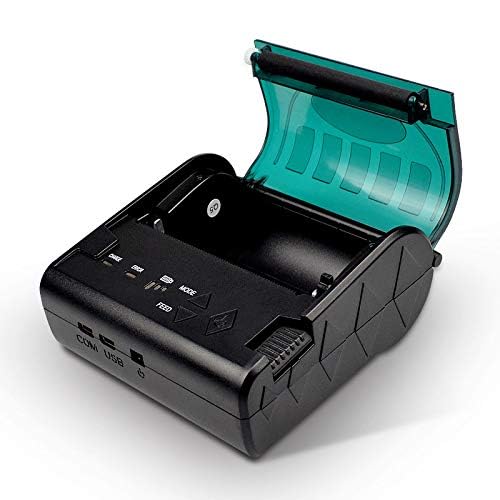
Image: The NETUM NT-8003 printer with its battery removed, illustrating the battery compartment.
4.2 Цаасны өнхрүүлгийг суурилуулах
- Press the cover open button to open the paper compartment cover.
- 80 мм-ийн шинэ дулааны цаасны ороомгийг тасалгаанд хийж, цаас доод талаас нь орж, урд ирмэг нь шулуун байгаа эсэхийг шалгаарай.
- Зүсэлтийн ирмэгээс бага хэмжээний цаас татаж гарга.
- Цаасны тасалгааны тагийг байрандаа товших чимээ гартал сайтар хаа.
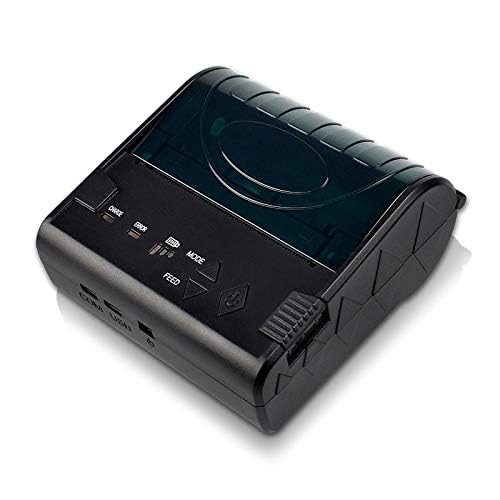
Image: The NETUM NT-8003 printer with its top cover open, ready for paper roll installation.
5. Ашиглалтын заавар
5.1 Асаах/унтраах
- To power on: Press and hold the power button (Эрчим хүчний тэмдэг) until the indicator lights illuminate.
- Унтраахын тулд: Заагч гэрэл унтрах хүртэл асаах товчийг дараад барина уу.
5.2 Bluetooth холболт (Android/iOS)
The printer cannot be directly detected by the built-in Bluetooth function of Apple/Android devices. To connect and use the printer, you must use a compatible application for searching and connecting.
- Принтер асаалттай байгаа бөгөөд таны төхөөрөмжийн хүрээн дотор байгаа эсэхийг шалгаарай.
- Download a compatible POS printing application (e.g., "POS-Printer V1.0" or similar) from your device's app store.
- Open the application and navigate to its settings or printer connection section.
- хайх available Bluetooth devices within the application.
- Select "NT-8003" or a similar name from the list of found devices.
- If prompted for a PIN, enter "0000" or "1234".
- Once connected, the application will indicate a successful connection, and you can proceed with printing.

Image: Visual guide demonstrating the process of connecting the printer via a mobile application, highlighting that direct Bluetooth pairing is not supported for printing.
5.3 USB Connection (PC/Windows/Linux)
- Өгөгдсөн USB кабелийг ашиглан принтерээ компьютерт холбоно уу.
- Install the appropriate printer drivers for your operating system (Windows/Linux). Drivers are typically provided on a CD or available for download from the NETUM webсайт.
- Драйверуудыг суулгасны дараа принтер таны системийн хэвлэгчийн жагсаалтад гарч ирэх ёстой.
- You can now print directly from compatible software on your computer.
5.4 Хэвлэх
After successful connection via Bluetooth or USB, you can initiate printing from your application or software. Ensure the paper roll is correctly installed and the printer has sufficient battery charge.
- Тэжээлийн товчлуур: Press the "FEED" button to advance the paper manually.
- Горимын товчлуур: The "MODE" button may be used for self-test printing or changing printer settings, depending on the firmware version. Refer to specific application instructions for advanced settings.
6. Засвар үйлчилгээ
6.1 Хэвлэх толгойг цэвэрлэх
Regular cleaning of the thermal print head ensures optimal print quality and extends the printer's lifespan.
- Turn off the printer and disconnect the power adapter.
- Цаасан тасалгааны тагийг нээ.
- Хөвөн арчдасыг бага зэрэг хэрэглээрэй dampened with isopropyl alcohol to gently wipe the thermal print head (the dark strip inside the cover).
- Тагийг нь хааж, принтерийг асаахаасаа өмнө хэвлэх толгойг бүрэн хаттал хүлээнэ үү.
6.2 Cleaning the Roller
Clean the rubber roller to prevent paper jams and ensure smooth feeding.
- Turn off the printer and disconnect the power adapter.
- Цаасан тасалгааны тагийг нээ.
- Зөөлөн, хөвөнгүй даавууг хөнгөн хэрэглээрэй dampened with water to wipe the rubber roller.
- Allow it to dry completely before closing the cover.
6.3 Батерейны арчилгаа
- Charge the battery regularly, even if the printer is not in use, to maintain battery health.
- Байнга зайгаа бүрэн цэнэглэхээс зайлсхий.
- Принтерийг удаан хугацаагаар ашиглаагүй үед сэрүүн, хуурай газар хадгална уу.
7. Алдаа засах
| Асуудал | Боломжит шалтгаан | Шийдэл |
|---|---|---|
| Принтер асахгүй байна. | Батерей бага эсвэл цэнэггүй. | Charge the battery or connect the power adapter. Ensure insulating tape is removed from the battery. |
| Хэвлэх гаралт байхгүй. | No paper, paper jam, or print head issue. | Check paper roll. Clear any paper jams. Clean the print head. |
| Хэвлэх чанар муу. | Dirty print head or low battery. | Clean the print head. Ensure the battery is sufficiently charged. Use high-quality thermal paper. |
| Bluetooth-ээр холбогдож чадахгүй байна. | Incorrect connection method, app issue, or printer not discoverable. | Ensure you are connecting via a compatible printing application, not directly through device settings. Restart both printer and device. Check app permissions. |
| Printer not recognized by PC via USB. | Алдагдсан эсвэл буруу драйверууд. | Install the correct USB drivers for your operating system. Try a different USB port or cable. |
8. Техникийн үзүүлэлтүүд
| Онцлог | Дэлгэрэнгүй |
|---|---|
| Хэвлэх арга | Дулааны шугам хэвлэх |
| Хэвлэх хурд | 90мм/сек |
| Шийдвэр | 8 цэг/мм (203 DPI) |
| Цаасны өргөн | 80 ± 1 мм |
| Цаасан өнхрөх диаметр | 83 мм |
| Цаасны зузаан | 0.06-0.08 мм |
| Интерфейсүүд | USB, Bluetooth 2.0 (4.0) |
| Тушаалын багц | ESC / POS / STAR compatible |
| Батерей | 7.4V DV / 2000mA Rechargeable Lithium-ion |
| Гадаад цэнэглэгч | 9V / 1.5-2A |
| Үйлдлийн системүүд | Windows 7, Android, iOS, Linux |
| Хэмжээ | 12 x 11 x 8 см |
| Жин | 322 грамм |
| Найдвартай байдал | Хэвлэх толгойн ашиглалтын хугацаа: 100 км |
9. Баталгаат хугацаа ба дэмжлэг
NETUM products are designed for reliability and performance. This product comes with a warranty period of at least 12 months from the date of purchase.
For warranty claims, technical support, or service inquiries, please contact NETUM customer support through your retailer or the official NETUM website. Please have your purchase receipt and product model number (NT-8003) available when contacting support.
Баталгаажуулалт: CE, FCC, CCC, ROHS, ISO9001:2008


