1. Танилцуулга
NexiGo 15.6 инчийн зөөврийн QLED дэлгэцийг сонгосонд баярлалаа. Энэхүү гарын авлагад шинэ дэлгэцээ тохируулах, ажиллуулах, арчлахад туслах дэлгэрэнгүй зааврыг оруулсан болно. Төхөөрөмжийнхөө оновчтой ажиллагаа, удаан эдэлгээг хангахын тулд ашиглахаасаа өмнө энэхүү гарын авлагыг сайтар уншина уу.
2. Бүтээгдэхүүн дууссанview
2.1 Гол онцлогууд
- Бүтэн HD 1080P QLED дэлгэц: 178° бүрэн өнцгөөр гайхалтай 1920 x 1080 нягтралтайгаар зураг авна viewнүдний өнцөг ба нүдний арчилгааны технологи.
- Өргөн нийцтэй байдал: USB Type-C эсвэл Mini HDMI-ээр дамжуулан зөөврийн компьютер, компьютер, Mac, PS4, Xbox, Switch зэрэг төрөл бүрийн төхөөрөмжтэй холбогддог.
- Ухаалаг бүрхүүл ба дэлгэц хамгаалагч: Суурилуулалт болгон ашиглахад тохиромжтой бат бөх PU арьсан ухаалаг бүрхүүл болон аюулгүй байдлыг нэмэгдүүлэх дэлгэц хамгаалагч багтсан.
- Нимгэн, хөнгөн, зөөврийн: 0.3 инчийн pro дэлгэцтэйfile мөн 1.48 фунт жинтэй бөгөөд зөөврийн компьютерт тохиромжтой.
- Нарийвчилсан холболт: 2 ширхэг USB Type-C бүрэн функцтэй порт (өгөгдөл дамжуулах, тэжээлийн эх үүсвэр), 1 ширхэг Mini HDMI порт болон суурилуулсан чанга яригчтай.
2.2 Багцын агуулга
- NexiGo 15.6 инчийн зөөврийн QLED дэлгэц
- Smart Cover
- Дэлгэц хамгаалагч
- USB Type-C-Type-C кабель
- Mini HDMI -ээс HDMI кабель
- USB А хэлбэрийн цахилгаан кабель - C хэлбэрийн цахилгаан кабель
- Эрчим хүчний адаптер
- Хэрэглэгчийн гарын авлага
2.3 Хяналтын байршил

Зураг 2.3.1: Урд view үзэсгэлэнт газрыг харуулсан ухаалаг бүрхүүлтэй, зогсоолын үүрэг гүйцэтгэдэг NexiGo 15.6 инчийн зөөврийн QLED дэлгэц.
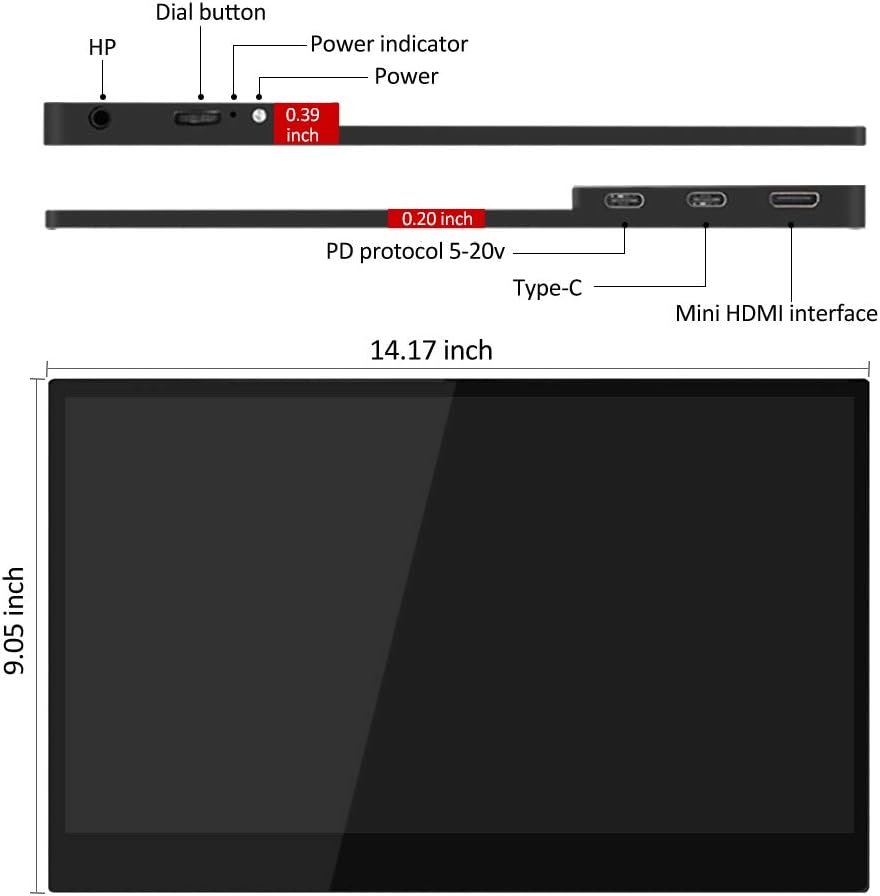
Зураг 2.3.2: Хажуу ба дээд хэсгийг харуулсан диаграмм viewДэлгэцийн s хэсэгт залгах товчлуур, тэжээлийн заагч, тэжээлийн порт, хоёр Type-C порт, Mini HDMI интерфэйсийг хэмжээсүүдтэй нь (14.17 инч өргөн, 9.05 инч өндөр, 0.19-0.39 инч зузаан) тодруулсан болно.
- Залгах товч: Дэлгэц дээрх дэлгэц (OSD) цэсээр навигаци хийх болон тохиргоог тохируулахад ашиглагддаг.
- Эрчим хүчний үзүүлэлт: Монитор асаалттай үед гэрэлтдэг.
- Эрчим хүчний порт: Гадаад цахилгаан хангамжийн хувьд цахилгаан адаптертай холбогддог.
- C төрлийн портууд (x2): Цахилгаан, видео болон өгөгдөл дамжуулах бүрэн функцтэй портууд.
- Мини HDMI интерфэйс: Видео оролтын хувьд Mini HDMI-ээр дамжуулан төхөөрөмжүүдэд холбогддог.
- HP (Чихэвчний залгуур): Чихэвчний 3.5 мм аудио гаралт.
3. Тохируулах заавар
3.1 Ухаалаг бүрхүүлийг суурь болгон ашиглах нь
Дагалдаж ирсэн ухаалаг бүрхүүлийг дэлгэцийн суурийг янз бүрийн байрлалд нугалж болно. Тогтвортой байдлыг хангахын тулд дэлгэцийг найдвартай байрлуулна уу.
3.2 Төхөөрөмжүүдэд холбогдох
NexiGo зөөврийн дэлгэц нь уян хатан холболтын сонголтуудыг санал болгодог. Таны төхөөрөмж сонгосон портоор дамжуулан видео гаралтыг дэмжиж байгаа эсэхийг шалгаарай.

Зураг 3.2.1: Жишээ ньampДавхардсан дэлгэцийн тохиргоо, Raspberry Pi-д холбогдох, утасны дэлгэцийн толь үүсгэх, ширээний компьютерийн өргөтгөсөн хэрэглээ зэрэг мониторын өргөн хэрэглээний боломжууд.
- USB Type-C холболт (дан кабель шийдэл):
Хэрэв таны төхөөрөмж (зөөврийн компьютер, ухаалаг утас гэх мэт) нь бүрэн ажиллагаатай USB Type-C порттой (DisplayPort Alternate Mode болон цахилгаан дамжуулахыг дэмждэг) бол та дэлгэцийг нэг USB Type-C-ээс Type-C хүртэлх кабелиар холбож болно. Энэ кабель нь цахилгаан болон видео дохиог хоёуланг нь өгөх болно.
- USB Type-C-ээс Type-C хүртэлх кабелийн нэг үзүүрийг төхөөрөмжийнхөө бүрэн ажиллагаатай USB Type-C порттой холбоно уу.
- Нөгөө үзүүрийг NexiGo дэлгэц дээрх Type-C портуудын аль нэгэнд нь холбоно уу.
- Хяналт автоматаар асаж, төхөөрөмжийн дэлгэцийг харуулах ёстой.
- Мини HDMI холболт (Видео) + USB Type-C (Цахилгаан):
Хэрэв таны төхөөрөмж видео гаралтад HDMI ашигладаг эсвэл бүрэн ажиллагаатай USB Type-C портгүй бол танд хоёр кабель хэрэгтэй болно:
- Mini HDMI кабелийн нэг үзүүрийг төхөөрөмжийнхөө HDMI порт руу холбоно уу.
- Mini HDMI үзүүрийг NexiGo дэлгэц дээрх Mini HDMI порт руу холбоно уу.
- USB Type-A-аас Type-C хүртэлх цахилгааны кабелийг цахилгаан эх үүсвэрт (жишээ нь, дагалдах цахилгаан адаптер, USB ханын цэнэглэгч эсвэл зөөврийн компьютерын USB-A порт) холбоно уу.
- Цахилгаан тэжээл авахын тулд цахилгааны кабелийн Type-C үзүүрийг NexiGo дэлгэц дээрх Type-C портуудын аль нэгэнд холбоно уу.
- Хяналт асаж, таны төхөөрөмжөөс ирсэн видео дохиог харуулна.
- Тоглоомын консолын холболт (жишээ нь, PS4, Xbox, Switch):
Тоглоомын консолын хувьд дээр дурдсанчлан видео тоглуулахын тулд Mini HDMI холболт болон USB Type-C тэжээлийн холболтыг ашиглаарай. Nintendo Switch-ийн хувьд, дэлгэцэнд хангалттай тэжээл өгөхийн тулд консолыг анхны адаптер эсвэл нийцтэй тэжээлийн банкаар тэжээж байгаа эсэхийг шалгаарай.

Зураг 3.2.2: Nintendo Switch консолоос тоглоомыг харуулж буй NexiGo зөөврийн дэлгэц нь тоглоомын дэлгэц болгон ашиглаж байгааг харуулж байна.
4. Ашиглалтын заавар
4.1 Дэлгэц дээрх дэлгэц (OSD) цэс
OSD цэс нь танд дэлгэцийн янз бүрийн тохиргоог тохируулах боломжийг олгодог. Дэлгэцийн хажуу талд байрлах залгах товчийг ашиглан сонголтуудыг сонгож, навигаци хийнэ үү.
- Залгах товчийг дарна уу: OSD цэсийг нээхийн тулд.
- Дуудлагын товчийг дээш/доош эргүүлэх: Цэсийн сонголтуудаар шилжихийн тулд.
- Дуудлагын товчийг дахин дарна уу: Сонголт сонгох эсвэл тохиргоог баталгаажуулахын тулд.
- Залгах товчийг зүүн/баруун эргүүлнэ үү: Сонгосон сонголт доторх утгуудыг тохируулахын тулд.
- Залгах товчийг удаан дарна уу: OSD цэснээс гарахын тулд.
4.2 OSD-ийн нийтлэг тохиргоо
- Гэрэлтүүлэг/Ялгарал: Дэлгэцийн гэрэлтүүлэг болон тодосгогч түвшинг тохируулна уу.
- Өнгөний тохиргоо: Өнгөний температур, өнгө болон ханалтыг өөрчлөх.
- Оролтын эх сурвалж: Хэрэв автоматаар илрүүлэх боломжгүй бол Type-C болон Mini HDMI оролтын хооронд гараар сонгоно уу.
- Харьцаа: 16:9, 4:3 эсвэл бусад боломжтой харьцаануудаас сонгоно уу.
- Эзлэхүүн: Суурилуулсан чанга яригч эсвэл холбогдсон чихэвчний дууны түвшинг тохируулна уу.
- HDR горим: Хэрэв таны төхөөрөмж болон контент дэмждэг бол Өндөр Динамик Хүрээг (HDR) идэвхжүүлэх эсвэл идэвхгүй болгох.
- Нүдний арчилгааны горим: Удаан хугацаагаар хэрэглэх үед нүдний ядаргааг багасгахын тулд бүдэг цэнхэр гэрлийн шүүлтүүрийг идэвхжүүлнэ үү.
4.3 Дэлгэцийн горимууд (Windows/macOS)
Холбогдсоны дараа таны үйлдлийн систем дэлгэцийг илрүүлэх болно. Та компьютерынхоо гадаад дэлгэцийг хэрхэн ашиглахыг тохируулж болно:
- Давхардуулах горим (Толь): Дэлгэц нь таны үндсэн дэлгэцтэй ижил контентыг харуулдаг.
- Өргөтгөх горим: Монитор нь таны ширээний компьютерын өргөтгөл болж ажилладаг бөгөөд цонхнуудыг дэлгэц хооронд чирэх боломжийг танд олгоно.
- Зөвхөн хоёр дахь дэлгэц: Үндсэн дэлгэц унтарсан үед зөвхөн зөөврийн дэлгэц л контентыг харуулна.
Дэлгэрэнгүй тохиргооны сонголтуудыг үйлдлийн системийн дэлгэцийн тохиргооноос үзнэ үү.
5. Засвар үйлчилгээ
5.1 Мониторыг цэвэрлэх
- Цэвэрлэхийн өмнө үргэлж унтрааж, мониторыг залгуураас нь салга.
- Зөөлөн, хөвөнгүй даавууг бага зэрэг хэрэглээрэй dampусаар эсвэл зүлгүүргүй дэлгэц цэвэрлэгчээр дүүргэнэ.
- Цэвэрлэгч бодисыг дэлгэц рүү шууд цацаж болохгүй. Эхлээд даавуунд түрхээрэй.
- Дэлгэцийн гадаргууг гэмтээж болзошгүй тул архи, аммиак, зүлгүүрийн цэвэрлэгч хэрэглэхээс зайлсхий.
5.2 Дэлгэц хамгаалагчийн арчилгаа
Дагалдах дэлгэцийн хамгаалалт нь зурааснаас хамгаалахад тусалдаг. Хэрэв шинэ хамгаалалт наах бол дэлгэцийг цэвэрхэн, тоосгүй байлгаж, хамгийн сайн наалдуулж байгаа эсэхийг шалгаарай. Хэт их зурагдсан эсвэл гэмтсэн тохиолдолд солино уу.
5.3 Хадгалалт ба зөөврийн байдал

Зураг 5.3.1: NexiGo дэлгэцийг элчний цүнхэнд хялбархан шургуулж зөөврийн байдлыг харуулж буй хүн.
- Дэлгэцийг зөөвөрлөхдөө үргэлж ухаалаг бүрхүүл ашиглан хамгаалаарай.
- Мониторыг сэрүүн, хуурай газар, нарны шууд тусгал болон хэт өндөр температураас хол хадгална уу.
- Монитор дээр хүнд зүйл байрлуулахаас зайлсхий.
6. Алдаа засах
Хэрэв та NexiGo зөөврийн дэлгэцтэйгээ холбоотой асуудалтай тулгарвал дараах нийтлэг асуудал болон шийдлүүдийг үзнэ үү.
| Асуудал | Боломжит шалтгаан | Шийдэл |
|---|---|---|
| "Дохио байхгүй" гэсэн мессеж эсвэл хоосон дэлгэц |
|
|
| Хяналт үе үе анивчих эсвэл салдаг |
|
|
| Чанга яригч/чихэвчнээс дуу гарахгүй байна |
|
|
| Зургийн чанарын асуудал (бүдэг, гажуудсан өнгө) |
|
|
7. Техникийн үзүүлэлтүүд
| Онцлог | Дэлгэрэнгүй |
|---|---|
| Загварын дугаар | PMFHD15-HS01 |
| Дэлгэцийн хэмжээ | 15.6 инч |
| Самбарын төрөл | QLED |
| Шийдвэр | 1920 x 1080 (FHD 1080p) |
| Харьцаа | 16:9 |
| Зургийн тод байдал | 400 кд/м² |
| Дэлгэцийн гадаргуу | Гялгар |
| Холболт | 2 x USB Type-C (Бүрэн функц), 1 x Mini HDMI, 1 x 3.5 мм чихэвчний залгуур |
| Бүтээгдэхүүний хэмжээс | 13.9 x 8.5 x 0.19 инч |
| Зүйлийн жин | 1.48 фунт |
| Үйлдвэрлэгч | NexiGo |
8. Баталгаат хугацаа ба дэмжлэг
NexiGo нь өндөр чанартай бүтээгдэхүүн, маш сайн харилцагчийн үйлчилгээ үзүүлэхийг зорьдог. Таны NexiGo зөөврийн дэлгэц нь үйлдвэрлэгчийн стандарт баталгаатай ирдэг. Тодорхой нөхцөл, болзлыг багцад багтсан баталгаат картаас үзнэ үү.
Техникийн дэмжлэг, алдааг олж засварлах тусламж эсвэл баталгаат хугацааны нэхэмжлэлийн талаар NexiGo-ийн хэрэглэгчийн дэмжлэгтэй холбогдоно уу:
- Webсайт: www.nexigo.com/support
- Имэйл: support@nexigo.com
- Дэмжлэг үзүүлэх үйлчилгээтэй холбогдохдоо загварын дугаар (PMFHD15-HS01) болон худалдан авалтын мэдээллээ бэлэн байлгана уу.