1. Танилцуулга
ELRO DV50 IP WiFi Дотоод холбооны систем нь гэртээ байгаа эсвэл байхгүй байсан ч хаалган дээрээ ирсэн зочдыг харж, харилцах боломжийг танд олгоно. Энэхүү системд дотор ашиглахад зориулсан хоёр 7 инчийн өнгөт дэлгэц багтсан болно. viewхарилцаа холбоог сайжруулснаар том байшин эсвэл олон давхар орон сууцанд тохиромжтой. Нэмж дурдахад, ELRO Intercom аппликейшн нь таны ухаалаг гар утасны функцийг өргөжүүлж, алсын удирдлагатай ажиллах боломжийг олгодог. viewмэдээлэл дамжуулах, хоёр талын харилцаа холбоо, бичлэг хийх чадвар.
Систем нь авсаархан, вандализмд тэсвэртэй металл хаалганы хонхны хэсэг болон 7 инчийн (18 см) хоёр өнгөт дэлгэцтэй. Хяналтын гэр нь өндөр чанартай өнгөлсөн хөнгөн цагаанаар хийгдсэн тул орчин үеийн гоо зүйн мэдрэмжийг төрүүлдэг. Хэрэглэгчид яриа болон хонхны дууны түвшин, мөн зургийн тод байдал болон өнгөний эрчмийг тохируулах боломжтой. Сонголт хийх боломжтой арван зургаан өөр хонхны дуу байдаг.
Хаалганы хонхны хэсэг нь усны дуслууд камерын линзийг бөглөхөөс сэргийлсэн борооны хамгаалалттай. Хэт улаан туяаны LED нь 5 метр хүртэлх шөнийн харааг хангадаг.
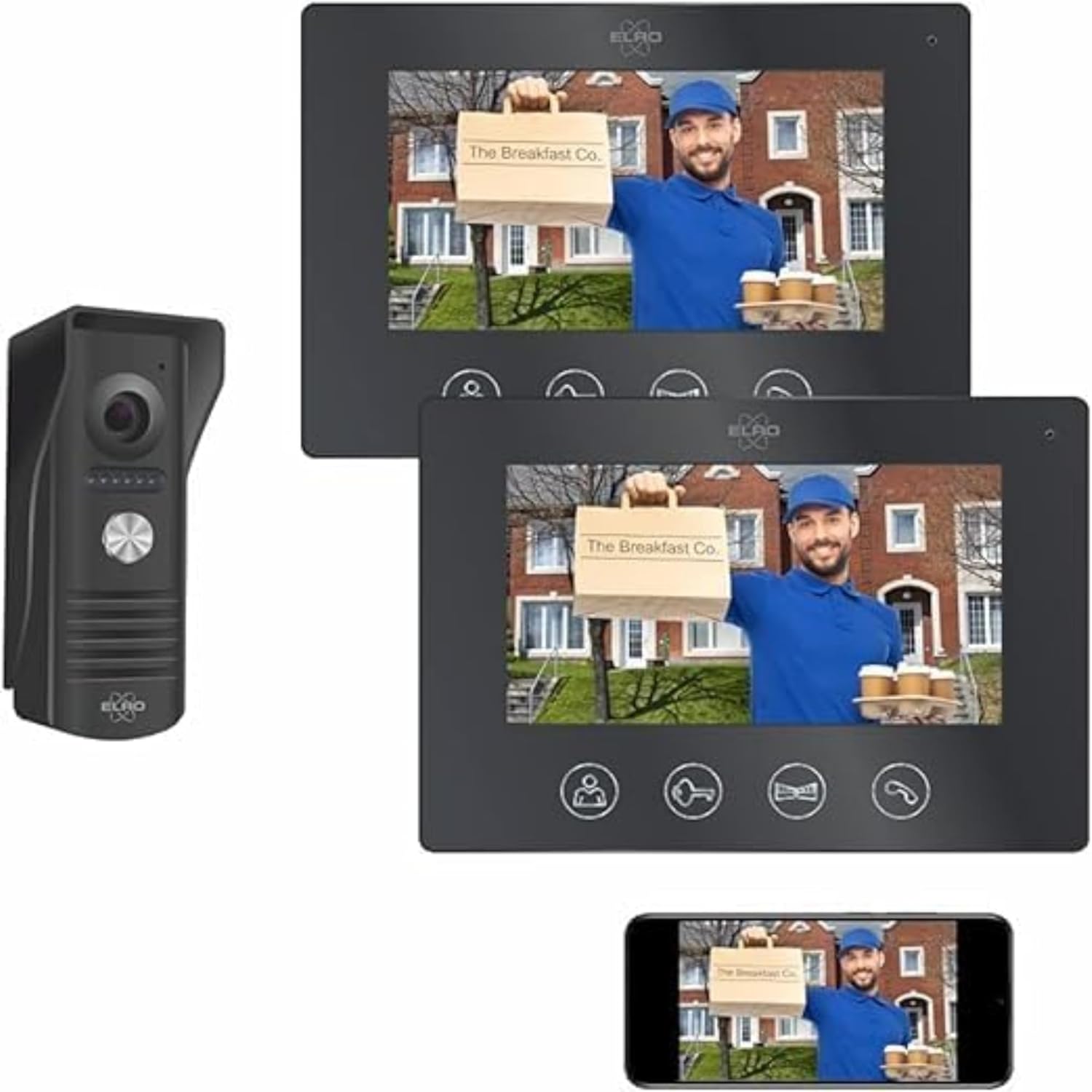
Зураг 1: ELRO DV50 IP WiFi Интерком системийн бүрэлдэхүүн хэсгүүд.
2. Багцын агуулга
Доор жагсаасан бүх зүйл таны багцад байгаа эсэхийг шалгаарай.
- 1x Борооны хамгаалалттай ус нэвтэрдэггүй хаалганы хонхны хэсэг
- 2x 7 инчийн өнгөт мониторууд
- 2x Мониторын бэхэлгээний хаалт
- 1x 15 метрийн 4 утастай кабель
- 1x 10 метрийн 4 утастай кабель
- Эрчим хүчний адаптерууд
- Холбох төхөөрөмж (эрэг, ханын залгуур)
- Хэрэглэгчийн гарын авлага (энэ баримт бичиг)

Зураг 2: Илүүview багцын агуулга болон суурилуулах үндсэн алхамууд.
3. Бүтээгдэхүүн дууссанview
3.1 Хаалганы хонхны хэсэг
Гадна хаалганы хонхны хэсэг нь бат бөх, тодорхой харилцаа холбоог хангах зориулалттай. Үүнд дараах бүрэлдэхүүн хэсгүүд багтсан болно.
- Микрофон: Зочдоос аудио бичлэг авдаг.
- Камер: Зочдын видео бичлэгийг хүргэж байна.
- Шөнийн харааны LED чийдэн: Тухайн газрыг тод гэрэлтүүлдэг viewгэрэл багатай нөхцөлд, 5 метр хүртэл зайд нисч чадна.
- Хонх дарах товчлуур: Дотоод холбооны системийг идэвхжүүлж, доторх монитор болон аппликейшнд мэдэгдэнэ.
- Илтгэгч: Доторх дэлгэц эсвэл аппликейшнаас аудио гаргана.
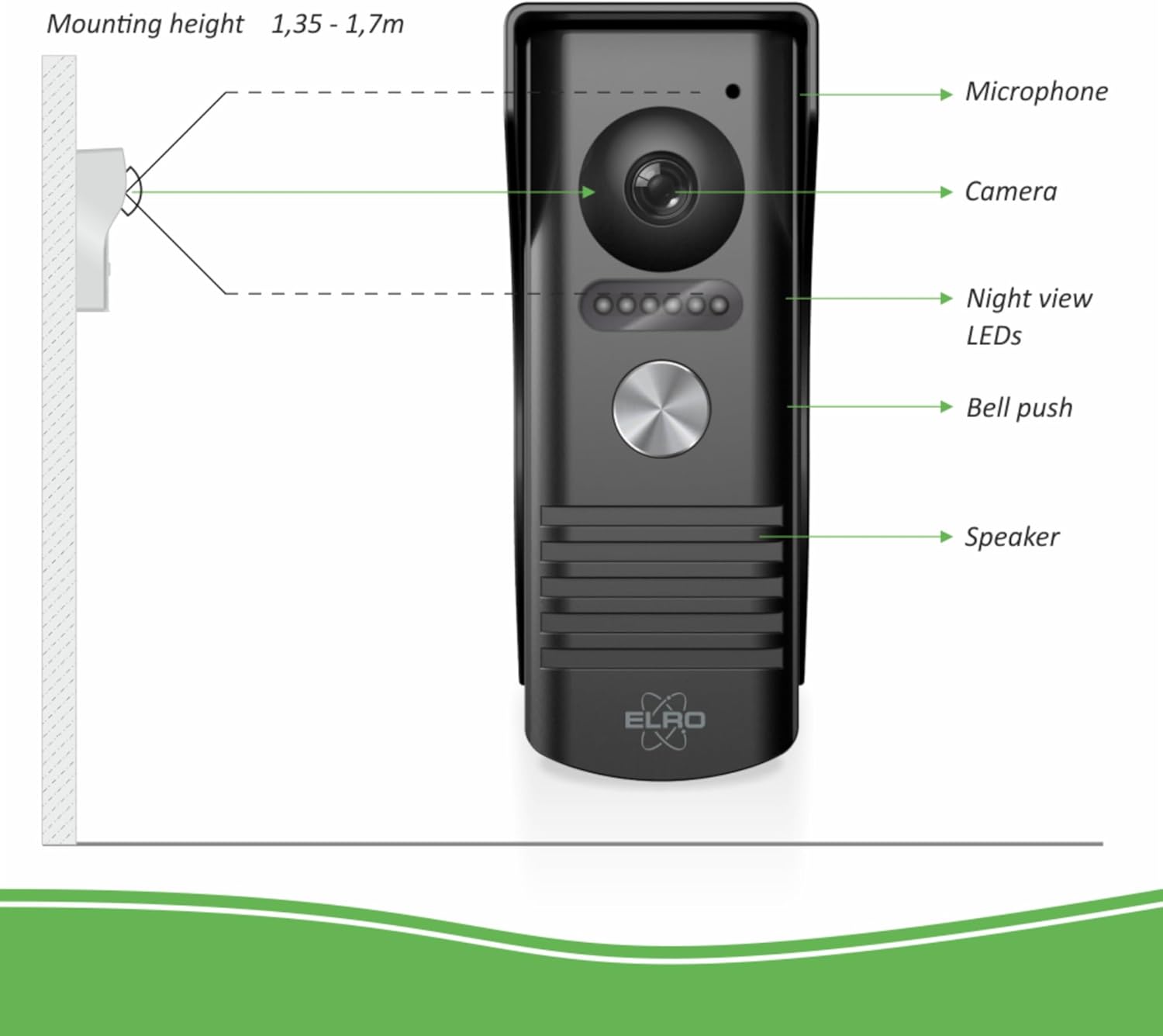
Зураг 3: Хаалганы хонхны нэгжийн бүрэлдэхүүн хэсгүүд болон санал болгож буй суурилуулах өндөр.
3.2 Доторх мониторууд
Хоёр 7 инчийн өнгөт дэлгэц нь зочдод харааны болон аудио харилцан үйлчлэл үзүүлдэг. Монитор бүр нь дараахь онцлогтой.
- 7 инчийн өнгөт дэлгэц: Хаалганы хонхны камераас шууд видео дамжуулалтыг харуулна.
- Микрофон: Зочинтой хоёр талын харилцаа холбоо тогтоох зорилгоор.
- Хяналтын товчлуурууд:
- Амьд View: Камерын тэжээлийг идэвхжүүлдэг.
- Хаалга тайлах: Холбогдсон хаалгыг алсаас тайлдаг (12V хаалга онгойлгогч, дагалдахгүй).
- Хаалганы түгжээг тайлах: Холбогдсон хаалгыг алсаас тайлдаг.
- Ярилцах: Хоёр талын харилцаа холбоог эхлүүлдэг.
- Хажуугийн хяналтууд:
- Аяны хэмжээ: Хонхны дууны түвшинг тохируулна.
- Ая сонгох: 16 боломжтой хонхны аяыг ээлжлэн солино.
- Гэрэлтүүлэг: Дэлгэцийн тод байдлыг тохируулна.
- Өнгөний эрчим: Дэлгэцийн өнгөний ханалтыг тохируулна.
- Ярианы дууны хэмжээ: Хоёр талын харилцан ярианы дууны түвшинг тохируулна.

Зураг 4: Дотор талын дэлгэцийн урд самбар болон товчлуурын функцууд.

Зураг 5: Дотор талын мониторын хажуугийн удирдлага болон цахилгаан/кабелийн холболтууд.
4. Суурилуулалт
ELRO DV50-г суурилуулах үйл явц нь энгийн байхаар зохион бүтээгдсэн. Дараах алхмуудыг анхааралтай дагана уу:
- Борооны бамбайг суурилуулах: Хаалганы хонхны хэсгийн борооны хамгаалалтыг гадна хананд бэхлэнэ үү. Санал болгож буй өндөр нь газраас 1.35-1.70 метрийн хооронд байна.
- Дотор монитор суурилуулах: Гэрийнхээ хүссэн байршилд доторх дэлгэцийн бэхэлгээний хаалтуудыг суурилуул.
- Системийг холбох: Хаалганы хонхны хэсгийг доторх дэлгэцтэй холбохын тулд өгөгдсөн 4 утастай кабелийг ашиглана уу. Бүх холболт найдвартай байгаа эсэхийг шалгаарай.
- Хаалганы хонхны хэсгийг холбох: Хаалганы хонхны хэсгийг хаалтанд нь суурилуулж, борооны хамгаалалтын дотор бат бөх байрласан эсэхийг шалгаарай.
- Асаах: Цахилгаан адаптеруудыг мониторуудтай холбож, цахилгааны залгуурт залгаарай.
- Апп холболт: Системийг ELRO Intercom аппликейшн руу холбох зааврыг 5-р хэсэгт үзнэ үү.
Жич: Дэлгэрэнгүй холболтын диаграмм болон тодорхой зааврыг дагалдах хэвлэмэл гарын авлагаас үзнэ үү.
5. Апп тохиргоо болон холболт
ELRO Doorcom аппликейшн нь танд ухаалаг гар утсаараа дамжуулан дотуур холбооны системээ алсаас удирдах боломжийг олгоно. Энэ хэсэгт аппликейшнийг хэрхэн тохируулж, DV50 системтэйгээ хэрхэн холбох талаар дэлгэрэнгүй тайлбарласан болно.
- Апп татаж авах: App Store (iOS төхөөрөмжүүдэд зориулсан) эсвэл Google Playstore (Android төхөөрөмжүүдэд зориулсан)-аас үнэгүй ELRO Intercom аппликейшнийг татаж аваарай.
- Бүртгэл үүсгэх: Аппликейшнийг нээгээд дэлгэцэн дээрх зааврыг дагаж шинэ хэрэглэгчийн бүртгэл үүсгээрэй эсвэл хэрэв танд аль хэдийн бүртгэл байгаа бол нэвтэрнэ үү.
- Төхөөрөмж нэмэх: Апп дотроос шинэ төхөөрөмж нэмэх сонголтыг сонгоно уу. Танаас ихэвчлэн QR кодыг сканнердах эсвэл төхөөрөмжийн мэдээллийг гараар оруулахыг хүсэх болно. QR кодыг ихэвчлэн төхөөрөмж дээр эсвэл хэвлэсэн гарын авлагаас олж болно.
- Wi-Fi-д холбогдох: ELRO DV50 системээ гэрийнх нь Wi-Fi сүлжээнд холбохын тулд аппликейшны зааврыг дагана уу. Анхны тохиргооны үеэр ухаалаг гар утсаа ижил Wi-Fi сүлжээнд холбосон эсэхээ шалгаарай.
- Олон хэрэглэгчид: Хэрэв олон хүн домофон ашиглахыг хүсвэл ELRO домофон аппликейшнийг татаж аваад нэг домофон системд хялбархан холбож болно.
Чухал: Аппликейшнийг алсаас ажиллуулахын тулд таны ухаалаг гар утсан дээр идэвхтэй интернет холболт (Wi-Fi эсвэл 4G) шаардлагатай.
6. Үйл ажиллагаа
ELRO DV50 системийг ажиллуулахын тулд доторх монитор болон ELRO Doorcom аппликейшнийг хоёуланг нь ашиглах шаардлагатай.
6.1 Доторх мониторуудыг ашиглах нь
- Дуудлага хүлээн авах: Зочин хаалганы хонхны товчийг дарахад доторх дэлгэц дуугарч, шууд видео дамжуулалтыг харуулна.
- Хоёр талын харилцаа холбоо: дээр дарна уу Ярилц Зочинтой ярихын тулд дэлгэц дээрх товчлуурыг дарна уу. Харилцан яриаг дуусгахын тулд дахин дарна уу.
- ViewШууд дамжуулалт: дээр дарна уу Амьд View зочингүйгээр ч гэсэн хүссэн үедээ камерын тэжээлийг харах товчлуур.
- Хаалга/Хаалганы түгжээг тайлах: Хэрэв холбогдсон бол товчийг дарна уу Хаалганы түгжээг тайлах or Хаалганы түгжээг тайлах хандах эрх олгох товчлуур.
- Тохиргоог тохируулах: Хонхны дууны түвшинг тохируулах, ая сонгох, дэлгэцийн тод байдал болон өнгөний эрчмийг өөрчлөхийн тулд хажуугийн удирдлагыг (5-р зургийг үзнэ үү) ашиглана уу.
6.2 ELRO Doorcom аппликейшнийг ашиглах нь
Апп нь өргөтгөсөн хяналт болон хяналтын боломжуудыг олгодог:
- Мэдэгдэл хүлээн авах: Зочин хаалганы хонхыг дарахад таны ухаалаг гар утас мэдэгдэл хүлээн авах болно.
- Алсын холбоо: Зочныг харах, тэдэнтэй ярилцах, алсаас хандах эрх олгохын тулд аппликейшнийг нээнэ үү.
- Аппликейшний интерфэйсийн функцууд (Зураг 6-г үзнэ үү):
- Микрофон асаах/унтраах: Зочинтой харилцахын тулд асаана/унтраана уу.
- Чанга яригчийг асаах/унтраах: Хаалганы хонхны төхөөрөмжөөс орчны дуу чимээг сонсохын тулд асаана/унтраана.
- Зураг авах: Шууд дамжуулалтаас хөдөлгөөнгүй зураг аваарай.
- Видео бичлэгийг эхлүүлэх/ зогсоох: Видео бичлэг хийхtage.
- Бүтэн дэлгэц: Бүтэн дэлгэцийг асаах/унтраах view.
- Өлгөх: Дуудлагаа дуусга.
- Түгжээг тайлах: Холбогдсон хаалга эсвэл хаалгыг алсаас тайл.
- Зураг болон видео хадгалах сан: Аппликейшнаар авсан зураг, видеог ухаалаг гар утсан дээрээ шууд хадгалах боломжтой.
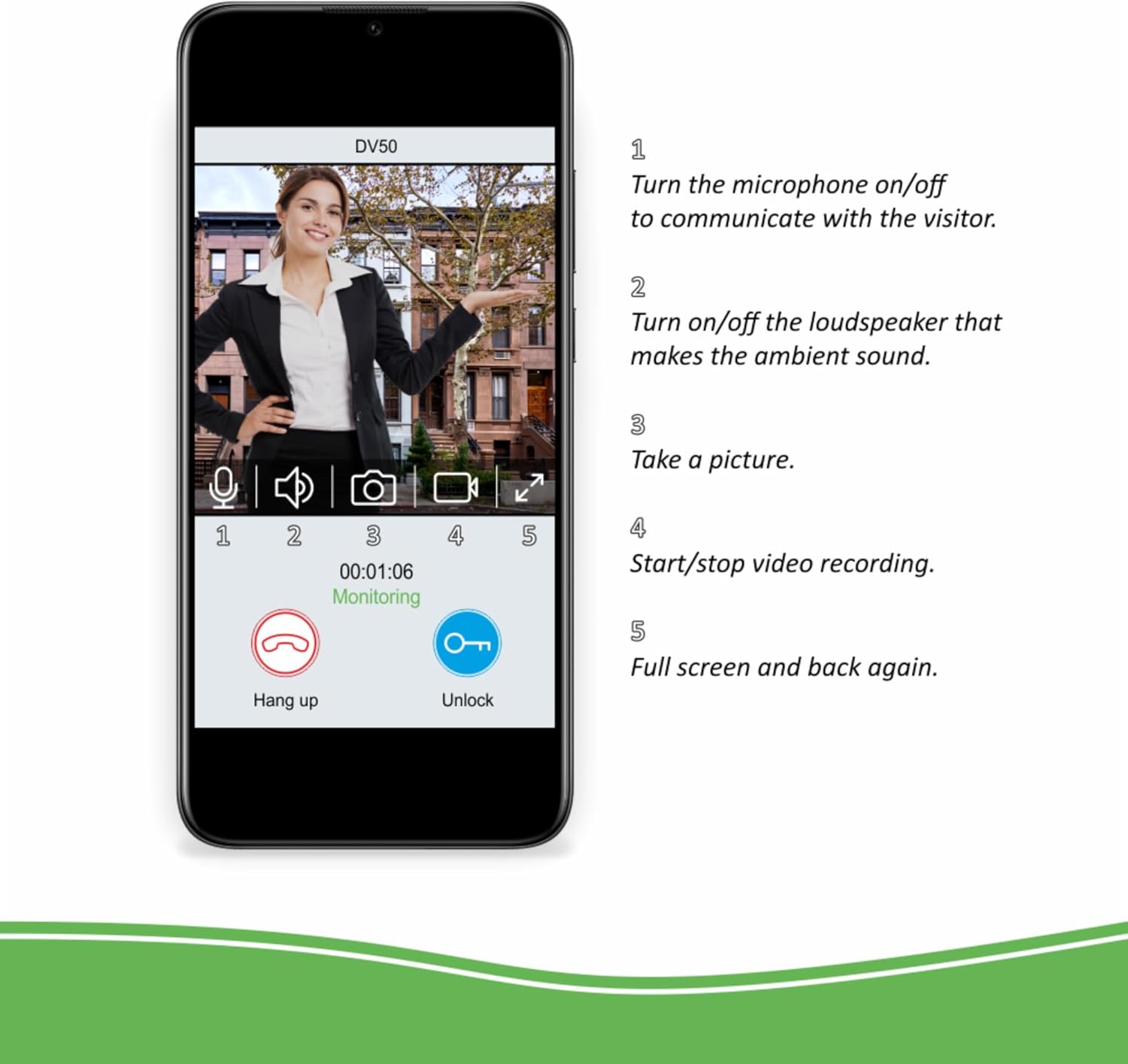
Зураг 6: ELRO Intercom аппликейшны интерфэйс болон функцууд.
7. Техникийн үзүүлэлтүүд
| Онцлог | Дэлгэрэнгүй |
|---|---|
| Загварын дугаар | DV50 |
| Брэнд | ЭЛРО |
| Мониторын хэмжээ | 2x 7 инчийн (18 см) өнгөт дэлгэц |
| Хаалганы хонхны материал | Металл, Вандалд тэсвэртэй |
| Хяналтын материалын орон сууц | Сойз хөнгөн цагаан |
| Шөнийн харааны хүрээ | 5 метр хүртэл |
| Хонхны ая | Сонгох боломжтой 16 аялгуу |
| Холболт | Утастай (4 утастай кабель), Wi-Fi (аппликейшнд зориулсан) |
| Эрчим хүчний хангамж | 12V DC |
| Хаалганы хонхны хэмжээс (ойролцоогоор) | 51 мм (өргөн) x 131 мм (өндөр) x 46 мм (өргөн) (борооны хамгаалалттай) |
| Мониторын хэмжээс (ойролцоогоор) | 214 мм (W) x 152 мм (H) x 17 мм (D) |
| Олон улсын хамгаалалтын зэрэглэл | IP54 (Хаалганы хонхны хэсэг) |
| Үйл ажиллагааны ботьtage | 12 вольт (ДС) |

Зураг 7: Хаалганы хонхны нэгжийн хэмжээсүүд.
8. Алдаа засах
Энэ хэсэгт таны ELRO DV50 системтэй холбоотой нийтлэг асуудлуудыг авч үзнэ.
- Монитор дээр видео/аудио алга байна:
- Бүх 4 утастай кабелиуд хаалганы хонхны хэсэг болон дэлгэцүүдийн хооронд найдвартай холбогдсон эсэхийг шалгаарай.
- Мониторууд асаалттай бөгөөд цахилгаан хүлээн авч байгаа эсэхийг шалгаарай.
- Кабель эсвэл холбогчдод ямар нэгэн физик гэмтэл байгаа эсэхийг шалгана уу.
- Аппликейшн нь интеркомд холбогдоогүй / Байнга тасалдах:
- Гэрийн Wi-Fi сүлжээ идэвхтэй бөгөөд тогтвортой байгаа эсэхийг шалгана уу.
- Дотуур холбооны систем таны Wi-Fi чиглүүлэгчийн хүрээнд байгаа эсэхийг шалгаарай.
- Wi-Fi чиглүүлэгч, домофон дэлгэц болон ухаалаг утсаа дахин асаана уу.
- Апп тохируулах процессыг дахин оролдоно уу (5-р хэсэг).
- Аппликешн хамгийн сүүлийн хувилбар руу шинэчлэгдсэн эсэхийг шалгана уу.
- Шөнийн хараа муу:
- Хаалганы хонхны хэсэг дээрх шөнийн харааны LED гэрэл хаагаагүй эсэхийг шалгаарай.
- Хэрэв камерын линз бохир харагдаж байвал цэвэрлээрэй.
- Хаалга/Хаалга онгойлгох функц ажиллахгүй байна:
- 12V хаалга онгойлгогч эсвэл хаалганы механизмыг хаалганы хонхны хэсэгт зөв холбосон бөгөөд бие даан ажиллаж байгаа эсэхийг шалгана уу.
- Түгжээг тайлах функцийн хувьд утсан холболтыг шалгана уу.
- Хаалганы хонхны чанга яригч эсвэл дэлгэцийн чанга яригчаас дуу гарахгүй байна:
- Доторх дэлгэцийн хажуу талд байрлах "Ярианы дууны түвшин"-г тохируулна уу (Зураг 5).
- ELRO Intercom аппликейшнд микрофон болон чанга яригчийг идэвхжүүлсэн эсэхийг шалгаарай (Зураг 6).
Хэрэв эдгээр алхмуудыг хийсний дараа асуудал гарсаар байвал ELRO хэрэглэгчийн дэмжлэгтэй холбогдоно уу.
9. Засвар үйлчилгээ
ELRO DV50 IP WiFi Интерком системийн оновчтой ажиллагаа, урт наслалтыг хангахын тулд дараах энгийн засвар үйлчилгээний удирдамжийг дагаж мөрдөнө үү.
- Цэвэрлэгээ: Хаалганы хонхны хэсэг болон доторх дэлгэцийг зөөлөн, d-ээр тогтмол арчиж байгаарайamp даавуу. Гадаргууг гэмтээж болзошгүй зүлгүүрийн цэвэрлэгч эсвэл уусгагч хэрэглэхээс зайлсхий.
- Камерын линз: Видеоны чанарыг тод байлгахын тулд хаалганы хонхны хэсэг дээрх камерын линзийг цэвэр, тоос шороо, усны толбоноос хол байлга.
- Борооны хамгаалалт: Камер эсвэл микрофоныг хааж болзошгүй хог хаягдал хуримтлагдсан эсэхийг борооны хамгаалалтаар үе үе шалгаж байгаарай.
- Кабелийн холболтууд: Бүх утастай холболтууд, ялангуяа гадна холболтууд элэгдэл, зэврэлтийн шинж тэмдэг байгаа эсэхийг үе үе шалгаж байгаарай.
- Програм хангамжийн шинэчлэлтүүд: Шинэ функц болон аюулгүй байдлын сайжруулалтаас ашиг хүртэхийн тулд ELRO Intercom аппликейшнийг хамгийн сүүлийн хувилбараар шинэчилнэ үү.
10. Баталгаат хугацаа ба дэмжлэг
ELRO бүтээгдэхүүнүүд нь найдвартай байдал, гүйцэтгэлд зориулагдсан. Баталгаат хугацааны талаарх мэдээллийг авахыг хүсвэл бүтээгдэхүүнтэй хамт ирсэн баталгаат картыг үзнэ үү эсвэл ELRO-ийн албан ёсны вэбсайтад зочилно уу. webсайт.
Энэхүү гарын авлагаас гадна техникийн дэмжлэг, алдааг олж засварлах тусламж, эсвэл сэлбэг хэрэгслийн талаар мэдээлэл авахыг хүсвэл ELRO хэрэглэгчийн үйлчилгээтэй холбогдоно уу. Холбоо барих мэдээллийг ихэвчлэн ELRO вэбсайтаас олж болно. webсайт эсвэл таны бүтээгдэхүүний баримт бичигт.
ELRO албан ёсны Webсайт: www.elro.eu


