Танилцуулга
Энэхүү хэрэглэгчийн гарын авлагад таны угаалтуурын суурилуулалт, ажиллагаа, засвар үйлчилгээний талаарх дэлгэрэнгүй зааврыг өгсөн болно.view W9 Гадна аюулгүй байдлын камер. Бүтээгдэхүүний зөв ажиллагаа, аюулгүй байдлыг хангахын тулд ашиглахаасаа өмнө энэхүү гарын авлагыг анхааралтай уншина уу. Ирээдүйд лавлах зорилгоор энэхүү гарын авлагыг хадгална уу.
Хайрцагт юу байна
Бүх бүрэлдэхүүн хэсгүүд багцад байгаа эсэхийг шалгана уу:
- wansview W9 гадаа хамгаалалтын камер
- 5dBi WiFi антенн
- USB тэжээлийн хангамж
- Суурилуулах бэхэлгээний багц
Бүтээгдэхүүн дууссанview
Хүслийнхээ гол бүрэлдэхүүн хэсгүүдтэй танилцаарайview W9 камер.

Зураг 1: вансview W9 Гадна аюулгүй байдлын камер болон шууд дамжуулалт View ухаалаг гар утсан дээр.
Энэ зураг нь вануудыг харуулж байнаview Хананд суурилуулсан W9 гадаа аюулгүй байдлын камер, камернаас шууд дамжуулалт харуулдаг ухаалаг гар утасны хажууд. Камер нь цагаан өнгөтэй, линзний хэсэг нь хар бөгөөд утасны дэлгэц дээр зүлэгтэй хашаанд нохой харагдаж байгаа нь шууд хяналтын чадварыг харуулж байна.
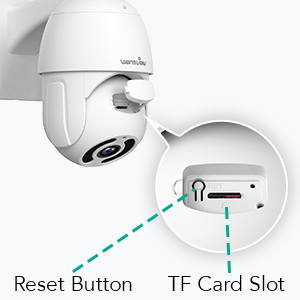
Зураг 2: Товчлуур болон TF картын үүрний байршлыг дахин тохируулах.
Энэ диаграмм нь WAN дээрх дахин тохируулах товчлуур болон TF (microSD) картны үүрний байршлыг онцолж харуулав.view W9 камер нь анхны тохиргоо болон орон нутгийн хадгалалтад зайлшгүй шаардлагатай.
Тохируулах гарын авлага
1. Камерыг асаах
USB тэжээлийн эх үүсвэрийг камерт холбоод цахилгааны залгуурт залгаарай. Камер асаж, өөрийгөө шалгах дарааллыг эхлүүлнэ.
2. Програм суулгах
"Wans"-г татаж аваарайview Ухаалаг гар утасныхаа апп дэлгүүрээс авсан "Cloud" апп (iOS болон Android дээр ашиглах боломжтой). Шинэ бүртгэл үүсгэх эсвэл хэрэв танд аль хэдийн бүртгэл байгаа бол нэвтэрнэ үү.
3. Сүлжээний холболт
Ваннуудview W9 камер нь Wi-Fi (зөвхөн 2.4GHz) болон Ethernet холболтыг хоёуланг нь дэмждэг.
Wi-Fi холболт:
- Wans-ийг нээнэ үүview Үүлэн аппликейшн руу ороод шинэ төхөөрөмж нэмэхийн тулд "+" дүрс дээр товшино уу.
- Камерынхаа загварыг (W9) сонгоод дэлгэц дээрх зааврыг дагана уу.
- Утас чинь 2.4GHz Wi-Fi сүлжээнд холбогдсон эсэхийг шалгаарай. Камер нь 5GHz Wi-Fi-г дэмждэггүй.
- Утсан дээрээ гарч ирсэн QR кодыг камерын линзээр уншуулна уу.
- Камер таны Wi-Fi сүлжээнд холбогдохыг хүлээнэ үү.

Зураг 3: Wi-Fi нийцтэй байдал (зөвхөн 2.4GHz).
Энэ зураг нь вануудыг харуулж байнаview Сайжруулсан 5dBi антеннтай W9 камер нь өргөтгөсөн дохионы хүрээ болон илүү хурдан холболтын хурдыг хангахын тулд 2.4GHz Wi-Fi сүлжээтэй нийцтэй байдлыг онцолдог. Энэ нь 5GHz Wi-Fi-г дэмждэггүй болохыг тодорхой харуулж байна.
Ethernet холболт:
- Чиглүүлэгчээсээ Ethernet кабелийг камер дээрх RJ45 порт руу холбоно уу.
- Камер автоматаар сүлжээнд холбогдох болно.
- Бүртгэлдээ камер нэмэхийн тулд програмын зааврыг дагана уу.
4. Камер суурилуулах
Ваннуудview W9 камер нь хананд бэхлэх болон гадаа ашиглах зориулалттай (IP65 ус нэвтэрдэггүй).
- Суурилуулах тохиромжтой байршлыг сонгож, тодорхой байдлыг хангана уу view мөн тогтвортой суурилуулах гадаргуу.
- Камерыг хананд найдвартай бэхлэхийн тулд өгөгдсөн бэхэлгээний багцыг ашиглана уу.
- Суурилуулсны дараа камерын өнцгийг шаардлагатай бол тохируулна уу.
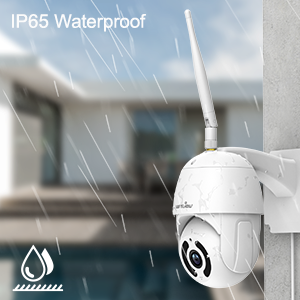
Зураг 4: IP65 Усны хамгаалалттай онцлог.
Энэ зураг нь вануудыг дүрсэлсэн байнаview W9 камер нь бороо орж байгаа тул IP65 усны хамгаалалтын зэрэглэлийг нүдээр баталгаажуулж, цаг агаарын янз бүрийн нөхцөлд тохиромжтой.
Ашиглалтын заавар
1. Хазайлтын удирдлага
Камер нь 350° хэвтээ болон 90° босоо хазайлтын хүрээтэй тул өргөн хүрээг хянах боломжтой.
- Ванс доторview Үүлэн апп, шууд дамжуулалтад хандах view таны камерын.
- Камерын өнцгийг алсаас тохируулахын тулд дэлгэц дээрх чиглэлийн удирдлагыг ашиглана уу.

Зураг 5: 2K FHD PTZ хамрах хүрээ.
Энэ зураг нь вануудыг харуулж байнаview W9 камерын 2K FHD нягтрал болон Pan-Tilt-Zoom (PTZ) чадварууд нь бүрэн хэмжээний талбайг хамрахын тулд 350° өнцгөөр болон 95° хазайлтын хүрээг харуулж байгаа бөгөөд гадна талын хэрэглээг нь харуулахын тулд ар талд нь байшин харагдаж байна.
2. Шөнийн хараа
Камер нь 12 ширхэг 850 нм хэт улаан туяаны LED гэрлээр тоноглогдсон бөгөөд 50 футын зайд шөнийн харааг тод харуулдаг.
- Гэрэл багатай нөхцөлд камер автоматаар шөнийн харааны горимд шилждэг.
- Та чадна view Вансаар дамжуулан шөнийн харааны тэжээлийг бодит цаг хугацаанд ньview Клоуд програм.

Зураг 6: Шөнийн харааны маш сайн чадвар.
Энэ зураг нь хуваагдлыг харуулж байна view Вангийн өдрийн болон шөнийн харааны гүйцэтгэлийг харьцуулах ньview W9 камер. Шөнийн харааны хэсэг нь харанхуйд 50 футын зайд байгаа объектуудыг тод харуулдаг бөгөөд энэ нь камерын үр дүнтэй хэт улаан туяаны чадварыг онцолж өгдөг.
3. Хоёр талын аудио
Суурилуулсан микрофон болон чанга яригчийг ашиглан зочинтой харилцах эсвэл халдагчдыг таслан зогсоох.
- Шууд нэвтрүүлгээс view Ванс овгийнхондview Үүлэн апп, ярихын тулд микрофоны дүрс тэмдгийг товшино уу.
- Камерын байршлаас аудио сонсохын тулд чанга яригчийн дүрс дээр товшино уу.

Зураг 7: Хоёр талын аудио ажиллаж байна.
Энэ зураг нь WAN-ийн хоёр талын аудио функцийг харуулж байнаview W9 камер нь ухаалаг гар утасны аппликейшнаар дамжуулан камераар дамжуулан хүргэлтийн жолоочтой харилцаж буй хүнийг харуулж байна. Ярианы бөмбөлөг нь яриаг харуулж, бодит цагийн харилцан үйлчлэлийг харуулж байна.

Зураг 8: Хоёр чиглэлт аудио ашиглан халдагчдыг илрүүлэх.
Энэ зураг нь вануудыг харуулж байнаview W9 камерыг халдагчийг айлгахад ашиглаж байна. Ярианы бөмбөлөг нь камераас ирсэн тушаал ("Миний гэрээс холд") болон халдагчийн хариу үйлдлийг ("арррг, үгүй, би явлаа") илтгэж, камер нь айлгагчийг айлгах чадварыг харуулж байна.
4. Хөдөлгөөн илрүүлэх ба дохиолол
Камер нь хөдөлгөөн мэдрэгч ашиглан үйл ажиллагааг илрүүлж, таны утсанд шуурхай мэдэгдэл илгээдэг.
- Ванс доторх мэдрэгчийн мэдрэмж болон илрүүлэлтийн хэсгүүдийг тохируулахview Клоуд програм.
- Хөдөлгөөн илэрсэн үед 10 секундын видео мэдэгдэл хүлээн авах.

Зураг 9: Шуурхай илрүүлэлт ба сэрэмжлүүлэг.
Энэ зурагт Wans-аас "Хөдөлгөөний дохиолол" мэдэгдэл гаргаж буй ухаалаг гар утас харагдаж байнаview Үүлэн апп нь хүслийг харуулж байнаview W9 камер үйл ажиллагаа илрүүлж, хэрэглэгчийн утас руу шууд сэрэмжлүүлэг илгээсэн.
5. Хадгалах сангийн сонголтууд (SD карт ба үүлэн технологи)
Ваннуудview W9 камер нь бичигдсэн хүнсний бүтээгдэхүүнийг хадгалах уян хатан шийдлүүдийг санал болгодогtage.
- SD карт хадгалах: 128GB хүртэлх microSD картыг дэмждэг. Картыг TF картны үүрэнд хийнэ (Зураг 2-ыг үзнэ үү). Бичсэн видео болон зургийг урьдчилан хадгалахын тулд орон нутагт хадгалах боломжтой.view.
- Үүл хадгалах сан: Wans-ээр дамжуулан төлбөртэй үүлэн үйлчилгээнд бүртгүүлэхview Видеог хадгалах, үүл рүү аюулгүй байршуулах үүлэн апп. Энэ нь камер хулгайлах эсвэл гэмтэхээс хамгаалах нэмэлт хамгаалалтын давхаргыг бий болгодог.

Зураг 10: Хос хадгалах сонголтууд.
Энэ зураг нь вангийн хос хадгалах сонголтыг онцолж байнаview W9 камер: аюулгүй TF (microSD) картын хадгалалт болон шифрлэгдсэн үүлэн хадгалалт нь хэрэглэгчдэд бичигдсэн файлыг нөөцлөх уян хатан аргуудыг санал болгодог.tage.
6. Alexa интеграци
Хүслээ хянаview W9 камер болон view Amazon Alexa ашиглан шууд дамжуулалт хийх.
- Wans-ийг идэвхжүүлнэ үүview Alexa аппликейшн дээрх ур чадвар.
- Вансаа холбоно ууview Alexa-тай үүлэн данс.
- "Alexa, надад [камерын нэр]-ийг харуул" гэх мэт дуут командуудыг ашиглан нийцтэй Alexa төхөөрөмжүүд дээр (жишээ нь, Echo Show) шууд видеог үзүүлээрэй.
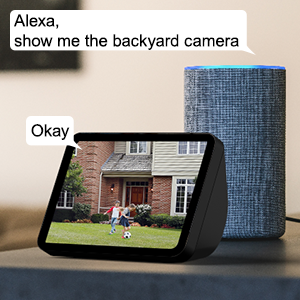
Зураг 11: Alexa интеграци.
Энэ зураг нь Amazon Echo Show дээр вангаас шууд видео дамжуулалт үзүүлж байгааг харуулж байна.view Хэрэглэгчийн дуут команд ("Alexa, надад арын хашааны камерыг үзүүлээрэй") болон Alexa-ийн хариултыг ("Okay") илтгэсэн ярианы бөмбөлөг бүхий камер нь дуут удирдлагын хувьд Alexa-тай жигд интеграцчилал байгааг харуулж байна.
7. Гэр бүлийн олон гишүүн хуваалцах
Камерынхаа шууд дамжуулалтыг нэгэн зэрэг 4 хүртэлх хэрэглэгчтэй хуваалцах.
- Ванс дотор урилгын холбоос үүсгэхview Клоуд програм.
- Гэр бүлийн гишүүддээ хандах эрх олгохын тулд холбоосыг тэдэнтэй хуваалцана уу.
Засвар үйлчилгээ
- Цэвэрлэгээ: Камерын линз болон их биеийг зөөлөн, хуурай даавуугаар зөөлөн арчина. Химийн хүчтэй бодис, зүлгүүрийн цэвэрлэгч хэрэглэж болохгүй.
- Програм хангамжийн шинэчлэлтүүд: Wans-ээр дамжуулан програм хангамжийн шинэчлэлтийг тогтмол шалгаж, суулгаарайview Хамгийн сайн гүйцэтгэл болон аюулгүй байдлыг хангахын тулд үүлэн апп.
- Эрчим хүчний хангамж: Цахилгаан хангамж найдвартай холбогдсон, эвдрэлгүй байгаа эсэхийг шалгаарай.
- Сүлжээний холболт: Тасралтгүй хяналт хийхийн тулд тогтвортой Wi-Fi эсвэл Ethernet холболтыг шалгана уу.
Алдааг олж засварлах
| Асуудал | Боломжит шалтгаан | Шийдэл |
|---|---|---|
| Камер офлайн байна | Цахилгаангүй байна; Wi-Fi дохио сул/тасрагдсан; Чиглүүлэгчийн асуудал. | Цахилгаан холболтыг шалгах; Камерыг чиглүүлэгч рүү ойртуулах эсвэл Ethernet ашиглах; Чиглүүлэгчийг дахин асаах. |
| Wi-Fi-д холбогдох боломжгүй байна | Wi-Fi нууц үг буруу байна; 5GHz сүлжээнд холбогдож байна; Чиглүүлэгчээс хэт хол байна. | Нууц үгийг давхар шалгана уу; 2.4GHz Wi-Fi-д холбогдсон эсэхээ шалгана уу; Камер эсвэл чиглүүлэгчийг өөр газар шилжүүлнэ үү. |
| Хөдөлгөөний сэрэмжлүүлэг хүлээн аваагүй | Хөдөлгөөн илрүүлэлт идэвхгүй; Аппликейшний мэдэгдэл унтарсан; Мэдрэмж хэт бага байна. | Аппликейшнд хөдөлгөөн илрүүлэлтийг идэвхжүүлэх; Утасны мэдэгдлийн тохиргоог шалгах; Мэдрэмжийг тохируулах. |
| Шөнийн харааны чанар муу | Линзний урд бөглөрөл; Хэт улаан туяаны LED гэрэл хаагдсан. | Саад бэрхшээлийг арилгах; Линз цэвэрхэн байгаа эсэхийг шалгаарай. |
| Хоёр талын аудио холболтын асуудлууд | Микрофон/чанга яригчийг хаасан; Аппликейшний зөвшөөрөл. | Аудио замыг чөлөөтэй байлгах; Микрофоны аппликейшны зөвшөөрлийг шалгана уу. |
Үзүүлэлтүүд
| Загварын дугаар | W9-W |
| Видео бичлэгийн нягтрал | 1080p (2K HD) |
| Тойрог/Найлтын муж | 350° Пан, 90° Налуу |
| Холболтын технологи | Утасгүй (Wi-Fi 2.4GHz), Ethernet |
| Утасгүй холбооны технологи | Wi-Fi |
| Эрчим хүчний эх үүсвэр | Утастай цахилгаан |
| Шөнийн харааны хүрээ | 50 фут |
| Олон улсын хамгаалалтын зэрэглэл | IP65 (Ус нэвтэрдэггүй) |
| Хадгалах сонголтууд | SD карт (128 ГБ хүртэл), Үүлэн санах ой |
| Аудио | 2 талын аудио (Суурилагдсан микрофон ба чанга яригч) |
| Тохиромжтой төхөөрөмжүүд | Ухаалаг утас (iOS, Android), Alexa Echo Show |
| Суурилуулах төрөл | Ханын бэхэлгээ |
| Хэмжээ (L x W x H) | 6.3 x 6.1 x 3.94 инч |
| Зүйлийн жин | 1.6 фунт |
Баталгаат болон дэмжлэг
Баталгаат хугацаа болон техникийн дэмжлэгийн талаарх мэдээллийг wans-аас авна ууview албан ёсны webсайт руу орж үзэх эсвэл тэдний харилцагчийн үйлчилгээтэй шууд холбогдоно уу. Дэлгэрэнгүй мэдээллийг ихэвчлэн бүтээгдэхүүний сав баглаа боодол эсвэл савлагаан дээрээс авах боломжтой.view Амазон дээрх брэндийн дэлгүүр.
-д зочилно уу wansview Дэлгүүр дэлгэрэнгүй мэдээллийг авна уу.


