Танилцуулга
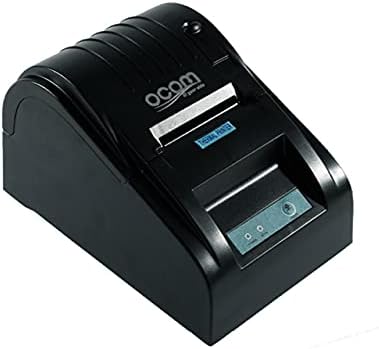
This image shows the OCOM OCPP-585A-U-B Thermal Receipt Printer from a slightly elevated front-right angle. The printer is black with a sleek, compact design. The paper output slot is visible at the top, and the control panel with 'POWER' and 'MODE' indicators is located on the front.
This manual provides detailed instructions for the OCOM OCPP-585A-U-B Thermal Receipt Printer. Please read this manual carefully before using the printer to ensure proper operation and longevity.
Тохируулах гарын авлага
1. Савыг задлах
Carefully remove the printer and all accessories from the packaging. Verify that all components are present: printer unit, power adapter, USB cable, and a roll of thermal paper.
2. Дулааны цаас ачаалах
- Open the paper cover by pushing the cover open button (usually located on the side or front).
- Insert the thermal paper roll into the paper compartment, ensuring the printing side of the paper faces the print head. The paper should feed smoothly from the bottom of the roll.
- Pull out a small length of paper beyond the paper exit slot.
- Цаасан тагийг байрандаа товших чимээ гартал сайтар таглана.
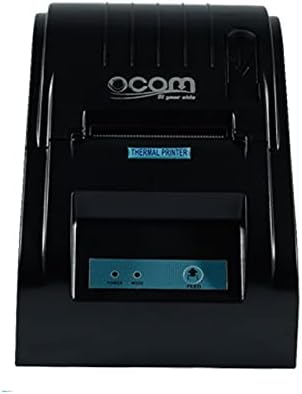
This image displays the OCOM OCPP-585A-U-B Thermal Receipt Printer from a direct top-down perspective. The paper compartment is visible, showing a thermal paper roll correctly inserted. The 'THERMAL PRINTER' label and the control panel with 'POWER' and 'MODE' indicators are clearly visible.
3. Принтерийг холбох
- Connect the power adapter to the printer's power input port and then plug it into a power outlet.
- Connect the USB cable to the printer's USB port and the other end to your computer or POS system.
- Press the power button to turn on the printer. The power indicator light should illuminate.
Ашиглалтын заавар
Үндсэн хэвлэх
Once connected and powered on, the printer is ready to receive print commands from your connected device. Ensure the correct printer driver is installed on your computer/POS system.
- Хэвлэхийг хүссэн баримт бичиг эсвэл програмаа нээнэ үү.
- Select 'Print' from the file цэс.
- Choose 'OCOM OCPP-585A-U-B' as your printer.
- Шаардлагатай бол хэвлэх тохиргоог тохируулна уу (жишээ нь, цаасны хэмжээ, хэвлэх чанар).
- "Хэвлэх" дээр дарна уу.
Self-Test Print
To perform a self-test print, ensure the printer is off. Hold down the 'FEED' button (if available, or a combination of buttons as per specific model) while turning on the printer. Release the button once printing begins. This will print a configuration page, confirming basic printer functionality.
Засвар үйлчилгээ
Хэвлэх толгойг цэвэрлэх
Regular cleaning of the print head ensures optimal print quality and extends printer life.
- Принтерээ унтраагаад цахилгааны утсыг салга.
- Цаасан тагийг нээ.
- Хөвөн арчдасыг бага зэрэг хэрэглээрэй dampened with isopropyl alcohol to gently wipe the thermal print head (the dark strip inside the printer).
- Тагийг нь хааж, принтерийг асаахаасаа өмнө хэвлэх толгойг бүрэн хаттал хүлээнэ үү.
Cleaning the Paper Path
Зөөлөн сойз эсвэл шахсан агаар ашиглан цаасны замаас цаасны тоос, хог хаягдлыг арилгана.
Алдааг олж засварлах
| Асуудал | Боломжит шалтгаан | Шийдэл |
|---|---|---|
| Принтер асахгүй байна | Power cable loose; Power outlet faulty | Цахилгаан холболтыг шалгана уу; Өөр залгуурыг туршаад үзээрэй |
| Хэвлэх гаралт байхгүй | Paper loaded incorrectly; Out of paper; Driver not installed/selected | Reload paper correctly; Replace paper roll; Install/select correct printer driver |
| Faint or blank print | Thermal paper loaded upside down; Print head dirty; Paper quality issue | Flip paper roll; Clean print head; Try new thermal paper |
| Принтер офлайн байна | USB cable disconnected; Printer driver issue | Reconnect USB cable; Reinstall printer driver |
Үзүүлэлтүүд
| Онцлог | Дэлгэрэнгүй |
|---|---|
| Эхний боломжтой огноо | 2021 оны зургадугаар сарын 20 |
| Үйлдвэрлэгч | ОКОМ |
| ASIN | B097LSGP62 |
| Загварын дугаар | OCPP-585-U-B |
| Брэнд нэр | ОКОМ |
| Холболтын технологи | USB |
| Принтерийн технологи | Дулааны |
| Өнгө | Хар |
| Загварын нэр | OCPP 585 U B |
| Хэвлэл мэдээллийн хэрэгсэл | Шошго |
| Сканнерийн төрөл | Баримт |
Баталгаат болон дэмжлэг
This OCOM printer typically comes with a standard manufacturer's warranty. Please refer to the warranty card included with your product for specific terms and conditions, or visit the official OCOM webбаталгааны дэлгэрэнгүй мэдээллийг авах сайт.
For technical support, driver downloads, or further assistance, please visit the OCOM official support website or contact their customer service. Keep your model number (OCPP-585A-U-B) and purchase details ready when seeking support.


