1. Танилцуулга
Энэхүү гарын авлагад таны j5create USB-C хос HDMI залгах станц (JCD542 загвар)-ыг суурилуулах, ажиллуулах, засвар үйлчилгээ хийх талаар дэлгэрэнгүй зааварчилгаа өгсөн болно. Энэхүү залгах станц нь таны USB-C идэвхжүүлсэн зөөврийн компьютерын холболтыг өргөжүүлэх зориулалттай бөгөөд хос дэлгэцийн гаралт, олон USB порт, сүлжээний холболт, цахилгаан хангамжийг санал болгодог.
Бүтээгдэхүүний зөв ажиллагааг хангах, эвдрэлээс урьдчилан сэргийлэхийн тулд ашиглахаасаа өмнө энэхүү гарын авлагыг сайтар уншина уу.
2. Бүтээгдэхүүн дууссанview
2.1 Багцын агуулга
- j5create USB-C Хос HDMI Док Станц (JCD542)
- Зааварчилгааны гарын авлага
2.2 Төхөөрөмжийн зохион байгуулалт ба портууд
JCD542 залгах станц нь таны ажлын станцыг сайжруулах олон төрлийн порттой. Портын зохион байгуулалтын талаарх харааны гарын авлагыг доорх зургуудаас үзнэ үү.

Зураг 1: Дээрээс доош view j5create JCD542 USB-C Хос HDMI Док Станцын, showcasinтүүний гоёмсог дизайн болон төрөл бүрийн портууд.

Зураг 2: j5create JCD542 залгах станц дээрх USB-C Power In, USB 3.0, Микрофон/Чанга яригч, SD/microSD, Гигабит Ethernet, 4K HDMI, HDMI, болон Аюулгүй байдлын үүр зэрэг 10 боломжтой портыг харуулсан диаграмм.
- USB-C хост холбогч: Таны зөөврийн компьютерын USB-C порттой холбогдоно.
- USB-C тэжээлийн холболт (PD 3.0): Зөөврийн компьютерээ цэнэглэхэд 100Вт хүртэлх цахилгаан дамжуулах чадварыг дэмждэг.
- HDMI 1 (4K): 4K (3840 x 2160) хүртэлх нягтралтай дэлгэцтэй холбогдоно.
- HDMI2: 2K (2048 x 1152) эсвэл 1080p нягтралтай дэлгэцтэй холбогдоно.
- USB 3.0 (5Gbps) x3: Гар, хулгана эсвэл гадаад хөтчүүд гэх мэт USB захын төхөөрөмжүүдтэй холбогддог.
- RJ45 Гигабит Ethernet: Тогтвортой утастай сүлжээний холболтыг хангадаг.
- SD карт уншигч: Стандарт SD санах ойн картуудыг унших зориулалттай.
- microSD карт уншигч: MicroSD санах ойн картуудыг унших зориулалттай.
- Комбо Аудио Залгуур (Микрофон/Чанга яригч): Микрофон ашиглан чихэвч эсвэл чанга яригчтай холбогддог.
- Аюулгүй байдлын цоожны үүр: Хулгайгаас урьдчилан сэргийлэхийн тулд хамгаалалтын кабель холбох зориулалттай.
3. Тохиргоо
3.1 Системийн шаардлага
- DisplayPort Alternate Mode (Alt Mode)-ийг дэмждэг USB-C порт боломжтой.
- Windows 10 / 8.1 / 7 эсвэл macOS X 10.8 эсвэл түүнээс хойшхи хувилбарууд (macOS 11 & 12 дэмжигдсэн).
- Mac хэрэглэгчдийн хувьд дэлгэцийн функцийг ашиглахын тулд драйвер суулгах шаардлагатай. j5create хаягаар зочилно уу webхамгийн сүүлийн үеийн драйверуудын сайт.
- Power Delivery-ийн хувьд таны зөөврийн компьютер USB-C Power Delivery-г дэмжих ёстой.
3.2 Док станцыг холбох
- Док станцаас нэгдсэн USB-C хост кабелийг зөөврийн компьютер дээрх боломжтой USB-C порттой холбоно уу.
- Хэрэв та зөөврийн компьютерээ док станцаар дамжуулан цэнэглэхийг хүсвэл зөөврийн компьютерийнхээ USB-C тэжээлийн адаптерийг док станц дээрх USB-C Power In порт руу холбоно уу.
- HDMI кабель ашиглан гадаад дэлгэцээ док станц дээрх HDMI портуудтай холбоно уу.
- USB захын төхөөрөмжүүдийг (гар, хулгана, гадаад хатуу диск) USB 3.0 порт руу холбоно уу.
- Утастай сүлжээний холболтын хувьд чиглүүлэгч/модемоосоо Ethernet кабелийг RJ45 Гигабит Ethernet порт руу холбоно уу.
- Шаардлагатай бол SD эсвэл microSD картуудыг тус тусын карт уншигчийн үүрэнд хийнэ үү.
- Чихэвч эсвэл чанга яригчийг Combo Audio Jack руу холбоно уу.

Зураг 3: j5create JCD542 залгах станцад нэгдсэн USB-C кабелиар холбогдсон зөөврийн компьютер нь ердийн тохиргоог харуулж байна.

Зураг 4: Windows болон Mac үйлдлийн системүүдтэй нийцтэй байдлыг харуулсан зураглал нь Mac хэрэглэгчдэд драйвер суулгах хэрэгцээг онцолж байна.
4. Ашиглалтын заавар
4.1 Хос дэлгэцийн тохиргоо
Док станц нь таны зөөврийн компьютерын дэлгэцийг хоёр гадаад дэлгэц болгон өргөтгөхийг дэмждэг. Нэг HDMI порт нь 4K (3840 x 2160) хүртэлх нягтралыг, нөгөө нь 2K (2048 x 1152) эсвэл 1080p хүртэлх нягтралыг дэмждэг. Та мөн зөөврийн компьютерын дэлгэцээ нийт гурван дэлгэцтэй болгож ашиглаж болно.

Зураг 5: j5create JCD542 залгах станцаар холбогдсон хос дэлгэцийн тохиргоог харуулж буй ажлын станц нь бүтээмжийг нэмэгдүүлж байна.
Дэлгэцээ өргөтгөх эсвэл толин тусгал болгохын тулд та дэлгэцээ үйлдлийн систем дээрээ дэлгэцийн тохиргоог (Windows Дэлгэцийн Тохиргоо эсвэл macOS Системийн Тохиргоо > Дэлгэц) тохируулах шаардлагатай болж магадгүй.
4.2 Эрчим хүчний хангамж
USB-C Power In порт нь док станцыг ашиглах үед зөөврийн компьютерээ цэнэглэх боломжийг олгодог бөгөөд 100Вт хүртэлх цахилгаан дамжуулах чадварыг дэмждэг. Цэнэглэхийн тулд зөөврийн компьютерийнхээ анхны цахилгаан адаптер энэ портод холбогдсон эсэхийг шалгаарай.

Зураг 6: j5create JCD542 залгах станцын 'Power In' портод холбогдсон USB-C цахилгаан кабель нь холбогдсон зөөврийн компьютерт 100Вт хүртэлх цахилгаан дамжуулахыг дэмжиж байгааг харуулж байна.
4.3 Өгөгдөл дамжуулах болон захын төхөөрөмжүүд
Гурван USB 3.0 порт нь төрөл бүрийн USB захын төхөөрөмжүүдийг холбоход зориулсан SuperSpeed 5Gbps өгөгдөл дамжуулах хурдыг хангадаг. RJ45 Гигабит Ethernet порт нь найдвартай, хурдан утастай интернет холболтыг баталгаажуулдаг бол SD болон microSD карт уншигч нь санах ойн картын өгөгдөлд хялбархан хандах боломжийг олгодог.

Зураг 7: Ойролцоогоор view j5create JCD542 залгах станц дээрх гурван SuperSpeed USB 3.0 портын нэг нь USB төхөөрөмж холбогдсон байна.

Зураг 8: Ойролцоогоор view j5create JCD542 залгах станц дээрх RJ45 Гигабит Ethernet портын зураг нь тогтвортой сүлжээний холболтын тулд холбогдсон Ethernet кабель байгааг харуулж байна.

Зураг 9: Ойролцоогоор view j5create JCD542 залгах станц дээрх SD болон microSD карт уншигчийн үүрнүүдийн санах ойн картыг оруулсан байдалтай.

Зураг 10: Ойролцоогоор view j5create JCD542 залгах станц дээрх 3.5 мм-ийн аудио залгууртай комбо аудио залгуурын (Микрофон/Чанга яригч)-ын.
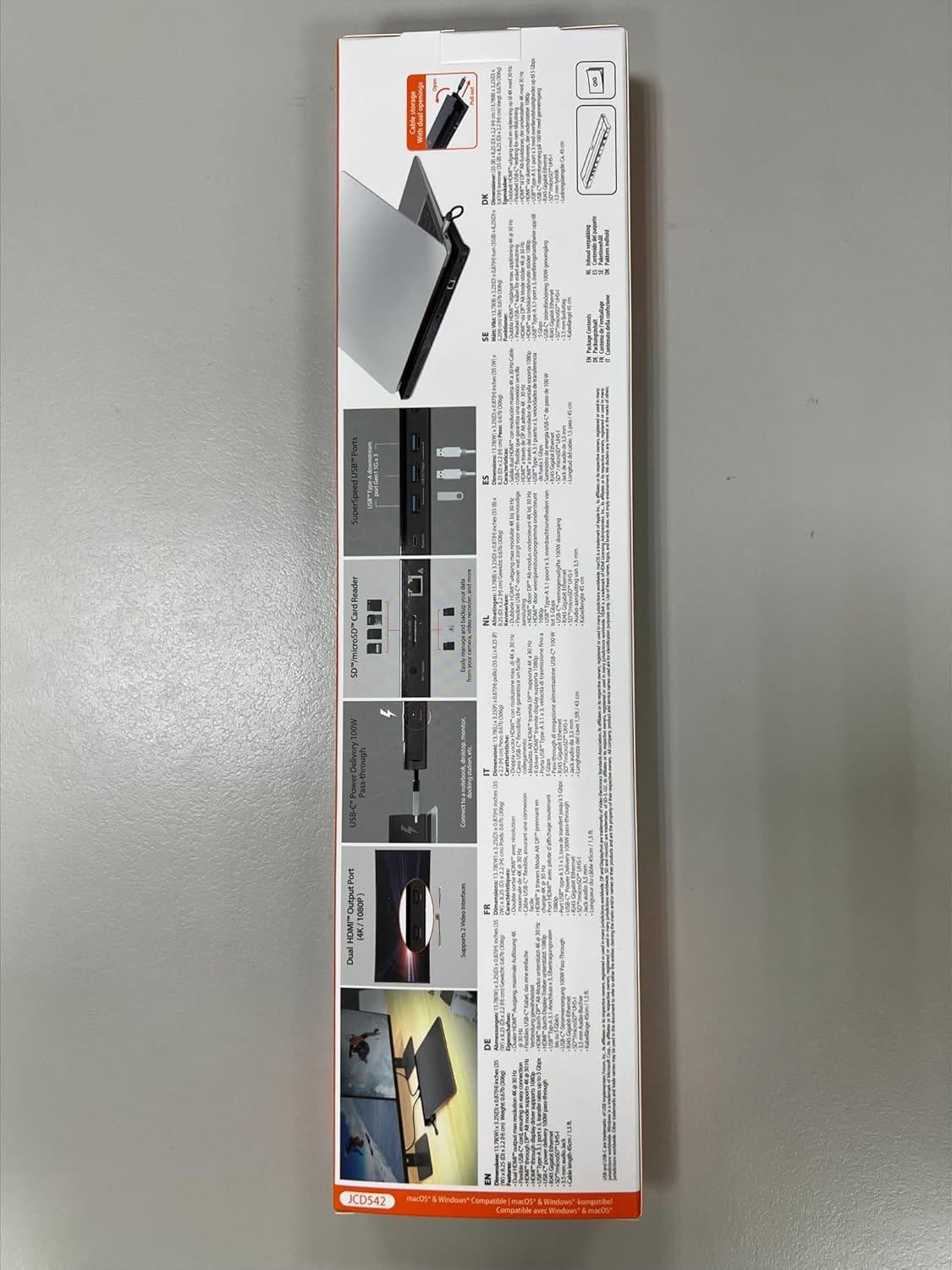
Зураг 11: Ойролцоогоор view j5create JCD542 залгах станц дээрх аюулгүй байдлын цоожны үүрний зураг дээр аюулгүй байдлын кабель залгагдсан байгааг харуулж байна.
5. Засвар үйлчилгээ
Док станцын урт наслалт, оновчтой ажиллагааг хангахын тулд дараах засвар үйлчилгээний удирдамжийг дагана уу.
- Зөөлөн, хуурай даавуугаар арчиж төхөөрөмжийг цэвэр байлга. Шингэн цэвэрлэгч эсвэл уусгагч хэрэглэхээс зайлсхий.
- Төхөөрөмжийг хэт өндөр температур, чийгшил, нарны шууд тусгалд бүү тавь.
- Төхөөрөмжийг унагах эсвэл хүчтэй нөлөөнд оруулахаас зайлсхий.
- Хэт халалтаас урьдчилан сэргийлэхийн тулд залгах станцын эргэн тойронд зохих агааржуулалтыг хангана.
6. Алдаа засах
Хэрэв та j5create JCD542 залгах станцтайгаа холбоотой асуудалтай тулгарвал дараах нийтлэг асуудал болон шийдлүүдийг үзнэ үү.
- Дэлгэцийн гаралт байхгүй:
- Таны зөөврийн компьютерын USB-C порт нь DisplayPort Alt горимыг дэмждэг эсэхийг шалгаарай.
- Бүх HDMI кабель нь залгах станц болон мониторуудад аюулгүй холбогдсон эсэхийг шалгана уу.
- Mac хэрэглэгчдийн хувьд шаардлагатай дэлгэцийн драйверууд суулгасан эсэхийг шалгаарай. j5create дэмжлэг рүү зочилно уу. webдрайвер татаж авах сайт.
- Мониторууд зөв илэрч, тохируулагдсан (өргөтгөсөн эсвэл толин тусгалтай) эсэхийг шалгахын тулд үйлдлийн системийн дэлгэцийн тохиргоог шалгана уу.
- Зөөврийн компьютерээсээ залгах станцыг салгаад дахин холбож үзнэ үү.
- Зөөврийн компьютер цэнэглэхгүй байна:
- Таны зөөврийн компьютер USB-C Power Delivery-г дэмждэг эсэхийг шалгана уу.
- Зөөврийн компьютерынхоо анхны USB-C тэжээлийн адаптер нь док станц дээрх USB-C Power In портод холбогдсон эсэхийг шалгаарай.
- Цахилгаан адаптер зөв ажиллаж байгаа бөгөөд цахилгаан залгуурт холбогдсон эсэхийг шалгана уу.
- USB захын төхөөрөмжүүд ажиллахгүй байна:
- Зөөврийн компьютерт залгах станц зөв холбогдсон эсэхийг шалгаарай.
- Ажиллаж байгаа эсэхийг шалгахын тулд дагалдах хэрэгслийг зөөврийн компьютерт шууд холбож үзээрэй.
- Док станц дээрх өөр USB 3.0 порт дээр захын төхөөрөмжийг шалгана уу.
- Ethernet-ээр дамжуулан интернет холболт байхгүй байна:
- Ethernet кабель нь док станц болон чиглүүлэгч/модем хоёуланд нь аюулгүй холбогдсон эсэхийг шалгана уу.
- Үйлдлийн систем дээрээ сүлжээний тохиргоогоо шалгана уу.
- Таны чиглүүлэгч/модем зөв ажиллаж байгаа эсэхийг шалгаарай.
- Док станц дулаахан санагдана:
- Док станц ажиллах явцад, ялангуяа олон порт ашиглаж байх үед эсвэл зөөврийн компьютер цэнэглэх үед бага зэрэг халалт үүсгэх нь хэвийн үзэгдэл юм. Агааржуулалт хангалттай байгаа бөгөөд бүрхүүлгүй эсэхийг шалгаарай.
7. Техникийн үзүүлэлтүүд
| Загварын дугаар | JCD542 |
| Бүтээгдэхүүний хэмжээс | 13.78 x 3.25 x 0.86 инч (350 x 82.5 x 21.8 мм) |
| Зүйлийн жин | 14.3 унц (405 грамм) |
| Хост интерфейс | USB-C |
| Видео гаралт | 2 x HDMI (1x 4K, 1x 2K/1080p) |
| USB портууд | 3 x USB 3.0 (5Gbps) |
| Ethernet | RJ45 Гигабит Ethernet |
| Карт уншигч | SD / microSD |
| Аудио | Комбо Аудио Залгуур (Микрофон/Чанга яригч) |
| Эрчим хүчний нийлүүлэлт | USB-C Power In портоор дамжуулан 100Вт хүртэл |
| Тохиромжтой байдал | Windows 10/8.1/7, macOS X 10.8 эсвэл түүнээс хойшхи хувилбарууд (macOS 11 & 12) |
8. Баталгаат хугацаа ба дэмжлэг
j5create бүтээгдэхүүнийг чанарыг харгалзан зохион бүтээж, үйлдвэрлэдэг. Баталгаат хугацааны мэдээлэл болон техникийн дэмжлэг авахыг хүсвэл албан ёсны j5create хаягаар лавлана уу. webсайт эсвэл харилцагчийн үйлчилгээтэй холбогдоно уу.
Үйлдвэрлэгч: j5 үүсгэх
Холбоо барих мэдээлэл:
Kaijet Technology International BV
Хаяг: Zomerdroom 20, 3068 MZ Роттердам, Нидерланд
Утасны дугаар: +31 (0)6-2880 2882
И-мэйл: service@j5create.com
Баталгаат заргад зориулж худалдан авалтаа нотлох баримтаа үлдээнэ үү.