1. Танилцуулга
Шинэ inkBOOK Calypso Plus цахим уншигчийнхаа хэрэглэгчийн гарын авлагад тавтай морилно уу. Энэхүү гарын авлага нь таны төхөөрөмжийг тохируулах, ажиллуулах, засвар үйлчилгээ хийх талаар чухал мэдээллийг өгдөг бөгөөд ингэснээр та тасралтгүй унших боломжтой болно. inkBOOK Calypso Plus нь өндөр нягтралтай, гялбаагүй дэлгэцтэй бөгөөд тав тухтай, өргөн хүрээтэй дижитал уншихад зориулагдсан. ampтаны бүхэл бүтэн цахим номын сангийн хадгалах зай.
2. Бүтээгдэхүүн дууссанview
2.1 Гол онцлогууд
- Skoobe програмын тусламжтайгаар тасралтгүй унших туршлага.
- Ухаалаг бөгөөд хялбар навигаци хийх цэсний систем.
- Инч тутамд 212 пикселийн нягтралтай, төгс уншигдахуйц текст.
- 10,000 хүртэлх цахим ном хадгалах багтаамжтай.
- Нарны шууд нарны гэрэл зэрэг янз бүрийн гэрэлтүүлгийн нөхцөлд уншихад тохиромжтой, гялбааны эсрэг, цаас шиг дэлгэц.
2.2 Төхөөрөмжийн бүрэлдэхүүн хэсгүүд

Зураг 2.1: Урд View. Энэ зураг нь inkBOOK Calypso Plus цахим уншигчийн урд талыг харуулж байгаа бөгөөд дэлгэц дээр нь халуун орны арлын үзэмжийг дүрсэлсэн номын хавтас харагдаж байна. inkBOOK лого нь хүрээний дээд ба доод хэсэгт харагдаж байна.

Зураг 2.2: Ар талд View. Энэ зураг нь inkBOOK Calypso Plus цахим уншигчийн ар талыг харуулж байна, showcasing нь өвөрмөц ногоон өнгөтэй casing болон inkBOOK брэндинг.

Зураг 2.3: Хажуу тал View Товчлууруудтай. Энэ зураг нь нэмэлт давуу талыг харуулж байнаfile inkBOOK Calypso Plus цахим уншигчийн хажуу талд байрлах хуудас эргүүлэх товчлууруудыг тодруулсан бөгөөд навигаци хийхэд тохиромжтой.
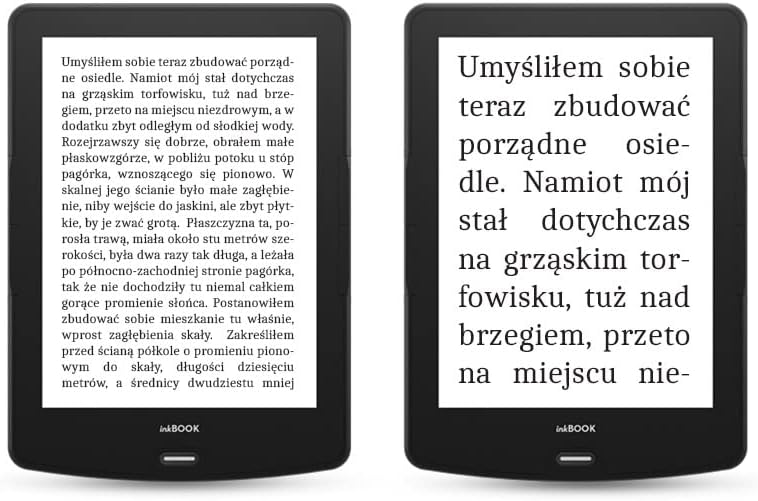
Зураг 2.4: Текстийн тодорхой байдлын харьцуулалт. Энэ зурагт хоёр inkBOOK Calypso Plus цахим уншигч зэрэгцүүлэн байрлуулсан нь дэлгэц дээрх текстийн тод байдал, уншигдахуйц байдлыг харуулж байна. Нэг төхөөрөмж нь бүтэн хуудсыг текстээр харуулдаг бол нөгөө төхөөрөмж нь томруулсан зургийг харуулж байна. view тод дүрийн дүрслэлийг онцлон тэмдэглэх.
3. Тохиргоо
3.1 Төхөөрөмжийг цэнэглэх
Анх ашиглахаасаа өмнө inkBOOK Calypso Plus-аа бүрэн цэнэглээрэй. Дагалдаж ирсэн USB кабелийг төхөөрөмжийн USB порт руу, нөгөө үзүүрийг тохирох USB тэжээлийн адаптер (дагалдаж ирээгүй) эсвэл компьютерийн USB порт руу холбоно уу. Цэнэглэх индикатор нь цэнэглэлтийн төлөвийг харуулна.
3.2 Анхдагч асаалт ба тохиргоо
- Дэлгэц асах хүртэл асаах товчийг удаан дар.
- Дэлгэц дээрх зааврыг дагаж дуртай хэлээ сонгоно уу.
- Онлайн функцуудад хандах болон контентыг татаж авахын тулд Wi-Fi сүлжээнд холбогдоно уу.
- Анхны бүртгэл эсвэл бүртгэлийн тохиргоог хүссэн үедээ гүйцээнэ үү.
4. Ашиглалтын заавар
4.1 Интерфэйсийг удирдах
inkBOOK Calypso Plus нь мэдрэгчтэй дэлгэцтэй интерфэйстэй. Зүйлсийг сонгохын тулд товших, хуудсыг эргүүлэхийн тулд шудрах эсвэл жагсаалтыг гүйлгэх боломжтой. Номын дотор хурдан навигаци хийх зориулалттай хажуу талд нь хуудас эргүүлэх товчлуурууд байдаг.
4.2 Цахим ном унших
- Нүүр дэлгэцээс номын хавтас дээр товшоод нээнэ үү.
- Хуудсыг эргүүлэхийн тулд дэлгэцийн зүүн эсвэл баруун талыг товших эсвэл физик товчлууруудыг ашиглана уу.
- Фонтын хэмжээ, мөр хоорондын зай, гэрэлтүүлгийн тохиргоо зэрэг унших сонголтуудыг гаргахын тулд дэлгэцийн голд товшино уу.
4.3 Skoobe програмыг ашиглах нь
inkBOOK Calypso Plus нь хязгааргүй унших боломжийг олгодог Skoobe аппликейшнийг дэмждэг. Та Wi-Fi-д холбогдсон эсэхээ шалгаад, төхөөрөмжийнхөө аппликейшн цэснээс Skoobe аппликейшнийг олж нээнэ үү. Өргөн хүрээтэй номын санд хандахын тулд Skoobe бүртгэлийнхээ итгэмжлэлээр нэвтэрнэ үү.
4.4 Wi-Fi-д холбогдож байна
- руу оч Тохиргоо үндсэн дэлгэцээс.
- Сонго Wi-Fi.
- Жагсаалтаас хүссэн сүлжээгээ сонгоод, хэрэв хүсвэл нууц үгээ оруулна уу.
5. Засвар үйлчилгээ
5.1 Төхөөрөмжийг цэвэрлэх
Цахим номын дэлгэц болон их биеийг зөөлөн, хөвөнгүй даавуугаар зөөлөн арчина. Шингэн цэвэрлэгч эсвэл зүлгүүрийн материал бүү хэрэглэ, учир нь тэдгээр нь дэлгэц эсвэл өнгөлгөөг гэмтээж болзошгүй.
5.2 Батерейны арчилгаа
Батерейны ашиглалтын хугацааг уртасгахын тулд төхөөрөмжийг хэт өндөр температурт өртүүлэхээс зайлсхий. Удаан хугацаанд хадгалахын тулд төхөөрөмжийг унтраахаасаа өмнө батерейг ойролцоогоор 50% хүртэл цэнэглэхийг зөвлөж байна.
5.3 Програм хангамжийн шинэчлэлтүүд
Хамгийн сайн гүйцэтгэл болон хамгийн сүүлийн үеийн функцуудад хандах эрхийг хангахын тулд төхөөрөмжийн тохиргооны цэснээс програм хангамжийн шинэчлэлтүүдийг үе үе шалгаж байгаарай. Шинэчлэлт хийхээсээ өмнө Wi-Fi-д холбогдоно уу.
6. Алдаа засах
6.1 Төхөөрөмж асахгүй байна
Төхөөрөмж хангалттай цэнэгтэй байгаа эсэхийг шалгаарай. Үүнийг тэжээлийн эх үүсвэрт холбоод дахин асаахаасаа өмнө хэдэн минут хүлээнэ үү. Хэрэв асуудал арилахгүй бол хүчээр дахин асаахын тулд асаах товчийг удаан хугацаанд (жишээ нь, 10-15 секунд) дарж үзээрэй.
6.2 Дэлгэцийн дэлгэцийн асуудлууд (Сүнс/Пикселяци)
Цахим бэхний дэлгэц дээр өмнөх зургуудын бүдэг үлдэгдэл (хий үзэгдэл) эсвэл пикселжсэн харагдаж болно. Энэ нь цахим бэхний технологийн хувьд хэвийн үзэгдэл юм. Төхөөрөмж нь хий үзэгдлийг арилгахын тулд хэдхэн хуудас тутамд дэлгэцийг бүрэн шинэчилдэг. Хэрэв хий үзэгдэл хэт их эсвэл байнга байвал програм хангамжаа шинэчилсэн эсэхийг шалгаарай. Пикселжүүлэлтийн хувьд фонтын тохиргоо нь дэлгэцийн нягтралд тохирсон эсэхийг шалгаарай.
6.3 Wi-Fi холболтын асуудал
Бусад төхөөрөмжүүд таны Wi-Fi сүлжээнд холбогдож чадах эсэхийг шалгана уу. Чиглүүлэгч болон цахим ном уншигчаа дахин асаана уу. Зөв Wi-Fi нууц үг оруулсан эсэхээ шалгана уу. Хэрэв асуудал үргэлжилсээр байвал цахим ном уншигч дээрх сүлжээгээ мартаад дахин холбогдоно уу.
6.4 Мэдрэгчтэй дэлгэц хариу өгөхгүй байна
Хэрэв мэдрэгчтэй дэлгэц хариу өгөхгүй байвал төхөөрөмжийг дахин асааж үзнэ үү. Хэрэв дахин асаасан ч асуудлыг шийдэж чадахгүй бол дэлгэц цэвэрхэн, хог хаягдалгүй байгаа эсэхийг шалгаарай. Дэлгэц дээр хурц зүйл ашиглахаас зайлсхий.
7. Техникийн үзүүлэлтүүд
| Онцлог | Тодорхойлолт |
|---|---|
| Брэнд | inkBOOK |
| Загвар | Калипсо Плюс |
| Өнгө | Ногоон |
| Дэлгэцийн хэмжээ | 6 инч |
| Дэлгэцийн технологи | Цахим бэх |
| Холболтын технологи | USB |
| Хүний интерфейсийн оролт | Мэдрэгчтэй дэлгэц |
| Bluetooth нийцтэй байдал | Үгүй |
| ASIN | B09SBFWR1N |
8. Баталгаат хугацаа ба дэмжлэг
Баталгаат хугацаа болон хэрэглэгчийн дэмжлэгийн талаарх мэдээллийг худалдан авалттайгаа хамт ирсэн баримт бичгээс үзэх эсвэл албан ёсны inkBOOK вэбсайтаас авна уу. webсайт. Сэлбэг хэрэгслийн бэлэн байдал болон програм хангамжийн баталгаатай шинэчлэлтийн талаарх мэдээлэл одоогоор байхгүй байна.
Нэмэлт тусламж авахыг хүсвэл inkBOOK хэрэглэгчийн үйлчилгээтэй албан ёсны сувгаар нь холбогдоно уу.