1. Танилцуулга
Hitron HTEM5 MoCA 2.5 адаптерийн иж бүрдэл нь одоо байгаа коаксиаль кабелийг ашиглан гэрийн сүлжээгээ өргөтгөх шийдлийг санал болгодог. MoCA (Coax Alliance дээгүүрх мультимедиа) технологи нь кабелийн телевиз эсвэл интернетэд ашигладаг коаксиаль кабелиар дамжуулан өндөр хурдны Ethernet холболтыг хийх боломжийг олгодог бөгөөд тэдгээрийг таны сүлжээнд зориулсан бат бөх утастай гол тулгуур болгон хувиргадаг. Энэхүү иж бүрдэл нь олон гигабит хурдыг олгодог бөгөөд 4K/8K дамжуулалт, онлайн тоглоом, торон WiFi системийн гүйцэтгэлийг сайжруулах зэрэг шаардлагатай програмуудад тохиромжтой.
Энэхүү гарын авлагад HTEM5 MoCA 2.5 адаптеруудыг тохируулах, ажиллуулах, алдааг олж засварлах талаар дэлгэрэнгүй зааварчилгаа өгсөн болно.
2. Бүтээгдэхүүн дууссанview
Hitron HTEM5 MoCA 2.5 адаптерийн хэрэгсэл нь танай гэрийн коаксиаль дэд бүтцээр дамжуулан өндөр хурдны утастай сүлжээний холболт үүсгэх зориулалттай хоёр MoCA адаптерийг агуулдаг. Адаптер бүр нь танай гэрийн коаксиаль утастай холбогдох коаксиаль порт болон сүлжээний төхөөрөмжүүдтэй холбогдох Ethernet порттой.

Зураг 1: Hitron HTEM5 MoCA 2.5 адаптерууд
Энэ зурагт хоёр хар Hitron HTEM5 MoCA 2.5 адаптер харагдаж байна. Эдгээр нь агааржуулалтын цоолсон загвартай тэгш өнцөгт хэлбэртэй бөгөөд урд самбар дээр цахилгаан, MoCA холболтын төлөв, Ethernet идэвхжлийг харуулсан цуврал LED заагч гэрэлтэй. Нэг адаптерийн дээд талд коаксиаль холбогч харагдаж байна.
2.1 Заагч гэрэл
- Эрчим хүчний LED: Адаптерийн тэжээлийн төлөвийг харуулна.
- MoCA LED: MoCA холболтын төлөвийг заана. Тогтмол гэрэл нь ихэвчлэн MoCA холболт амжилттай байгааг илтгэнэ.
- Ethernet LED: Ethernet холболтын төлөв болон үйл ажиллагааг заана.
3. Тохиргоо ба суурилуулалт
Hitron HTEM5 MoCA 2.5 адаптераа тохируулах нь энгийн үйл явц юм. MoCA сүлжээгээ байгуулахын тулд дараах алхмуудыг дагана уу:

Зураг 2: Хялбар тохиргооны алхамууд
Энэ диаграмм нь Hitron MoCA адаптерийг холбох гурван энгийн алхмыг харуулж байна. 1-р алхамд коаксиаль кабелийг F-холбогчтой холбохыг харуулав. 2-р алхамд Ethernet кабелийг RJ45 порттой холбохыг харуулав. 3-р алхамд цахилгаан адаптерийг DC оролттой холбохыг харуулав.
- Эхний адаптерийг холбоно уу (Чиглүүлэгч/Модемийн ойролцоо):
- Коаксиаль кабелийн нэг үзүүрийг (багцад багтсан) коаксиаль ханын залгуурт холбоно уу.
- Энэ коаксиаль кабелийн нөгөө үзүүрийг эхний HTEM5 адаптер дээрх "Coax In" порт руу холбоно уу.
- Ethernet кабелийн нэг үзүүрийг (багтсан) чиглүүлэгч эсвэл модем дээрх боломжтой LAN порт руу холбоно уу.
- Энэ Ethernet кабелийн нөгөө үзүүрийг эхний HTEM5 адаптер дээрх Ethernet порт руу холбоно уу.
- Цахилгаан адаптерийг HTEM5 адаптертай холбоод цахилгаан залгуурт залгаарай.
- Хоёр дахь адаптерийг (Төхөөрөмжийн байршилд) холбоно уу:
- Утастай Ethernet холболт хэрэгтэй газарт (жишээ нь, ухаалаг зурагт, тоглоомын консол эсвэл торон WiFi хандалтын цэгийн ойролцоо) коаксиаль кабелийн нэг үзүүрийг (багцад багтсан) коаксиаль ханын залгуурт холбоно уу.
- Энэ коаксиаль кабелийн нөгөө үзүүрийг хоёр дахь HTEM5 адаптер дээрх "Coax In" порт руу холбоно уу.
- Ethernet кабелийн нэг үзүүрийг (багтсан) сүлжээнд холбохыг хүссэн төхөөрөмждөө холбоно уу.
- Энэ Ethernet кабелийн нөгөө үзүүрийг хоёр дахь HTEM5 адаптер дээрх Ethernet порт руу холбоно уу.
- Цахилгаан адаптерийг HTEM5 адаптертай холбоод цахилгаан залгуурт залгаарай.
- Холболтыг баталгаажуулах:
- Хоёр адаптерийг асаахад заагч гэрэл асаж байгааг ажиглаарай. Хоёр адаптер дээрх MoCA LED гэрэл тогтвортой асч, MoCA холболт амжилттай байгааг илтгэнэ. Төхөөрөмж холбогдсон бөгөөд идэвхтэй байх үед Ethernet LED гэрэл асч байх ёстой.
Коаксиаль холболтын талаарх чухал тэмдэглэл:
MoCA зөв ажиллахын тулд таны ашиглах гэж буй бүх коаксиаль залгуурууд танай гэрт байгаа ижил төв хуваагчтай холбогдсон байх ёстой. Хэрэв таны залгуурууд тусгаарлагдсан эсвэл салгагдсан бол MoCA ажиллахгүй байж магадгүй. Суурилуулахаасаа өмнө гэрийнх нь коаксиаль утасны тохиргоог шалгахыг зөвлөж байна.
4. Үйл ажиллагааны зарчим ба нийцтэй байдал
MoCA 2.5 технологи нь танай гэрт байгаа коаксиаль кабелийг ашиглан өндөр хурдны Ethernet сүлжээг бий болгодог. Энэ нь коаксиаль утасны бат бөх, хамгаалалттай шинж чанарыг ашиглан шинэ Ethernet кабель ашиглахгүйгээр утастай сүлжээгээ өргөтгөх боломжийг танд олгоно.
4.1 Сүлжээний сайжруулалт
- Mesh WiFi арын засвар: Чиглүүлэгч болон хиймэл дагуулын хандалтын цэгүүдийн хоорондох хамгийн дээд хурд болон тогтвортой байдлыг хангахын тулд торон WiFi системдээ зориулж тусгай утастай арын засвар үйлчилгээ хий.

Зураг 3: Mesh WiFi-аа хэт цэнэглээрэй
Энэ диаграммд торон WiFi тохиргоотой хоёр давхар байшинг харуулав. HTEM5 MoCA адаптерууд нь гэрийн коаксиаль утсаар торон WiFi подуудыг холбож, байшин даяар WiFi-ийн ажиллагааг сайжруулахын тулд 2.5 Гбит/с хурдтай утастай арын холболт үүсгэж байгааг харуулж байна.
- 4K/8K дамжуулалт: Өндөр нягтралтай контентыг жигд, буфергүй дамжуулалтаас таашаал аваарай.

Зураг 4: Сайжруулсан дамжуулалтын туршлага
Энэ зурагт том дэлгэцтэй зурагтаар тухтай кино үзэж буй хүнийг дүрсэлсэн бөгөөд кофены ширээн дээр Hitron MoCA адаптер харагдаж байна. Текстийн давхарга нь MoCA-ийн идэвхжүүлсэн илүү сайн WiFi нь тасалдал болон буферлэлтийг багасгаж, илүү жигд дамжуулалт хийхэд хүргэдэг болохыг онцолсон.
- Хоцрогдолгүй тоглоом: Дээд зэргийн онлайн тоглоомын туршлагыг мэдрэхийн тулд хэт бага хоцрогдолтой холболтыг бий болго.
- Ерөнхий утастай холболт: Коаксиаль залгууртай ямар ч өрөөнд ширээний компьютер, зөөврийн компьютер, ухаалаг зурагт, тоглоомын консолуудад тогтвортой, өндөр хурдны утастай холболтыг хангана.

Зураг 5: Өргөн хүрээний төхөөрөмжийн нийцтэй байдал
Энэ зураг нь утасгүй чиглүүлэгч, хандалтын цэг, тор өргөтгөл, тоглоомын консол, стриминг сет-топ хайрцаг, ширээний компьютер зэрэг Ethernet порттой MoCA адаптеруудын өргөн нийцтэй байдлыг харуулж байна.
4.2 Коаксиал холболтын нийцтэй байдал
HTEM5 MoCA 2.5 адаптерийн иж бүрдэл нь коаксиаль утас ашигладаг кабель эсвэл шилэн кабелийн интернетийн үйлчилгээтэй айлуудад зориулагдсан. MoCA ашиглахад зориулагдсан бүх коаксиаль залгуурууд нь танай гэрт холбогдсон ижил коаксиаль сүлжээний нэг хэсэг байх нь чухал юм.

Зураг 6: Коаксиаль утасны нийцтэй байдал
Энэ диаграммд коаксиаль холболтын хоёр хувилбарыг харуулав. "Тохиромтой" хувилбарт MoCA адаптерт холбогдсон кабелийн модемийг дүрсэлсэн бөгөөд дараа нь чиглүүлэгч болон ханын залгуурт холбогддог бөгөөд энэ нь тасралтгүй коаксиаль сүлжээг илтгэнэ. "Тохиромгүй" хувилбарт тусгаарлагдсан коаксиаль шугам эсвэл хуваагчтай холбогдсон хиймэл дагуулын антенн, MoCA адаптерийг ханын залгуурт холбосон нь хиймэл дагуулын телевизийн систем эсвэл тусгаарлагдсан шугамууд нь MoCA-д тохиромжгүй болохыг онцолж байна.
Тохиромжгүй байдал:
HTEM5 адаптерууд нь таарахгүй хамт:
- Шууд телевиз, Dish эсвэл бусад хиймэл дагуулын телевизийн системүүд. Эдгээр үйлчилгээ нь MoCA-тай давхцдаг давтамж дээр ажилладаг тул нэг коаксиаль сүлжээнд нэгэн зэрэг ашиглахаас сэргийлдэг.
- AT&T Интернет эсвэл AT&T U-verse коаксиаль сүлжээнүүд.
Хэрэв танай гэр өмнө нь хиймэл дагуулын телевизийн утастай байсан бол коаксиаль залгуурууд нь төвийн хуваагчаас тусгаарлагдсан эсвэл салгагдсан байж магадгүй бөгөөд энэ нь MoCA-г ажиллуулахад саад учруулж болзошгүй юм.
5. Алдаа засах
Хэрэв та Hitron HTEM5 MoCA 2.5 адаптерийн хэрэгсэлтэй холбоотой асуудалтай тулгарвал дараах нийтлэг шийдлүүдийг анхаарч үзээрэй.
- MoCA холбоос байхгүй (MoCA LED унтарсан):
- Хоёр адаптер хоёулаа асаалттай, цахилгаан LED гэрэл нь тогтвортой байгаа эсэхийг шалгаарай.
- Коаксиаль кабель нь адаптер болон ханын залгуурт хоёуланд нь найдвартай холбогдсон эсэхийг шалгана уу.
- Таны ашиглаж буй коаксиаль залгуурууд нь танай гэрийн ижил холбогдсон сүлжээний нэг хэсэг эсэхийг баталгаажуулна уу. MoCA нь адаптеруудын хооронд тасралтгүй коаксиаль зам шаарддаг.
- MoCA-тай нийцтэй хуваагч байгаа эсэхийг шалгана уу. Хуучин эсвэл MoCA бус үнэлгээтэй хуваагч нь дохиог муутгаж болзошгүй.
- Таны интернетийн үйлчилгээ хиймэл дагуулын (жишээ нь, DirecTV, Dish) эсвэл AT&T U-verse биш гэдгийг шалгаарай, учир нь эдгээр нь хоорондоо нийцэхгүй байна.
- Удаан Ethernet хурд:
- HTEM5 нь 2.5 Гбит/с MoCA хурдыг дэмждэг боловч Ethernet-ийн бодит хурд нь таны сүлжээний сүлжээний хамгийн удаан бүрэлдэхүүн хэсгээр хязгаарлагдах болно.
- Чиглүүлэгч, торон WiFi холболтын цэгүүд эсвэл холбогдсон төхөөрөмжүүд (жишээ нь, компьютер, ухаалаг телевизор) дээрх Ethernet портууд нь 2.5 Gbps хурдтай нийцтэй эсэхийг шалгаарай. Хэрэв тэдгээр нь 1 Гигабит Ethernet портууд бол таны хурд ойролцоогоор 940 Mbps хүртэл хязгаарлагдана.
- Ethernet кабелийнхаа чанарыг шалгана уу. Хамгийн сайн гүйцэтгэлтэй байхын тулд CAT5e эсвэл CAT6 кабелийг ашиглаарай.
- Завсарлагатай холболт:
- Коаксиаль кабелийг гэмтсэн эсвэл сул холболттой эсэхийг шалгана уу.
- Адаптеруудын хоорондох коаксиаль шугамд шаардлагагүй хуваагч эсвэл сулруулагч байхгүй эсэхийг шалгаарай.
- MoCA дохио танай байрнаас гарахаас сэргийлж, дохионы бүрэн бүтэн байдлыг сайжруулахын тулд интернетийн үйлчилгээ тань гэрт орж ирэх цэг дээр MoCA шүүлтүүр нэмж оруулах талаар бодож үзээрэй.
6. Техникийн үзүүлэлтүүд
Hitron HTEM5 MoCA 2.5 адаптерийн хэрэгсэл нь гэрийн сүлжээнд зориулсан бат бөх гүйцэтгэлийг санал болгодог. Гол үзүүлэлтүүдийг доор харуулав.
| Онцлог | Үзүүлэлт (HTEM5) |
|---|---|
| Технологи | ССАЖЯ 2.5 |
| MoCA хурд | 2.5 Gbps хүртэл |
| Ethernet порт (LAN) | 10/100/1000/2500 (2.5 Gbps) |
| MoCA-ийн нийцтэй байдал | Бүх MoCA үеүүд |
| Сүлжээний өргөтгөлийн хэмжээ | 16 хүртэлх MoCA адаптер |
| Бүтээгдэхүүний хэмжээс | 4.33"L x 2.76"W x 1"H (11 x 7 x 2.54 см) |
| Зүйлийн жин | 3.88 унц (110 грамм) |
| Тоног төхөөрөмжийн интерфейс | Ethernet, Коаксиаль |
| Тохиромжтой төхөөрөмжүүд | Ширээний компьютер, Тоглоомын консол, Зөөврийн компьютер, Ухаалаг ТВ |
| UPC | 860009155343 |
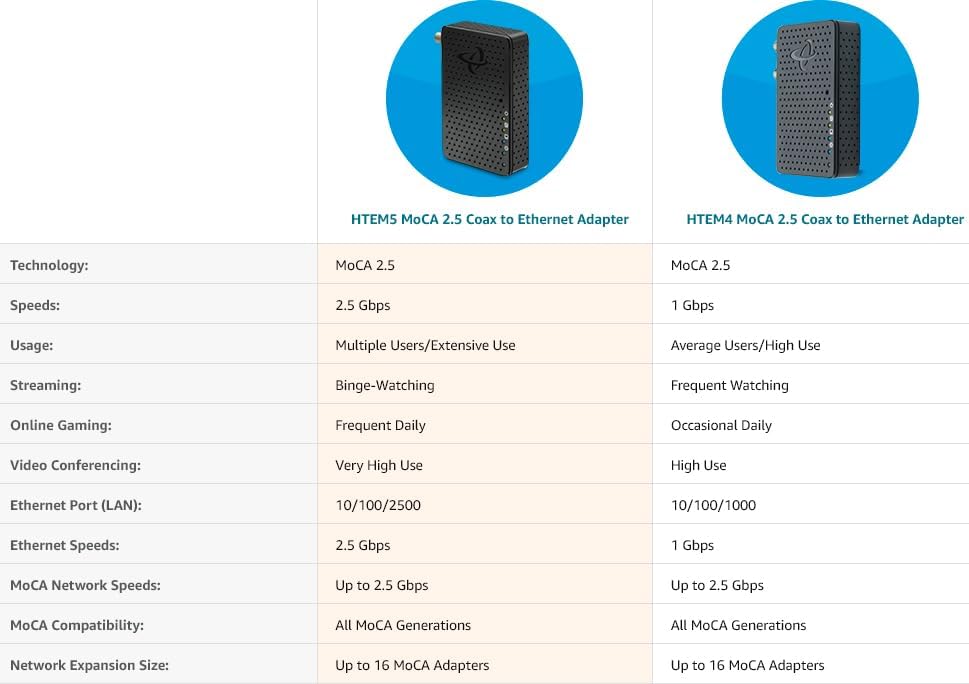
Зураг 7: HTEM5 ба HTEM4-ийн харьцуулалт
Энэ хүснэгтэд HTEM5 болон HTEM4 MoCA 2.5 адаптеруудын үзүүлэлтүүдийг харьцуулж, хурд (HTEM5-ийн хувьд 2.5 Gbps ба HTEM4-ийн хувьд 1 Gbps) болон Ethernet портын чадавхийн ялгааг онцолсон болно.
7. Хайрцагт юу байна
Таны Hitron HTEM5 MoCA 2.5 адаптерийн хэрэгсэлд дараах бүрэлдэхүүн хэсгүүд багтсан болно.

Зураг 8: Иж бүрдэлийн агуулга
Энэ зураг нь Hitron HTEM5 MoCA 2.5 адаптерийн хэрэгсэлд багтсан бүх зүйлийг харуулж байна: хоёр хар HTEM5 адаптер, хоёр цахилгаан адаптер, хоёр цагаан коаксиаль кабель, хоёр улбар шар Ethernet кабель, цэнхэр хурдан суулгах гарын авлага.
- 2 x Hitron HTEM5 MoCA 2.5 адаптерууд
- 2 х цахилгаан хангамж
- 2 x Коаксиаль кабель
- 2 x Ethernet кабель
- 1 x Хурдан суулгах гарын авлага (PDF хувилбарыг онлайнаар авах боломжтой)
8. Дэмжлэг ба баталгаа
Техникийн дэмжлэг, алдааг олж засварлах тусламж эсвэл баталгаат хугацааны талаар мэдээлэл авахыг хүсвэл Hitron хэрэглэгчийн дэмжлэгтэй холбогдоно уу. Та холбоо барих мэдээлэл болон нэмэлт эх сурвалжуудыг албан ёсны Hitron сайтаас авах боломжтой. webсайт.
PDF форматаар суулгах гарын авлагыг татаж авах боломжтой: Суулгах гарын авлага (PDF) татаж авах.
Хитрон бүтээгдэхүүнүүд нь операторын зэрэглэлийн туршилтыг хийж, томоохон өргөн зурвасын интернет үйлчилгээ үзүүлэгчдээр баталгаажсан тул найдвартай ажиллагааг хангадаг.