1. Танилцуулга
Энэхүү гарын авлагад Vivotek FE9391-EHV-V2 12MP Гаднах Загасны Нүдний Хэт улаан туяаны Гэрэлтүүлгийн Камерыг суурилуулах, ажиллуулах, засвар үйлчилгээ хийх, алдааг олж засварлах талаар дэлгэрэнгүй зааварчилгаа өгсөн болно. Зөв тохиргоо, ажиллагааг хангахын тулд бүтээгдэхүүнийг ашиглахаасаа өмнө энэхүү гарын авлагыг сайтар уншина уу. Цаашид лавлах зорилгоор энэхүү гарын авлагыг хадгална уу.
2. Бүтээгдэхүүн дууссанview
2.1 Гол онцлогууд
- Өндөр чанартай дүрслэлд зориулсан 12 мегапикселийн үр дүнтэй хөдөлгөөнгүй нягтрал.
- Өргөн хүрээний хяналтын зориулалттай 1.2 мм фокусын урттай загасны нүдний линз.
- 20 метр хүртэлх зайд шөнийн харааг тодотгохын тулд нэгдсэн хэт улаан туяаны гэрэлтүүлэгтэй.
- Өндөр тодосгогч гэрэлтүүлэгт дүрсний оновчтой харагдах байдлыг хангах WDR Pro технологи.
- Үр ашигтай видео дамжуулалт хийх зориулалттай H.265/H.264/MJPEG шахалт.
- Гадаа ашиглахад зориулсан IP66 зэрэглэлийн цаг агаарын нөлөөлөлд тэсвэртэй бүрхүүл.
- Үйл явдлыг илрүүлэх зориулалттай зөвхөн хөдөлгөөний сэрэмжлүүлгийн төрөл.
- Уян хатан сүлжээний интеграцчилалын Wi-Fi холболтын протокол.
2.2 Багцын агуулга
Бүх зүйл багцад байгаа эсэхийг шалгана уу:
- Vivotek FE9391-EHV-V2 камерны хэсэг
- Суурилуулах хэрэгсэл (эрэг, зангуу)
- Усны хамгаалалттай холбогч
- Шуурхай суулгах гарын авлага
- Програм хангамжийн CD (эсвэл татаж авах холбоосын мэдээлэл)
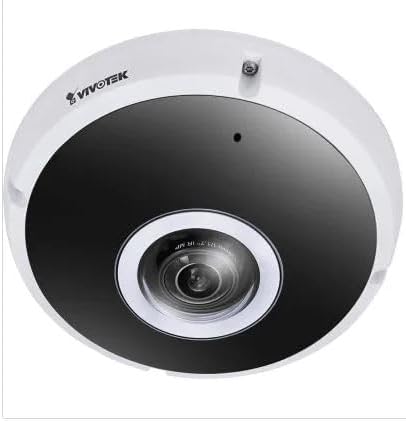
Зураг 2.1: Урд view Vivotek FE9391-EHV-V2 12MP Гаднах Загасны Нүдний Хэт улаан туяаны Гэрэлтүүлгийн Камерын линз болон Хэт улаан туяаны гэрэлтүүлэгчийг харуулж байна.
3. Аюулгүй байдлын мэдээлэл
- Суулгах, ажиллуулахын өмнө бүх зааврыг анхааралтай уншина уу.
- Цахилгаан эх үүсвэр нь камерын шаардлагад нийцэж байгаа эсэхийг шалгаарай (Утастай цахилгаан).
- Камерыг задлах эсвэл өөрчлөх гэж бүү оролдоорой. Энэ нь баталгааг хүчингүй болгоно.
- Камерыг хүчтэй гэрлийн эх үүсвэр рүү удаан хугацаагаар чиглүүлэхээс зайлсхий.
- Суурилуулалтыг орон нутгийн цахилгааны дүрмийн дагуу мэргэшсэн ажилтан гүйцэтгэнэ.
- Кабелиудыг алхах эсвэл чимхэхээс хамгаална уу.
4. Тохиргоо ба суурилуулалт
4.1 Холбох байршил
Суурилуулах тохиромжтой гаднах байршлыг сонгоно уу. Хүссэн хяналтын талбай, цахилгаанд ойр байдал, сүлжээний холболт (Wi-Fi эсвэл утастай Ethernet) зэргийг харгалзан үзнэ үү. Камер нь гадаа ашиглахад тохиромжтой IP66 үнэлгээтэй.

Зураг 4.1: Vivotek FE9391-EHV-V2 камерын хэмжээст зураг, 150 мм диаметртэй, 68.2 мм өндөртэйг харуулав.
4.2 Физик суурилуулалт
- Суулгах гадаргууг бэлтгэх: Өрөмдлөгийн нүхийг тэмдэглэхийн тулд өгөгдсөн бэхэлгээний загварыг (хэрэв багтсан бол) ашиглана уу.
- Өрөмдлөгийн цооног: Нислэгийн нүхийг өрөмдөж, шаардлагатай бол хананд бэхэлгээ хийнэ.
- Камерыг хамгаалах: Өгөгдсөн боолтыг ашиглан камерын суурийг бэхэлгээний гадаргуу дээр найдвартай бэхлэнэ үү.
- Кабель холбох:
- Эрчим хүч: Цахилгааны кабелийг тохирох тэжээлийн эх үүсвэрт холбоно уу.
- Сүлжээ: Утастай сүлжээнд нэвтрэхийн тулд Ethernet кабелийг холбох эсвэл Wi-Fi дохионы хүч утасгүй холболтод хангалттай байгаа эсэхийг шалгаарай. Гаднах Ethernet холболтод ус нэвтэрдэггүй холбогчийг ашиглана уу.
- Камерын өнцгийг тохируулах: Загасны нүдний линзийг оновчтой байрлуулахын тулд тохируулгын боолтыг (хамааралтай бол) суллана. Тохируулсны дараа боолтыг чангална.

Зураг 4.2: Утастай сүлжээний холболтод ашигладаг RJ45 холбогчтой Ethernet кабель.
4.3 Сүлжээний анхны тохиргоо
Камерыг биет байдлаар суулгаж, асааж дууссаны дараа сүлжээндээ тохируулах шаардлагатай.
- Камерыг нээж илрүүл: Vivotek IP Utility програм хангамжийг ашиглана уу (үйлдвэрлэгчийн дэлгүүрээс авах боломжтой) webсайт) сүлжээндээ байгаа камерыг олохын тулд.
- IP хаяг оноох: Статик IP хаяг оноох эсвэл DHCP-ээр дамжуулан IP хаягийг хүлээн авч байгаа эсэхийг шалгана уу.
- Хандалт Web Интерфэйс: Нээлттэй a web хөтөч рүү орж, камерын IP хаягийг оруулаад түүнд хандах боломжтой web- суурилсан тохиргооны интерфейс.
- Нэвтрэх: Анхдагч хэрэглэгчийн нэр болон нууц үгээ оруулна уу (анхдагч тохиргоог хурдан суулгах гарын авлагаас үзнэ үү). Аюулгүй байдлын үүднээс анхдагч нууц үгээ нэн даруй солино уу.
- Wi-Fi тохиргоо (хэрэв байгаа бол): Хэрэв та утасгүй холболт ашиглаж байгаа бол сүлжээний тохиргоо руу очиж, Wi-Fi холболтыг тохируулна уу.
5. Ашиглалтын заавар
5.1 Амьд View
Тохируулсны дараа та шууд видео дамжуулалтад хандах боломжтой web интерфэйс эсвэл нийцтэй Vivotek хяналтын програм хангамж.
- Web Хөтөч: Камер руу нэвтэрнэ үү web интерфэйс болон "Live" руу шилжинэ үү View"хэсэг.
- Хяналтын програм хангамж: Төвлөрсөн хяналт хийхийн тулд камерыг Vivotek NVR эсвэл VMS (Видео удирдлагын програм хангамж) дээрээ нэмнэ үү.
- Гар утасны програм: Vivotek гар утасны аппликейшнийг татаж аваад алсын удирдлагад зориулж камераа нэмээрэй viewing.

Зураг 5.1: Жишээ ньampхяналтын хоолtagтаблет төхөөрөмж дээр харуулсан олон камераас авсан e нь алсын хяналтын чадварыг харуулж байна.

Зураг 5.2: Дэлгэц хуваагдаж байгааг харуулж буй монитор view CAM1-ээс CAM4 хүртэл шошготой дөрвөн камерын тэжээлийн нэг бөгөөд ердийн хяналтын тохиргоог харуулж байна.
5.2 Бичлэг ба хадгалах
Камер нь янз бүрийн бичлэг хийх сонголтыг дэмждэг:
- Орон нутгийн хадгалах сан: Камерын ирмэг дээр бичлэг хийхийн тулд microSD картыг (дагалдахгүй) камерын үүрэнд хийнэ үү. Бичлэгийн хуваарь болон үйл явдлын өдөөгчийг (жишээ нь, хөдөлгөөн илрүүлэх) тохируулна уу.
- Сүлжээний видео бичигч (NVR): Тасралтгүй эсвэл үйл явдалд суурилсан бичлэг хийхийн тулд камерыг нийцтэй NVR-тэй холбоно уу.
- Үүл хадгалах сан: Зарим Vivotek загварууд эсвэл гуравдагч талын үйлчилгээнүүд үүлэн хадгалах интеграцийг санал болгож магадгүй. Камерынхтай холбогдоно уу web тодорхой сонголтуудын интерфэйс.
5.3 Хөдөлгөөн илрүүлэх ба дохиолол
Камерын хөдөлгөөн илрүүлэх бүс болон мэдрэмжийн тохиргоог тохируулах web интерфэйс. Хөдөлгөөн илэрсэн үед камер дараах үйлдлүүдийг идэвхжүүлж болно:
- Видеог орон нутгийн санах ой эсвэл NVR руу бичиж байна.
- Агшин зургийн хамт имэйл мэдэгдэл илгээж байна.
- Foo байршуулж байнаtagFTP сервер рүү.
6. Засвар үйлчилгээ
- Линз цэвэрлэх: Камерын линзийг зөөлөн, цэвэрхэн даавуугаар зөөлөн арчина. Зөөлөн бохирдлыг оптик гадаргууд зориулсан линз цэвэрлэгч уусмал ашиглана уу. Зүлгүүрийн цэвэрлэгч бүү хэрэглэ.
- Орон сууцны цэвэрлэгээ: Камерын гэрийг зар сурталчилгаагаар цэвэрлэнэ үүamp даавуу. Хүчтэй угаалгын нунтаг, уусгагч хэрэглэхээс зайлсхий.
- Програм хангамжийн шинэчлэлтүүд: Вивотекийг тогтмол шалгаж байгаарай webпрограм хангамжийн шинэчлэлтийн сайт. Програм хангамжийг шинэчлэх нь гүйцэтгэлийг сайжруулж, функцуудыг нэмж, аюулгүй байдлыг сайжруулж чадна.
- Кабелийн үзлэг: Бүх кабелийг элэгдэл, гэмтлийн шинж тэмдэг, ялангуяа гадаа суурилуулсан эсэхийг үе үе шалгана.
- Байгаль орчны шалгалт: Камерын ажиллах орчин нь тогтоосон температур болон чийгшлийн хязгаарт байгаа эсэхийг шалгаарай.
7. Алдаа засах
7.1 Видео дамжуулалт байхгүй
- Эрчим хүчийг шалгах: Камер цахилгаан авч байгаа эсэхийг шалгаарай. Цахилгаан адаптер болон кабелийн холболтыг шалгана уу.
- Сүлжээний холболт: Ethernet кабель найдвартай холбогдсон эсвэл Wi-Fi дохио хүчтэй, камер зөв сүлжээнд холбогдсон эсэхийг баталгаажуулна уу.
- IP хаяг: Камерын IP хаягийг баталгаажуулж, сүлжээнд байгаа өөр төхөөрөмжтэй зөрчилдөхгүй байгаа эсэхийг шалгана уу.
- Галт хана: Таны сүлжээ эсвэл компьютер дээрх галт ханын тохиргоо камер руу нэвтрэхийг хааж байгаа эсэхийг шалгана уу.
7.2 Зургийн чанар муу
- Цэвэр линз: Камерын линз нь цэвэр, тоос, толбо байхгүй эсэхийг шалгаарай.
- Гэрэлтүүлгийн нөхцөл: Гэрлийн янз бүрийн нөхцөлд оновчтой гэрэлд хүрэхийн тулд камерын тохиргоог тохируулна уу. Хэт улаан туяаны гэрэлтүүлэгч шөнийн цагаар ажиллаж байгаа эсэхийг шалгаарай.
- Нарийвчлалын тохиргоо: Видео нягтрал болон чанарын тохиргоог камерт зөв тохируулсан эсэхийг шалгана уу. web интерфейс.
- Сүлжээний зурвасын өргөн: Сүлжээний зурвасын өргөн хангалтгүй байх нь видео тасалдах эсвэл чанар муутай гарахад хүргэж болзошгүй. Сүлжээний ачааллыг шалгана уу.
7.3 Хөдөлгөөн илрүүлэх ажиллахгүй байна
- Хөдөлгөөн мэдрэгчийг идэвхжүүлэх: Камерын тохиргоонд хөдөлгөөн мэдрэгчийг идэвхжүүлсэн эсэхийг шалгана уу.
- Мэдрэмж ба бүсүүд: Хөдөлгөөн илрүүлэх мэдрэмжийг тохируулж, илрүүлэх бүсийг зөв тодорхойл.
- Бичлэг хийх хуваарь: Хөдөлгөөнөөс үүдэлтэй үйл явдлуудын бичлэгийн хуваарь идэвхтэй байгаа эсэхийг шалгана уу.
8. Техникийн үзүүлэлтүүд
| Онцлог | Дэлгэрэнгүй |
|---|---|
| Загварын дугаар | FE9391-EHV-V2 |
| Үр дүнтэй шийдэл | 12 МП |
| Линз | 1.2 мм-ийн загасны нүдний линз |
| Хэт улаан туяаны гэрэлтүүлгийн хүрээ | 20м |
| WDR технологи | WDR Pro |
| Видео шахалт | H.265 / H.264 / MJPEG |
| Холболтын протокол | Wi-Fi |
| Олон улсын хамгаалалтын зэрэглэл | IP66 |
| Эрчим хүчний эх үүсвэр | Утастай цахилгаан |
| Бүтээгдэхүүний хэмжээ (L x W x H) | 5.9 x 5.9 x 2.68 инч (150 x 150 x 68.2 мм) |
| Үйлдвэрлэгч | Vivotek Inc. |
| Зөвлөмж болгож буй хэрэглээ | Гадна хамгаалалт |
9. Баталгаат хугацаа ба дэмжлэг
Баталгаат хугацаа, техникийн дэмжлэг болон нэмэлт эх сурвалжийн талаарх мэдээллийг албан ёсны Vivotek вэбсайтаас авна уу. webсайт эсвэл харилцагчийн үйлчилгээний хэлтэстэй холбогдоно уу.
- Үйлдвэрлэгч: Vivotek Inc.
- Webсайт: www.vivotek.com (Жишээ ньample холбоос, бодит холбоос өөр байж болно)
- Холбоо барих: -д хандана уу webбүс нутгийн дэмжлэгийн холбоо барих мэдээллийн сайт.
Дэмжлэг үзүүлэх үйлчилгээтэй холбогдохдоо загварын дугаар (FE9391-EHV-V2) болон худалдан авсан огноог дурдаарай.


