Танилцуулга
This user manual provides comprehensive instructions for the setup, operation, maintenance, and troubleshooting of your Trust Lyra WL Keyboard and Mouse combo. Designed for seamless connectivity with laptops and personal computers, this wireless set offers a comfortable and efficient input solution. Please read this manual carefully before using the product to ensure optimal performance and longevity.
Багцын агуулга
- Trust Lyra WL Keyboard
- Trust Lyra WL Mouse
- USB Receiver (typically stored in the mouse or keyboard battery compartment)
- Хэрэглэгчийн гарын авлага (энэ баримт бичиг)
- Batteries (may or may not be included, check packaging)
Тохиргоо
Follow these steps to set up your Trust Lyra WL Keyboard and Mouse:
- Батерейг оруулах: Locate the battery compartments on the underside of both the keyboard and the mouse. Insert the required batteries (typically AA or AAA, not specified in product data, so keep it general) ensuring correct polarity.
- USB хүлээн авагчийг олох: The small USB receiver is usually stored inside the mouse's battery compartment or a dedicated slot on the keyboard for safe keeping during transport. Carefully remove it.
- USB хүлээн авагчийг холбоно уу: Plug the USB receiver into an available USB port on your laptop or personal computer.
- Асаах: Ensure both the keyboard and mouse have their power switches (if present) set to the "ON" position. The devices should automatically connect to the receiver.
- Драйвер суурилуулах: Таны үйлдлийн систем шаардлагатай драйверуудыг автоматаар илрүүлж суулгах ёстой. Драйверыг гараар суулгах шаардлагагүй.
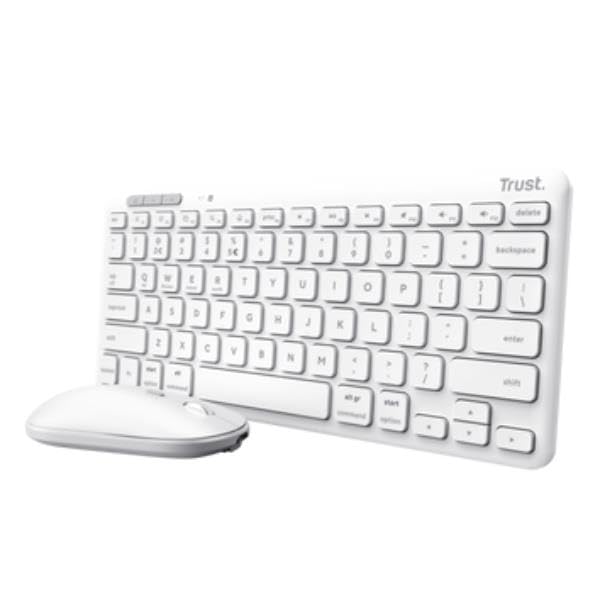
Image: The Trust Lyra WL Keyboard and Mouse combo in white, showing the compact keyboard and the sleek, low-profile хулгана.
Ашиглалтын заавар
Гарын хэрэглээ
- Бичих: The keyboard features a standard QWERTY layout with membrane keys for comfortable typing.
- Функцийн товчлуурууд: Utilize the function keys (F1-F12) for various shortcuts. Some may require pressing the 'Fn' key simultaneously, depending on your system configuration.
- Мультимедиа удирдлага: Look for dedicated multimedia keys or function key combinations for volume control, play/pause, etc.
Хулганы хэрэглээ
- Үндсэн навигаци: Use the left and right click buttons for selection and context menus.
- Гүйлгэж байна: The scroll wheel allows for vertical scrolling through documents and web хуудаснууд.
- DPI Adjustment (if applicable): Some mice have a DPI button to adjust cursor sensitivity. Refer to the product's specific features if you notice such a button.
Засвар үйлчилгээ
Зөв арчилгаа нь таны гар болон хулганы урт наслалт, оновчтой ажиллагааг баталгаажуулдаг.
- Цэвэрлэгээ:
- Цэвэрлэхийн өмнө төхөөрөмжүүдийг компьютерээс салга.
- Зөөлөн, хөвөнгүй даавууг бага зэрэг хэрэглээрэй dampусаар эсвэл зөөлөн цэвэрлэгээний уусмалаар дүүргэнэ.
- Avoid harsh chemicals, abrasive cleaners, or spraying liquids directly onto the devices.
- Гарны хувьд товчлууруудын хоорондох тоос шороо, хог хаягдлыг зайлуулахын тулд шахсан агаар ашиглана уу.
- Зай солих: Replace batteries when performance degrades or the low battery indicator (if present) illuminates. Dispose of old batteries responsibly according to local regulations.
- Хадгалах: Удаан хугацаагаар ашиглаагүй үед гар болон хулганаа сэрүүн, хуурай газар, нарны шууд тусгал болон хэт өндөр температураас хол хадгална уу.
Алдааг олж засварлах
If you encounter issues with your Trust Lyra WL Keyboard and Mouse, try the following solutions:
- Төхөөрөмжүүд хариу өгөхгүй байна:
- USB хүлээн авагч ажиллаж байгаа USB порт руу найдвартай залгагдсан эсэхийг шалгаарай. Өөр USB порт ашиглаж үзнэ үү.
- Батерейг зөв оруулсан, хангалттай цэнэгтэй эсэхийг шалгана уу. Шаардлагатай бол тэдгээрийг солино уу.
- Ensure the power switches on both devices are in the "ON" position.
- Хүрээтэй холбоотой асуудлуудыг арилгахын тулд гар болон хулганыг USB хүлээн авагч руу ойртуулна уу.
- Компьютерээ дахин эхлүүлнэ үү.
- Хоцрогдсон эсвэл тасалдалтай холболт:
- Interference from other wireless devices (e.g., Wi-Fi routers, cordless phones) can affect performance. Try to minimize such interference.
- Төхөөрөмж болон хүлээн авагчийн хооронд том металл эд зүйл байхгүй эсэхийг шалгаарай.
- Зайгаа солих.
- Хулганы курсор үсрэх эсвэл буруу байна:
- Хулганы доод талд байрлах оптик мэдрэгчийг цэвэрлэ.
- Хулганаа цэвэрхэн, гэрэл ойлгодоггүй гадаргуу дээр ашиглаарай. Хулганы дэвсгэр ашиглахыг зөвлөж байна.
- Тодорхой товчлуурууд ажиллахгүй байна:
- Ensure no debris is lodged under the key.
- Test the keyboard on another computer to determine if the issue is with the keyboard or the computer's software/drivers.
Үзүүлэлтүүд
| Онцлог | Дэлгэрэнгүй |
|---|---|
| Брэнд | Итгэл |
| Загварын дугаар | 25074 |
| Өнгө | Цагаан |
| Холболтын технологи | USB Wireless (via receiver) |
| Тохиромжтой төхөөрөмжүүд | Зөөврийн компьютер, хувийн компьютер |
| Гарын тайлбар | Мембран |
| Зүйлийн жин | 1.06 фунт (ойролцоогоор 480 гр) |
| Багцын хэмжээ | 14.41 x 5.24 x 1.18 инч (ойролцоогоор 36.6 x 13.3 x 3 см) |
| Эхний боломжтой огноо | 31 оны арванхоёрдугаар сарын 2024 |
Баталгаат болон дэмжлэг
Trust бүтээгдэхүүнийг өндөр чанарын стандартын дагуу үйлдвэрлэдэг. Баталгаат хугацааны нөхцөл, болзлын талаарх мэдээллийг авахыг хүсвэл бүтээгдэхүүнтэй хамт ирсэн баталгаат картыг үзэх эсвэл албан ёсны Trust-д зочилно уу. website. For technical support, frequently asked questions, and driver downloads, please visit the Trust Support Page эсвэл тэдний харилцагчийн үйлчилгээтэй шууд холбогдоно уу.


