1. Танилцуулга
Энэхүү гарын авлагад таны AVer CAM570 видео хурал хийх камерыг тохируулах, ажиллуулах, засвар үйлчилгээ хийх, алдааг олж засварлах талаар дэлгэрэнгүй зааварчилгаа өгсөн болно. Төхөөрөмжийн зөв ажиллагааг хангах, эвдрэлээс урьдчилан сэргийлэхийн тулд ашиглахаасаа өмнө энэхүү гарын авлагыг сайтар уншина уу.
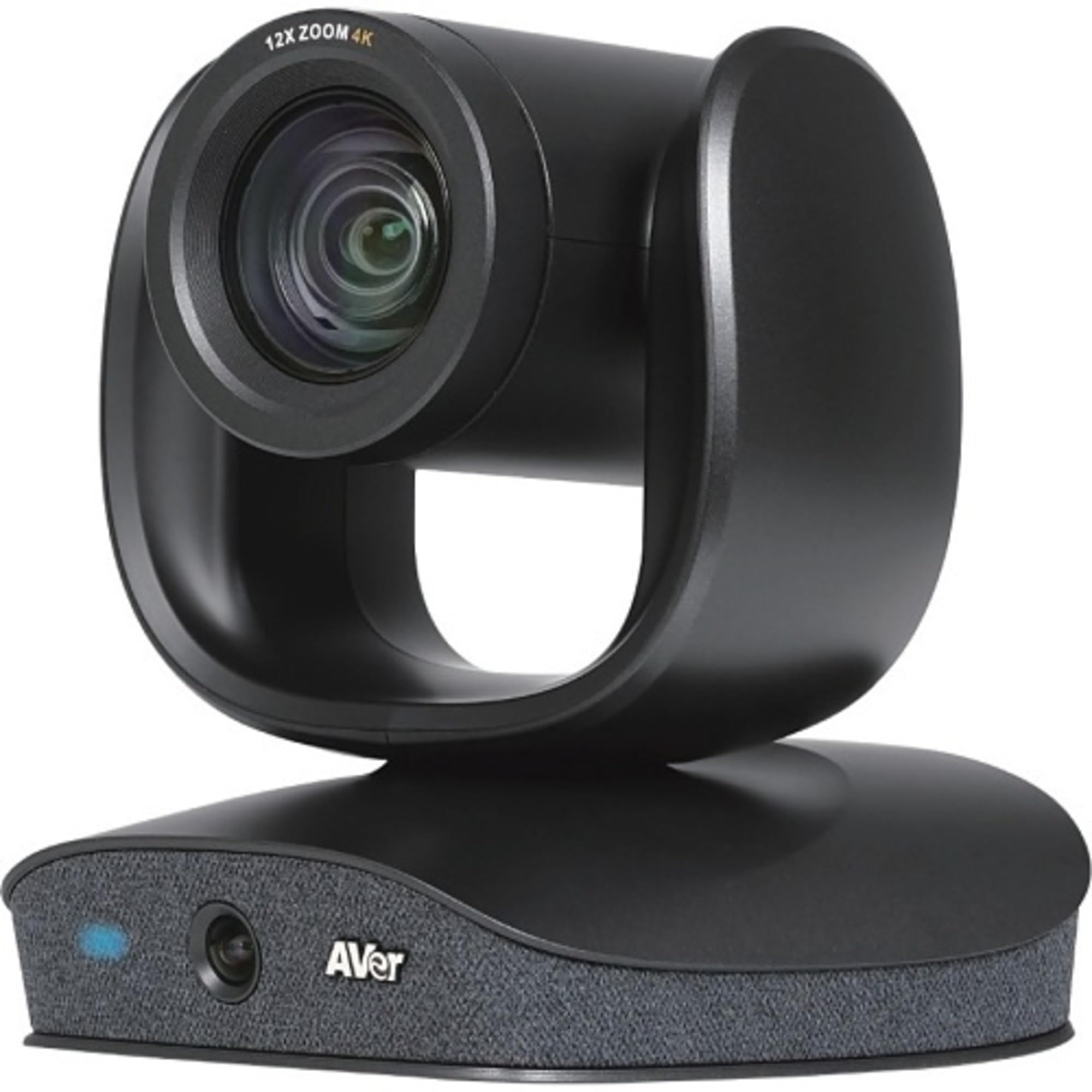
Зураг: AVer CAM570 видео хурал хийх камер нь дээд талдаа PTZ камер, суурь хэсэгтээ суурилуулсан хиймэл оюун ухааны линзтэй хос линзтэй бөгөөд микрофоны массив болон AVer брэндийг агуулдаг.
2. Үндсэн шинж чанарууд
- 4K хос линзтэй камер: 36 дахин томруулдаг PTZ камер болон 95 градусын өнцгийн өнцөг бүхий хиймэл оюун ухаант линзтэй. View (FOV).
- Аудио хяналт: Цацраг үүсгэх технологитой гурван суурилуулсан дуут мэдрэгч нь чанга яригчийг 10 метрийн зайд хянадаг.
- Хиймэл оюун ухаант хүрээ: Уулзалтын бүх оролцогчдыг авахын тулд камерын өнцөг болон томруулалтыг автоматаар тохируулдаг.
- Ухаалаг галерей: Ойр зураг болон панорама зургийг нэгтгэдэг viewхуралд тэгш төлөөлөл үзүүлэхийн төлөө.
- Зураг доторх зураг (PIP): Нэг зэрэг чанга яригч болон өргөн өнцгийн дууг санал болгодог views.
- Холболт: USB 3.1 (1-р үеийн) B төрлийн, RS232, Visca over IP.
- Тохиромжтой байдал: Zoom гэрчилгээтэй, Google Meet, Microsoft Teams болон бусад видео хурал хийх платформуудтай ажилладаг.
3. Хайрцагт юу байна
AVer CAM570-аа задлахдаа бүх эд ангиуд байгаа эсэхийг шалгана уу:
- AVer CAM570 видео хурал хийх камер
- USB кабель
- Хэрэглэгчийн гарын авлага (энэ баримт бичиг)
4. Тохируулах заавар
4.1 Физик байрлал
CAM570-г хурлын ширээ эсвэл тусгай камерын суурь гэх мэт тогтвортой, хавтгай гадаргуу дээр байрлуул. Камер саадгүй байгаа эсэхийг шалгаарай. view уулзалтын талбайн.
4.2 Камерыг холбох
- Өгөгдсөн USB кабелийг CAM570 дээрх USB 3.1 Type B порт руу холбоно уу.
- USB кабелийн нөгөө үзүүрийг компьютер эсвэл хурлын төв дээрх боломжтой USB 3.1 (эсвэл түүнээс дээш) порт руу холбоно уу.
- (Заавал биш) Дэвшилтэт удирдлагын хувьд Visca over IP-д зориулсан RS232 эсвэл Ethernet кабелийг камер дээрх тус тусын портуудтай холбоно уу.
- Цахилгаан адаптерийг камерт, дараа нь цахилгаан залгуурт холбоно уу. Камер автоматаар асна.
4.3 Драйвер суулгах (Windows/macOS)
AVer CAM570 нь залгаад тоглодог төхөөрөмж юм. Ихэнх үйлдлийн системүүд (Windows 10/11, macOS) холбогдох үед шаардлагатай драйверуудыг автоматаар илрүүлж суулгадаг. Хэрэв асуувал системд драйвер суулгалтыг дуусгахыг зөвшөөрнө үү.
Хамгийн сайн гүйцэтгэл болон дэвшилтэт функцуудад хандахын тулд албан ёсны AVer-ээс хамгийн сүүлийн үеийн PTZApp2 програм хангамжийг татаж аваад суулгана уу. webсайт: www.aver.com/download-center.
5. Камерыг ажиллуулах
5.1 Үндсэн үйл ажиллагаа
- Асаах/унтраах: Камер тэжээлд холбогдсон үед асдаг. Унтраахын тулд тэжээлийг салга.
- Статусын үзүүлэлт: Суурийн урд талын цэнхэр LED нь камер идэвхтэй байгааг илтгэнэ.
- Видео эх сурвалж болгон сонгох: Видео хурал хийх аппликейшн дээрээ (жишээ нь, Zoom, Microsoft Teams, Google Meet) камер болон микрофоны эх үүсвэр болгон "AVer CAM570"-г сонгоно уу.
5.2 PTZApp2 програм хангамжийг ашиглах нь
PTZApp2 програм хангамж нь CAM570-ийн дараах функцуудыг цогцоор нь хянах боломжийг олгодог:
- Пан, Хазайлт, Томруулалтын (PTZ) удирдлага: PTZ камерын байрлал болон томруулалтын түвшинг гараар тохируулна уу.
- Урьдчилан тохируулсан удирдлага: Хурдан шилжилт хийхийн тулд 10 хүртэлх камерын байрлалыг хадгалж, эргүүлэн татаж аваарай.
- AI онцлогууд: Хиймэл оюун ухаант ухаалаг хүрээ, ухаалаг галерей, аудио хянах функцийг идэвхжүүлэх/идэвхгүй болгох болон тохируулах.
- Зургийн тохиргоо: Зургийн тод байдал, тодосголт, ханалт, цагаан баланс болон бусад параметрүүдийг тохируулна уу.
- Програм хангамжийн шинэчлэлтүүд: Оновчтой гүйцэтгэл болон шинэ функцуудыг авахын тулд камерынхаа програм хангамжийг байнга шинэчилж байгаарай.
5.3 Аудио хяналт ба ухаалаг хүрээ
CAM570 нь идэвхтэй чанга яригч дээр автоматаар төвлөрч, хиймэл оюун ухааны чадвараа ашиглан оролцогчдыг кадржуулдаг. Хамгийн сайн үр дүнд хүрэхийн тулд эдгээр функцийг PTZApp2 дээр идэвхжүүлсэн эсэхийг шалгаарай.
- Аудио хяналт: PTZ камер нь ярьж буй хүнийг автоматаар дагах болно.
- Хиймэл оюун ухаант хүрээ: Камер нь өөрийн тохиргоог динамикаар тохируулдаг view өрөөнд байгаа бүх оролцогчдыг багтаах.
- Ухаалаг галерей: Панорамик зурагтай хамт тус тусад нь ойртуулсан зургуудыг үзүүлдэг view, PTZApp2-ээр дамжуулан тохируулах боломжтой.
6. Засвар үйлчилгээ
6.1 Цэвэрлэгээ
- Камерын линзийг оптик гадаргууд зориулсан зөөлөн, хөвөнгүй даавуугаар зөөлөн арчина. Зүлгүүрийн цэвэрлэгч эсвэл уусгагч хэрэглэж болохгүй.
- Камерын их биеийг хуурай эсвэл бага зэрэг арчина damp зөөлөн даавуу.
- Камерыг цэвэрлэхийн өмнө цахилгаанаас салгаж, бүх кабелиас салгасан эсэхийг шалгаарай.
6.2 Програм хангамжийн шинэчлэлтүүд
AVer PTZApp2 програм хангамжаар дамжуулан програм хангамжийн шинэчлэлтийг тогтмол шалгаж, суулгаарай. Програм хангамжийн шинэчлэлтүүд нь гүйцэтгэлийг сайжруулж, шинэ функцуудыг нэмж, болзошгүй асуудлуудыг шийдвэрлэх боломжтой.
7. Алдаа засах
| Асуудал | Боломжит шалтгаан | Шийдэл |
|---|---|---|
| Видео гаралт байхгүй |
|
|
| Аудио оролт байхгүй |
|
|
| Хиймэл оюун ухааны функцууд ажиллахгүй байна |
|
|
| Камерыг компьютер танихгүй байна |
|
|
8. Техникийн үзүүлэлтүүд
| Онцлог | Дэлгэрэнгүй |
|---|---|
| Загвар | CAM570 дугаартай |
| Хамгийн их дэлгэцийн нягтрал | UHD (Хэт өндөр нарийвчлалтай) |
| Арын Webкамерын нягтрал | 8 МП |
| Frame Rate | 60 fps |
| Томруулах | 36X Нийт томруулалт (12x Оптик + 3x Дижитал) |
| Хиймэл оюун ухааны линзний харааны функц | 95 градус |
| Холболт | USB 3.1 (1-р үе) B төрлийн, RS232, Visca over IP |
| Микрофон | Цацраг үүсгэх технологитой нэгтгэгдсэн |
| Хэмжээ (LxWxH) | 10.7 x 10.2 x 9.9 инч |
| Жин | 10.03 фунт |
| Өнгө | Хар |
| Техник хангамжийн платформ | PC |
9. Баталгаат хугацаа ба дэмжлэг
9.1 Баталгаат хугацааны мэдээлэл
Баталгаат хугацааны дэлгэрэнгүй мэдээллийг авахыг хүсвэл бүтээгдэхүүнтэй хамт ирсэн баталгаат картыг үзнэ үү эсвэл албан ёсны AVer вэбсайтад зочилно уу. webсайт. Баталгаат нөхцөл, нөхцөл бүс нутгаас хамаарч өөр өөр байж болно.
9.2 Техникийн дэмжлэг
Хэрэв та алдааг олж засварлах хэсэгт ороогүй асуудалтай тулгарвал эсвэл нэмэлт тусламж шаардлагатай бол AVer-ийн техникийн дэмжлэгтэй холбогдоно уу:
- AVer дэмжлэг Webсайт: www.aver.com/support
- Холбоо барих мэдээлэл: AVer-ийн дэмжлэгийн хэсгийг үзнэ үү webбүс нутгийн холбоо барих дугаар болон имэйл хаягийн сайт.
Дэмжлэг үзүүлэх үйлчилгээтэй холбогдохдоо бүтээгдэхүүнийхээ загвар (CAM570) болон серийн дугаарыг бэлэн байлгана уу.


