1. Танилцуулга
Thank you for choosing the Cherry KW 7100 Mini Multi-Device Compact Keyboard. This manual provides essential information for setting up, operating, and maintaining your new keyboard. Designed for versatility and portability, this keyboard offers seamless connectivity across multiple devices.
2. Хайрцагт юу байна
- Cherry KW 7100 Mini Multi-Device Compact Keyboard
- USB-C to USB-A Charging/Connection Cable
- 2х AAA батерей
- 2.4 GHz Wireless Nano Receiver (stored magnetically in the keyboard)
- Зөөврийн цүнх
- Зааварчилгааны гарын авлага

Зураг 1: Дээрээс доош view of the Cherry KW 7100 Mini Keyboard.
3. Тохиргоо
3.1. Зай суурилуулах
- Гарны доод талд байгаа зайны тасалгааг ол.
- Зайны тасалгааны тагийг гулсуулж нээнэ үү.
- Хоёр AAA батерейг зөв туйлшруулж (+/-) оруулаарай.
- Зайны тасалгааны тагийг сайтар хаа.
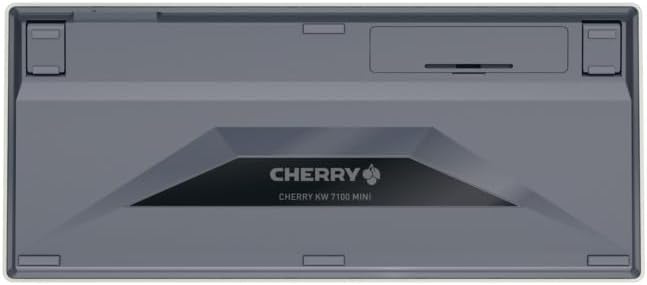
Figure 2: Underside of the keyboard with the battery compartment.
3.2. Гарыг холбох
The Cherry KW 7100 Mini supports three connection methods: Bluetooth, 2.4 GHz Wireless, and Wired USB-C.
3.2.1. Bluetooth Connection (Up to 3 Devices)
- Хажуу талд байрлах цахилгаан унтраалгыг ашиглан гарыг асаана уу.
- Press and hold one of the Bluetooth channel keys (F1, F2, or F3) for 3-5 seconds until the corresponding LED indicator blinks rapidly. This indicates pairing mode.
- On your device (laptop, smartphone, tablet), navigate to Bluetooth settings and search for available devices.
- Select "Cherry KW 7100" from the list to pair. The LED will stop blinking and remain solid for a few seconds upon successful connection.
- Repeat for up to two additional devices using the other Bluetooth channel keys (F1, F2, or F3).
3.2.2. 2.4 GHz утасгүй холболт
- Locate the 2.4 GHz wireless nano receiver, typically stored magnetically in a slot on the underside of the keyboard.
- Insert the nano receiver into an available USB-A port on your computer.
- Turn on the keyboard using the power switch. The keyboard should automatically connect to the receiver.
3.2.3. Утастай USB-C холболт
- Connect one end of the provided USB-C cable to the USB-C port on the keyboard.
- Connect the other end of the USB-C cable to an available USB-A port on your computer.
- The keyboard will function as a wired keyboard.
Video 1: Demonstrating the setup and typing experience of the Cherry KW 7100 Mini Keyboard.
4. Гарыг ажиллуулах
4.1. Холбогдсон төхөөрөмжүүдийн хооронд шилжих
To switch between paired Bluetooth devices, simply press the corresponding Bluetooth channel key (F1, F2, or F3) that your device is paired to. The keyboard will automatically connect to the selected device.
4.2. Функцийн товчлуурууд (FN)
The keyboard features a dedicated FN key, typically located near the right Shift key. This key, in combination with other keys, activates secondary functions such as media controls, screen brightness, and other system commands. Refer to the keycap legends for specific FN key combinations.
4.3. LED үзүүлэлтүүд
LED indicators on the keyboard provide information about its status:
- Bluetooth Channel LEDs (F1, F2, F3): Indicate the currently active Bluetooth connection or pairing mode.
- Caps Lock LED: Том үсгийн түгжээ идэвхтэй үед гэрэлтдэг.
- Зайны төлөв LED: Батерейны түвшин бага байгааг илтгэнэ.
4.4. Тохируулах хөл
The keyboard is equipped with stable, fold-out feet on the underside. These allow you to adjust the typing angle for improved ergonomics and comfort.
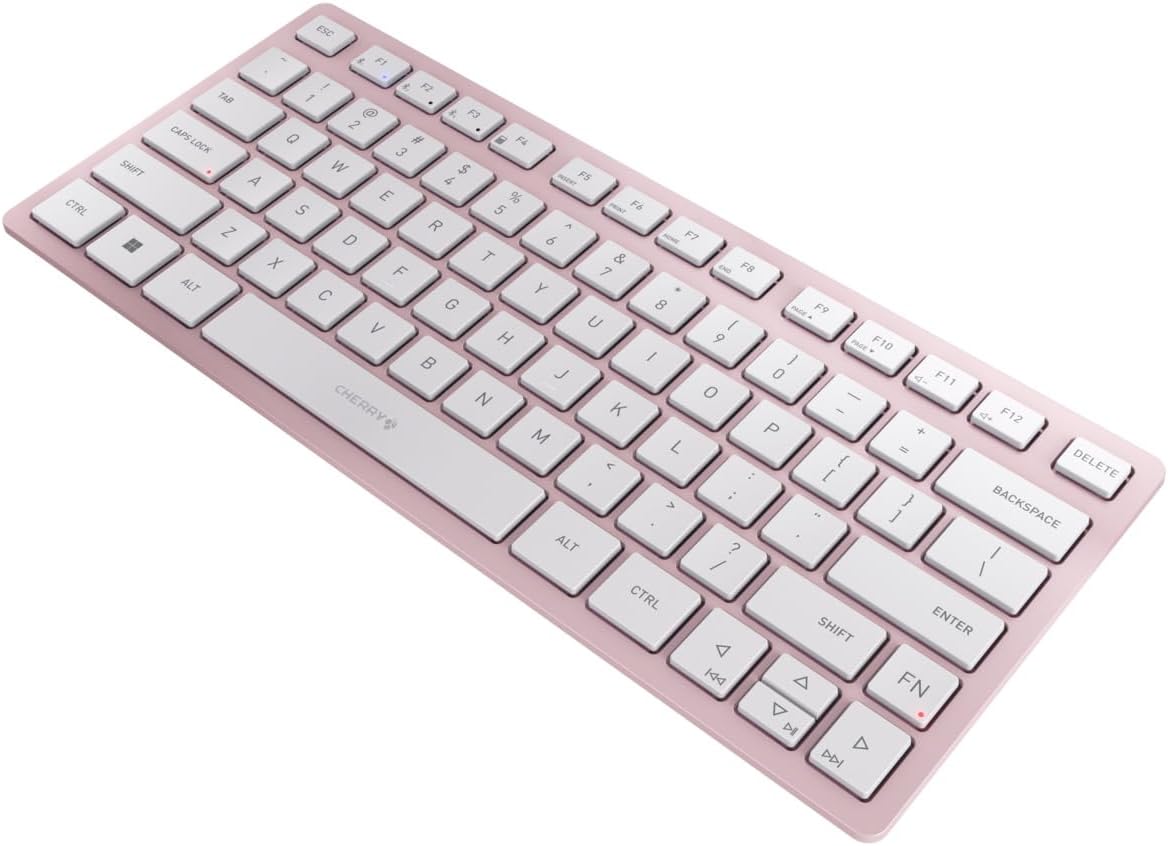
Зураг 3: Өнцөг view of the keyboard, highlighting its slim profile.

Зураг 4: Хажуу тал view showing the adjustable feet extended for an ergonomic typing angle.
5. Засвар үйлчилгээ
5.1. Цэвэрлэгээ
To clean your keyboard, gently wipe the keycaps and surface with a soft, lint-free cloth. For stubborn dirt, slightly dampen the cloth with water or a mild, non-abrasive cleaning solution. Avoid excessive moisture and do not spray cleaners directly onto the keyboard.
5.2. Хадгалах
When not in use, especially during travel, store the keyboard in its included carrying case to protect it from dust, scratches, and minor impacts.

Figure 5: The keyboard stored in its protective carrying case.
6. Алдаа засах
6.1. Гар холбогдоогүй байна
- Гар асаалттай байгаа эсэхийг шалгаарай.
- Батерейг шалгаж, шаардлагатай бол солино уу.
- For Bluetooth, ensure the correct channel (F1, F2, or F3) is selected and the keyboard is in pairing mode (blinking LED).
- For 2.4 GHz wireless, ensure the nano receiver is securely plugged into a USB-A port.
- Утасгүй холболтын асуудлуудаас зайлсхийхийн тулд USB-C кабелиар холбогдож үзнэ үү.
- Төхөөрөмжөө дахин эхлүүлээд дахин холбож үзнэ үү.
6.2. Түлхүүрүүд хариу өгөхгүй байна
- Check the connection as described above.
- Түлхүүрүүдийн доор хог хаягдал байхгүй эсэхийг шалгаарай.
- Хэрэв утастай холболт ашиглаж байгаа бол өөр USB порт эсвэл кабель ашиглаж үзнэ үү.
6.3. Батерейны ашиглалтын хугацаа богино
- Шинэ, өндөр чанартай AAA батерей ашиглаж байгаа эсэхээ шалгаарай.
- Turn off the keyboard when not in use to conserve battery power.
7. Техникийн үзүүлэлтүүд
| Онцлог | Тодорхойлолт |
|---|---|
| Загварын нэр | кВт 7100 |
| Загварын дугаар | JK-7100US-19 |
| Брэнд | Интоор |
| Холболтын технологи | Bluetooth 5.1 (3 channels), 2.4 GHz Wireless, USB-C Wired |
| Тохиромжтой төхөөрөмжүүд | Зөөврийн компьютер, ухаалаг гар утас, таблет |
| Гарын тайлбар | Compact, Multi-Device |
| Гол механизм | CHERRY SX хайчны механизм |
| Эрчим хүчний эх үүсвэр | 2х AAA батерей |
| Шифрлэлт | AES-128 |
| Бүтээгдэхүүний хэмжээс | 11.6 x 5.1 x 0.6 инч |
| Зүйлийн жин | 1.4 фунт |
| Материал | Металл, хуванцар |
| Өнгө | Интоорын цэцэг |
8. Баталгаат хугацаа ба дэмжлэг
This product is covered by Cherry's standard manufacturer warranty. For detailed warranty information, technical support, or service inquiries, please visit the official Cherry webсайт эсвэл тэдний хэрэглэгчийн дэмжлэгтэй шууд холбогдоно уу.
Үйлдвэрлэгч: Интоор
Webсайт: www.cherry.de


