1. Танилцуулга
Энэхүү гарын авлагад таны Vivotek ND9426P сүлжээний видео бичигч (NVR)-ийг суурилуулах, ажиллуулах, засвар үйлчилгээ хийх талаар дэлгэрэнгүй зааварчилгаа өгсөн болно. ND9426P нь 16 сувагтай, 2 үүртэй, Power over Ethernet (PoE) боломжууд болон нэгдсэн хиймэл оюун ухаан (AI) функцуудтай, хүчирхэг хяналтын програмуудад зориулагдсан NVR юм. Зөв тохиргоо болон ажиллагааг хангахын тулд төхөөрөмжийг ашиглахаасаа өмнө энэхүү гарын авлагыг сайтар уншина уу.
2. Аюулгүй байдлын мэдээлэл
- Хэт халалтаас урьдчилан сэргийлэхийн тулд NVR-ийг агааржуулалт сайтай газар суурилуулсан эсэхийг шалгаарай.
- Зөвхөн төхөөрөмжид дагалдаж ирсэн тэжээлийн адаптерийг ашиглана уу.
- NVR-г ус, чийг эсвэл хэт өндөр температурт бүү өртүүл.
- NVR-ийн дээр хүнд зүйл тавихаас зайлсхий.
- Засвар үйлчилгээ, суурилуулалт хийхээс өмнө цахилгааныг салга.
- Бүх үйлчилгээг мэргэшсэн боловсон хүчинд шилжүүлээрэй.
3. Багцын агуулга
Доор жагсаасан бүх зүйл таны багцад байгаа эсэхийг шалгаарай. Хэрэв ямар нэг зүйл дутуу эсвэл гэмтсэн бол худалдагчтайгаа шууд холбоо барина уу.
- Vivotek ND9426P NVR нэгж
- Эрчим хүчний адаптер
- USB хулгана
- Шуурхай суулгах гарын авлага
- HDD бэхэлгээний эрэг
4. Физик хэтэрсэнview
Vivotek ND9426P NVR-ийн урд болон хойд самбаруудтай танилцана уу.
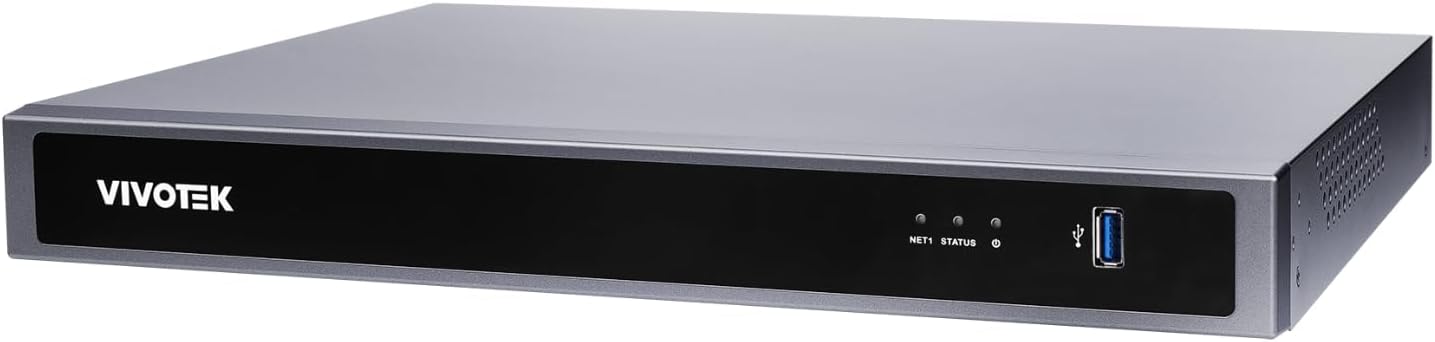
Зураг 1: Vivotek ND9426P NVR-ийн урд самбар. Энэ зурагт зүүн талд VIVOTEK брэндийн лого, төв хэсэгт "NET1" болон "STATUS" гэсэн хоёр жижиг заагч LED гэрэл, баруун талд цэнхэр USB 3.0 порт бүхий NVR төхөөрөмжийн урд хэсгийг харуулав. Нийт дүнasing нь хар саарал металл өнгөлгөөтэй.
4.1 Урд самбар
- VIVOTEK лого: Брэндийг заана.
- NET1 LED: LAN порт 1-ийн сүлжээний үйл ажиллагааны үзүүлэлт.
- БАЙДАЛ LED: Системийн төлөвийн үзүүлэлт.
- USB 3.0 порт: USB хулгана, гар эсвэл гадаад хадгалах төхөөрөмжийг холбох зориулалттай.
4.2 Арын самбар (Ердийн тохиргоо)
Зурагт үзүүлээгүй ч арын самбар нь ихэвчлэн дараах портуудыг агуулдаг:
- PoE портууд (x16): IP камеруудыг холбох болон цахилгаан хангамжийн зориулалттай RJ-45 портууд.
- LAN порт: NVR-г орон нутгийн сүлжээнд холбох RJ-45 порт.
- HDMI гаралт: Монитор эсвэл дэлгэцтэй холбогдох зориулалттай.
- VGA гаралт: Монитор эсвэл дэлгэцтэй холбогдох зориулалттай.
- Аудио оролт/гаралт: Гадаад аудио төхөөрөмжийг холбоход зориулагдсан.
- USB 2.0 портууд: Захын төхөөрөмжүүдэд зориулсан нэмэлт USB портууд.
- Эрчим хүчний оролт: Цахилгаан адаптерийг холбоход зориулагдсан.
- Газардуулгын терминал: Аюулгүй газардуулга хийх зориулалттай.
5. Тохиргоо
5.1 Техник хангамж суурилуулах
- Хатуу диск суурилуулах:
NVR c-г тайлasinДотоод үүрэнд нэвтрэхийн тулд g товчийг дарна уу. Өгөгдсөн боолтыг ашиглан хоёр хүртэлх 3.5 инчийн SATA хатуу дискийг холбоно уу. c-г буцааж бэхлэнэ үүasing найдвартай.
- IP камеруудыг холбох:
PoE идэвхжүүлсэн IP камеруудаа Ethernet кабель ашиглан NVR-ийн PoE портуудтай холбоно уу. NVR нь цахилгаан болон өгөгдлийн холболтыг хангана.
- Дэлгэц болон хулганыг холбох:
NVR-ийн HDMI эсвэл VGA гаралтын порт руу дэлгэц холбоно уу. USB хулганыг NVR-ийн USB портуудын аль нэгэнд холбоно уу.
- Сүлжээний холболт:
NVR-ийн LAN портыг сүлжээний чиглүүлэгч эсвэл свичтэй Ethernet кабель ашиглан холбоно уу.
- Асаах:
Цахилгаан адаптерийг NVR-ийн тэжээлийн оролтод холбоод дараа нь цахилгааны залгуурт залгаарай. NVR автоматаар асна.
5.2 Анхны тохиргоо
- Анх ачаалахад NVR нь тохиргооны туслахаар таныг чиглүүлэх болно. Дэлгэц дээрх зааврыг дагана уу.
- Администраторын бүртгэлд хүчтэй нууц үг тохируулна уу. Энэ нь аюулгүй байдлын хувьд чухал юм.
- Сүлжээний тохиргоог тохируулах (DHCP эсвэл статик IP).
- Холбогдсон IP камеруудыг сканнердаж, нэмнэ үү.
- Огноо, цаг, цагийн бүсийг тохируулах.
6. NVR-ийг ажиллуулах
6.1 Хэрэглэгчийн интерфейсийн навигаци
- Амьд View: Холбогдсон бүх камераас бодит цагийн видео дамжуулалтад хандах. Камер сонгохын тулд хулганаа ашиглана уу viewболон байршил.
- Тоглуулах: Review foo бүртгэгдсэнtagд. Хугацааны шугамаар гүйлгэх, огноо/цаг хугацаагаар хайх, видео клип экспортлох.
- Бичлэгийн тохиргоо: Камер бүрийн бичлэгийн хуваарь (тасралтгүй, хөдөлгөөнөөр өдөөгдсөн, үйл явдалд суурилсан) болон видео чанарыг тохируулна уу.
- Арга хэмжээний менежмент: Хөдөлгөөн илрүүлэх сэрэмжлүүлэг тохируулах, тampдохио өгөх, эсвэл хиймэл оюун ухаанаар өдөөгдсөн үйл явдлууд. Мэдэгдлийн аргуудыг тохируулах (жишээ нь, имэйл, түлхэх мэдэгдэл).
- Системийн тохиргоо: Хэрэглэгчийн бүртгэл, сүлжээний тохиргоо, хадгалалт болон системийн бүртгэлийг удирдах.
6.2 AI-ийн онцлогууд
Vivotek ND9426P нь хяналтын үр ашгийг дээшлүүлэхийн тулд дэвшилтэт хиймэл оюун ухааны чадавхийг нэгтгэсэн. Эдгээр онцлогуудад дараахь зүйлс багтаж болно.
- Ухаалаг хөдөлгөөн илрүүлэх: Хуурамч дохиоллыг бууруулахын тулд хүн/тээврийн хэрэгслийн хөдөлгөөн болон хүрээлэн буй орчны хүчин зүйлсийг ялгадаг.
- Халдуулалтыг илрүүлэх: Хяналтын тодорхой хэсгүүдийг тодорхойлж, зөвшөөрөлгүй нэвтрэх үед анхааруулга өгдөг.
- Шугамын огтлолцол илрүүлэлт: Объект урьдчилан тодорхойлсон виртуал шугамыг давж гарах үед илрүүлдэг.
- Тодорхой хиймэл оюун ухааны функцийн тохиргооны талаар NVR-ийн дэлгэцэн дээрх интерфэйс эсвэл програм хангамжийн дэлгэрэнгүй гарын авлагаас лавлана уу.
7. Засвар үйлчилгээ
- Програм хангамжийн шинэчлэлтүүд: VIVOTEK-ийг тогтмол шалгаж байгаарай webоновчтой гүйцэтгэл болон аюулгүй байдлыг хангахын тулд програм хангамжийн шинэчлэлт хийх сайт. Шинэчлэхийн тулд өгөгдсөн зааврыг анхааралтай дагаж мөрдөнө үү.
- Өгөгдлийн нөөцлөлт: Чухал бичигдсэн хүнсний бүтээгдэхүүнийг үе үе нөөцлөхtagӨгөгдөл алдагдахаас сэргийлэхийн тулд гадаад хадгалах төхөөрөмжүүд (жишээ нь, USB диск, сүлжээний хадгалах төхөөрөмж) руу e.
- Системийн бүртгэл: Review Асуудлыг илтгэж болох алдааны мэдэгдэл эсвэл ер бусын үйлдлийг систем тогтмол бүртгэдэг.
- Цэвэрлэгээ: NVR төхөөрөмжийг цэвэр, тоос шороогүй байлга. Зөөлөн, хуурай даавуу хэрэглээрэй. Шингэн цэвэрлэгч эсвэл аэрозоль бүү хэрэглэ. Агааржуулалтын нүх бөглөрөөгүй эсэхийг шалгаарай.
8. Алдаа засах
| Асуудал | Боломжит шалтгаан | Шийдэл |
|---|---|---|
| Монитор дээр видео гаралт байхгүй байна | Кабелийн холболт сул, дэлгэц дээрх оролтын эх үүсвэр буруу, NVR асаалттай биш байна. | HDMI/VGA кабелийн холболтыг шалгана уу. Дэлгэц зөв оролтод тохируулагдсан эсэхийг шалгана уу. NVR-ийн хүчийг шалгана уу. |
| Камерууд харагдахгүй байна | Камер асаалтгүй байна, сүлжээний асуудал, камерын тохиргоо буруу байна. | Камерын цахилгаан болон Ethernet кабелийг шалгана уу. Сүлжээний холболтыг шалгана уу. Камеруудыг NVR тохиргоонд зөв нэмж, тохируулсан эсэхийг шалгана уу. |
| Сүлжээгээр дамжуулан NVR-д хандах боломжгүй | Сүлжээний кабель тасарсан, буруу IP хаяг, галт хана хандалтыг хаасан. | LAN кабелийг шалгана уу. NVR-ийн IP хаяг болон сүлжээний тохиргоог шалгана уу. Шаардлагатай бол галт ханын дүрмийг тохируулна уу. |
| Бичлэг ажиллахгүй байна | Хатуу диск суулгаагүй/эхлүүлээгүй, бичлэгийн хуваарь тохируулагдаагүй, санах ой хангалтгүй байна. | Хатуу диск суулгаж, форматлагдсан эсэхийг шалгана уу. Бичлэгийн хуваарийг шалгана уу. Боломжит хадгалах зайг шалгана уу. |
9. Техникийн үзүүлэлтүүд
| Загвар | ND9426P |
| Брэнд | VIVOTEK |
| Сувгийн тоо | 16 |
| HDD булан | 2 (3.5" SATA) |
| PoE портууд | 16 |
| Холболтын технологи | Ethernet, USB |
| Зүйлийн жин | 1 килограмм (2.2 фунт) |
| Багцын хэмжээ | 0.39 x 0.39 x 0.39 инч (L x W x H) |
Тэмдэглэл: Техникийн үзүүлэлтүүд урьдчилан мэдэгдэлгүйгээр өөрчлөгдөж болно. Хамгийн сүүлийн үеийн мэдээллийг авахыг хүсвэл VIVOTEK-ийн албан ёсны бүтээгдэхүүний хуудаснаас лавлана уу.
10. Баталгаат хугацаа ба дэмжлэг
VIVOTEK бүтээгдэхүүнүүд хязгаарлагдмал баталгаатай. Баталгаат хугацааны дэлгэрэнгүй нөхцөл, болзлыг бүтээгдэхүүнтэй хамт ирсэн баталгаат картаас харах эсвэл албан ёсны VIVOTEK дэлгүүрт зочилно уу. webсайт.
Техникийн дэмжлэг, бүтээгдэхүүний лавлагаа эсвэл үйлчилгээний хүсэлтийн талаар орон нутгийнхаа VIVOTEK дилертэй холбоо барих эсвэл VIVOTEK дэмжлэгийн портал руу онлайнаар зочилно уу. Дэмжлэг үзүүлэх үйлчилгээтэй холбогдохдоо бүтээгдэхүүний загвар болон серийн дугаараа бэлэн байлгаарай.
- VIVOTEK албан ёсны Webсайт: www.vivotek.com
- Дэмжлэгийн портал: -д хандана уу webбүс нутгийн дэмжлэгийн холбоо барих хаягуудын сайт.


