1. Танилцуулга
Энэхүү гарын авлагад таны AVerMedia Live Gamer Ultra 2.1 (GC553G2) картыг тохируулах, ажиллуулах, арчлах талаар дэлгэрэнгүй зааварчилгаа өгсөн болно. Хамгийн сайн гүйцэтгэл, удаан эдэлгээг хангахын тулд төхөөрөмжийг ашиглахаасаа өмнө энэхүү гарын авлагыг сайтар уншина уу.

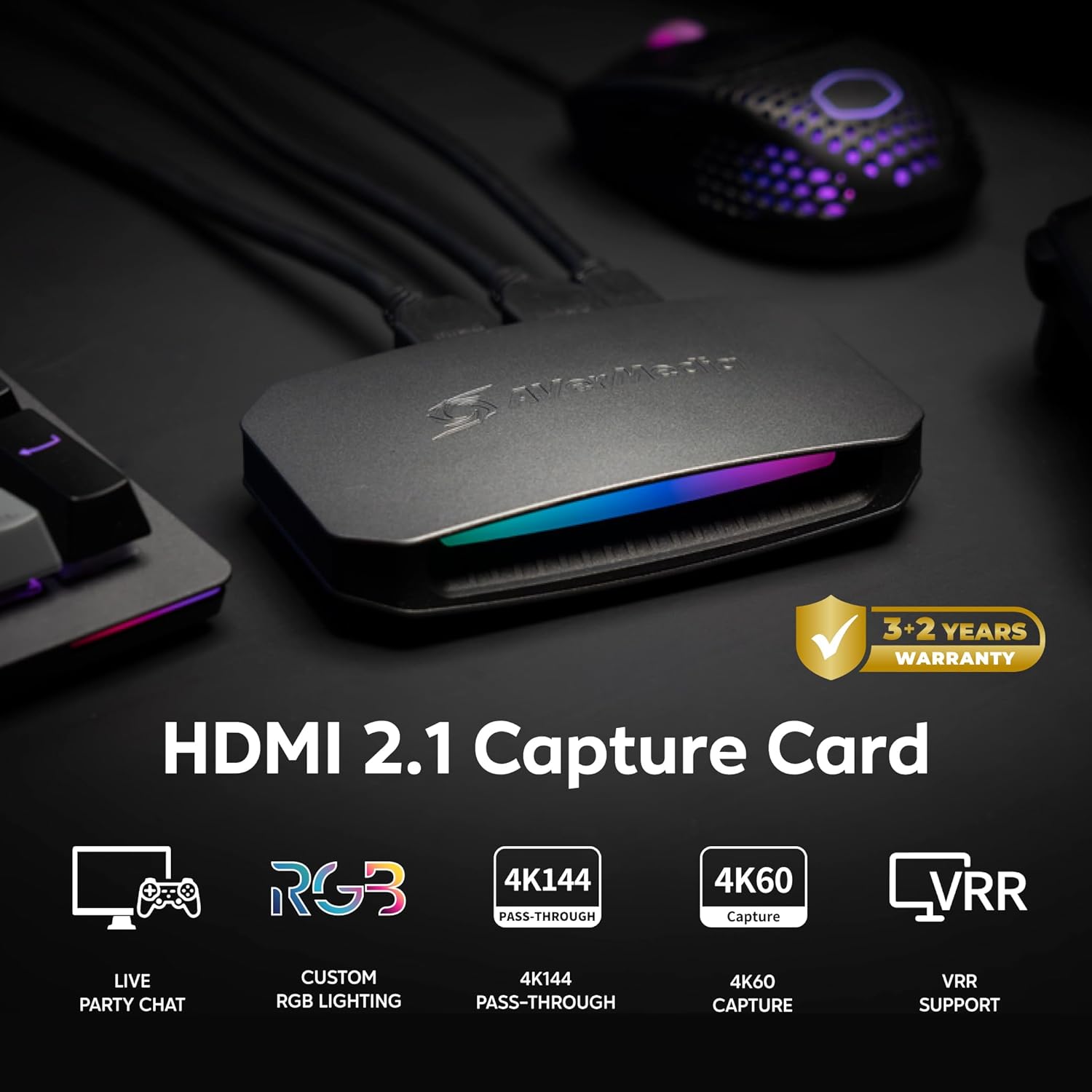
Зураг 1: AVerMedia Live Gamer Ultra 2.1 (GC553G2) Capture Card
Гол онцлогууд:
- Жинхэнэ 4K HDR10 бичлэг: 4K60 HDR10 дээр тоглоомын явцыг бичиж, дамжуулна уу.
- HDMI 2.1 дамжуулалт: Компьютерт зориулсан 4K144 HDR10 болон консолуудад зориулсан 4K120 HDR10-г дэмждэг тул ямар ч сааталгүй гүйцэтгэлийг хангана.
- VRR дэмжлэг: Тоглоомыг жигд тоглоход хувьсах сэргээх хурдны нийцтэй байдал.
- C төрлийн холболт: Хурдан тохиргоо болон өгөгдөл дамжуулах зориулалттай USB 3.2 Gen 2 Type-C портоор ажилладаг.
- Бага хоцрогдолтой гүйцэтгэл: Бодит цагийн дамжуулалт болон өрсөлдөөнт тоглоомд зориулагдсан.
- OBS Studio болон Streamlabs бэлэн боллоо: Алдартай стриминг програм хангамжид оновчлогдсон.
- Тохируулах боломжтой RGB гэрэлтүүлэг: AVerMedia програм хангамж эсвэл Windows Dynamic Lighting ашиглан тохиргоогоо хувийн болгоорой.
- 5.1 Аудио дэмжлэг: Олон сувгийн гайхалтай аудио бичлэг хий.
2. Хайрцагт юу байна
Бүх зүйл багцад байгаа эсэхийг шалгана уу:
- ШУУД GAMER ULTRA 2.1 (GC553G2) Баримтын карт
- HDMI 2.1 кабель
- USB 3.2 Gen 2 Type-C кабель
- 4 туйлтай 3.5 мм аудио кабель
- Түргэн эхлүүлэх гарын авлага

Зураг 2: Багцын агуулга
3. Техникийн үзүүлэлтүүд
| Онцлог | Дэлгэрэнгүй |
|---|---|
| Интерфэйс | USB 3.2 Gen 2 (10Gbps) Type-C |
| Оролт, гаралт (дамжуулах) | HDMI 2.1 |
| Хамгийн их нэвтрүүлэх нягтрал | 2160p144 HDR/VRR, 1440p144 HDR/VRR, 1080p240 HDR/VRR |
| Хамгийн их бичлэгийн нягтрал | 2160p60 HDR |
| Дэмжигдсэн тогтоолууд | 2160p, 1440p, 1080p, 1080i, 720p, 576p, 576i, 480p, 480i |
| Бичлэгийн формат | MPEG 4 (H.264+AAC) эсвэл (H.265+AAC) |
| Аудио оролт, гаралт | 4 туйлт 3.5 мм-ийн залгуур (Хянагч), 4 туйлт 3.5 мм-ийн залгуур (Чихэвч) |
| Хэмжээ (W x D x H) | 120 x 75 x 27.6 мм (4.72 x 2.95 x 1.09 инч) |
| Жин | 115 гр (4.06 унц) |
4. Системийн шаардлага
Хамгийн сайн гүйцэтгэлийг хангахын тулд таны систем дараах шаардлагыг хангасан байх ёстой.
Үйлдлийн системүүд:
- Windows 10 x64 / 11 x64
- macOS 13/14 буюу түүнээс хойшхи хувилбарууд
- iPadOS 17 буюу түүнээс дээш
Санал болгож буй компьютерын үзүүлэлтүүд (4K60 Capture / 4K144 HDR Pass-through-д зориулсан):
- CPU: Intel Core i5-6XXX буюу түүнээс дээш
- GPU: NVIDIA GeForce GTX 1060 ба түүнээс дээш
- RAM: 8 ГБ хос сувагтай ба түүнээс дээш
- USB интерфэйс: USB 3.2 Gen 2 Type-C (10Gbps)
Зөвлөж буй зөөврийн компьютерын үзүүлэлтүүд (4K60 Capture / 4K144 HDR Pass-through-д зориулсан):
- CPU: Intel Core i7-7700HQ ба түүнээс дээш
- GPU: NVIDIA GeForce GTX 1050 Ti буюу түүнээс дээш
- RAM: 8 ГБ хос сувагтай ба түүнээс дээш
- USB интерфэйс: USB 3.2 Gen 2 Type-C (10Gbps)
Видео 1: AVerMedia Live Gamer Ultra 2.1 - Таны мэдэх ёстой зүйлс
5. Тохиргоо
5.1. Физик холболт
Live Gamer Ultra 2.1 утсаа холбохын тулд дараах алхмуудыг дагана уу:
- Компьютерт холбогдох: Бичлэгийн картыг компьютерийнхээ Type-C порт руу холбохын тулд өгөгдсөн USB 3.2 Gen 2 Type-C кабелийг ашиглана уу.
- Консолыг холбох (HDMI оролт): Тоглоомын консолоо (жишээ нь, PS5, Xbox Series X/S, Nintendo Switch 2) барих карт дээрх HDMI IN порт руу холбохын тулд өгөгдсөн HDMI 2.1 кабелийг ашиглана уу.
- Мониторыг холбох (HDMI гаралт): Бичлэгийн карт дээрх HDMI OUT портыг дэлгэцтэйгээ холбохын тулд нэмэлт HDMI 2.1 кабель (багцад заагаагүй бол дагалдахгүй) ашиглаарай. Энэ нь тэг сааталгүй тоглоомын явцыг дамжуулах боломжийг олгоно.
- Аудио холбох (заавал биш): Хэрэв аудионд зориулж чихэвч эсвэл удирдлага ашиглаж байгаа бол шаардлагатай бол 4 туйлт 3.5 мм-ийн аудио кабелийг холбоно уу.

Зураг 3: Төхөөрөмжийн портууд

Зураг 4: Холболтын схем
5.2. Програм хангамж суурилуулах
Албан ёсны AVerMedia-аас AVerMedia Gaming Utility болон шаардлагатай драйверуудыг татаж аваад суулгана уу webсайт. OBS Studio эсвэл Streamlabs-ын хувьд хамгийн сүүлийн хувилбарыг суулгасан эсэхээ шалгаарай.
6. Ашиглалтын заавар
6.1. Үндсэн бичлэг болон дамжуулалт
Холбогдож, програм хангамж суулгасны дараа өөрийн хүссэн стриминг програм хангамжаа (жишээ нь, OBS Studio, Streamlabs) нээнэ үү. Live Gamer Ultra 2.1-ийг Видео Бичих Төхөөрөмжийн эх үүсвэр болгон нэмнэ үү. Хүссэнээрээ нягтрал, фрэймийн хурд болон аудио тохиргоог тохируулна уу.
Зураг 5: Тоглоом болон стриминг хийх ердийн тохиргоо
6.2. Үдэшлэгийн чат тохируулах
PS5 эсвэл Xbox-оосоо үдэшлэгийн чатын аудиог бичихийн тулд танд 4 туйлт 3.5 мм-ийн аудио кабель хэрэгтэй байж магадгүй. Нэг үзүүрийг хянагчийнхаа аудио залгуурт, нөгөө үзүүрийг бичлэгийн картын хянагчийн порт руу холбоно уу. Зориулалтын аудио оролтгүй бичлэгийн картуудын хувьд та аудиог компьютерийнхээ шугамын портоор дамжуулах шаардлагатай болж магадгүй.
Видео 2: AVerMedia GC553G2 ашиглан PS5 болон Xbox дээр Party Chat тохируулах
6.3. RGB хяналт
Live Gamer Ultra 2.1 нь RGB гэрэлтүүлгийг өөрчлөх боломжтой. Гэрэлтүүлгийн эффект болон өнгийг тохируулахын тулд AVerMedia Gaming Utility эсвэл тохирох гуравдагч талын гэрэлтүүлгийн програм хангамжийг (жишээ нь, MSI Mystic Light, ASRock Polychrome Sync) ашиглаарай.
Видео 3: AVerMedia GC553G2 ашиглан Тоглоомын хэрэгсэлд RGB хяналтыг тохируулах
6.4. Олон сувгийн хүрээлэх дууны аудио
5.1 олон сувгийн хүрээлэх дууг бичихийн тулд консолынхоо аудио гаралтыг нийцтэй форматаар (жишээ нь, PS5 дээрх Dolby Audio) тохируулсан эсэхийг шалгаарай. OBS Studio дээр AVerMedia Multichannel Audio залгаасыг суулгаж, аудио тохиргоог 5.1 сувагт тохируулна уу.
Видео 4: 5.1 олон сувгийн хүрээлэх дууны аудиог хэрхэн тохируулах вэ (OBS залгаасыг оруулаад)
6.5. HDR бичлэг болон олон үзэгдэл
HDR бичлэг хийхийн тулд систем тань шаардлагыг хангаж байгаа эсэхийг шалгаад, дамжуулалтын програм хангамжаа (жишээ нь, OBS) зөв өнгөний формат болон өнгөний орон зайн тохиргоогоор (жишээ нь, P010, Rec. 2100) тохируулна уу. Та мөн дамжуулалтын үеэр өөр өөр байрлал эсвэл контентын хооронд шилжихийн тулд OBS дээр олон үзэгдлийг тохируулж болно.
Видео 5: AVerMedia GC553G2 ашиглан HDR бичиж, олон үзэгдлийг тохируулна уу
7. Засвар үйлчилгээ
- Төхөөрөмжийг цэвэр, хуурай орчинд нарны шууд тусгал болон хэт өндөр температураас хол байлга.
- Төхөөрөмжийг зөөлөн, хуурай даавуугаар цэвэрлэ. Хүчтэй химийн бодис, зүлгүүрийн материал ашиглахаас зайлсхий.
- Хэт халалтаас урьдчилан сэргийлэхийн тулд төхөөрөмжийн эргэн тойронд зохих агааржуулалтыг хангана.
- Хамгийн сайн гүйцэтгэл болон нийцтэй байдлын үүднээс програм хангамж болон програм хангамжийн шинэчлэлтүүдийг тогтмол шалгаж, суулгаарай.
8. Алдаа засах
Хэрэв танд асуудал тулгарвал дараахь зүйлийг анхаарч үзээрэй.
- Сүлжээ алга: Бүх HDMI болон USB холболтууд аюулгүй эсэхийг шалгана уу. Консолынхоо видео гаралтын тохиргоог шалгаж, шаардлагатай бол HDCP идэвхгүй болгосон эсэхийг шалгана уу (Gaming Utility тохиргоог үзнэ үү).
- Аудио асуудал: Консол болон стриминг програм хангамжийнхаа аудио тохиргоог баталгаажуулна уу. Үдэшлэгийн чатад зөв аудио кабель ашигласан эсэхийг шалгаарай.
- Гүйцэтгэлийн асуудлууд: PC/Mac системийн шаардлагуудаа санал болгож буй үзүүлэлтүүдтэй харьцуулан шалгана уу. USB 3.2 Gen 2 Type-C порт зөв ажиллаж байгаа эсэхийг шалгаарай.
- Програм хангамжийн зөрчил: Хэрэв гуравдагч талын RGB програм хангамж ашиглаж байгаа бол AVerMedia Gaming Utility-тэй зөрчилдөх тохиолдолд зөв тохируулсан эсвэл идэвхгүй болгосон эсэхийг шалгаарай.
Нэмэлт тусламж авахын тулд AVerMedia Gaming Utility нь системийн бүртгэлийг бүртгэж, алдааны тайланг шууд хэрэглэгчийн үйлчилгээнд илгээх санал хүсэлтийн функцийг агуулдаг.
9. Баталгаат хугацаа ба дэмжлэг
9.1. Баталгаат хугацааны мэдээлэл
AVerMedia Live Gamer Ultra 2.1 (GC553G2) нь ихэвчлэн 3 жилийн стандарт баталгаатай ирдэг бөгөөд бүтээгдэхүүнийг бүртгүүлсний дараа нэмэлт 2 жилээр сунгаж болох бөгөөд нийт 5 жилийн баталгаат хугацаатай. Багцад багтсан баталгаат карт эсвэл албан ёсны AVerMedia-г үзнэ үү. webтусгай нөхцөл, болзол бүхий сайт.
9.2. Хэрэглэгчийн дэмжлэг
Техникийн дэмжлэг, драйвер татаж авах, програм хангамжийн шинэчлэлт болон Түгээмэл асуултуудын талаар AVerMedia-ийн албан ёсны дэмжлэгт зочилно уу webсайт. Та мөн AVerMedia Gaming Utility доторх санал хүсэлтийн функцийг ашиглан асуудлыг мэдээлэх боломжтой.