Танилцуулга
Энэхүү хэрэглэгчийн гарын авлагад таны Kolink Unity Arena Mid-Tower PC Case-ийг суурилуулах, ажиллуулах, засвар үйлчилгээ хийх талаар дэлгэрэнгүй зааварчилгаа өгсөн болно. Системийнхээ гүйцэтгэл, ашиглалтын хугацааг дээд зэргээр нэмэгдүүлэхийн тулд угсрахаасаа өмнө уг гарын авлагыг анхааралтай уншина уу. Ирээдүйд лавлах зорилгоор энэхүү гарын авлагыг хадгална уу.
Бүтээгдэхүүн дууссанview
Kolink Unity Arena нь өндөр хүчин чадалтай тоглоомын системд зориулагдсан дунд зэргийн цамхагтай компьютерын гэр юм. Энэ нь саадгүй байдлыг хангахын тулд хил хязгааргүй шилэн хажуугийн самбартай. view Дотоод эд ангиудаас бүрдэх бөгөөд үр ашигтай хөргөлт болон тохируулж болох гэрэлтүүлэгтэй дөрвөн урьдчилан суулгасан Kolink Umbra X ARGB/PWM сэнстэй. Өргөн уудам доторлогоо нь E-ATX эх хавтан болон NVIDIA RTX 40 цуврал зэрэг 420 мм хүртэлх том график картуудыг дэмждэг. Мөн дэвшилтэт шингэн хөргөлтийн шийдлүүдэд зориулсан гурван хүртэлх радиаторыг багтаасан бөгөөд цэвэр кабелийн менежментийн зориулалттай хагас PSU бүрхүүлтэй.

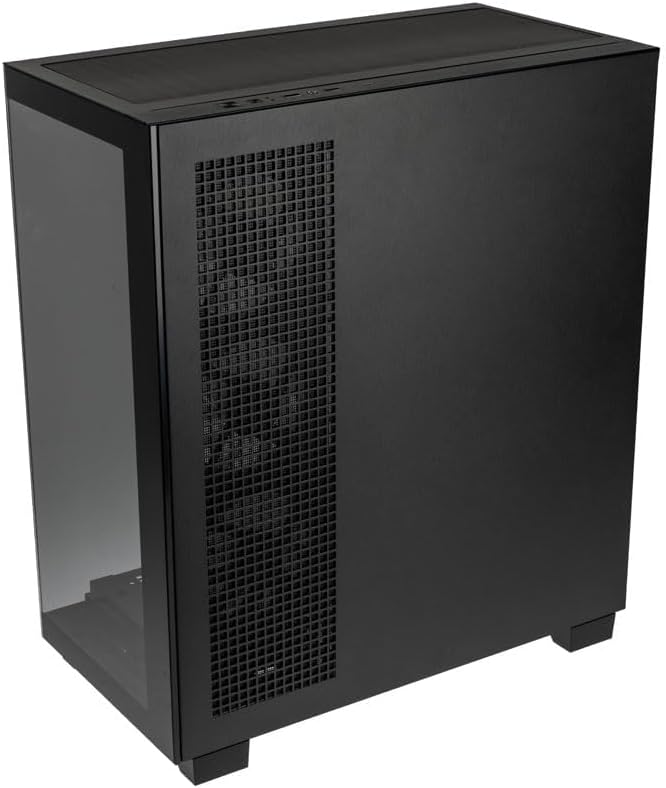
Зураг: Зүүн урд view Kolink Unity Arena компьютерын кейсийн тухай, шоуasing хил хязгааргүй шилэн хажуугийн самбар болон урд талд нь урьдчилан суулгасан гурван RGB сэнс.
- Дунд цамхагийн дизайн: Хэмжээ болон бүрэлдэхүүн хэсгүүдийн нийцтэй байдлын тэнцвэрийг хангахын тулд оновчтой болгосон.
- Хил хязгааргүй шилэн хавтангууд: Тасралтгүй үйлчилгээ үзүүлдэг view таны дотоод техник хангамжийн.
- Өргөн хүрээтэй техник хангамжийн дэмжлэг: NVIDIA RTX 40 цуврал зэрэг 420 мм хүртэлх E-ATX эх хавтан болон GPU-уудтай нийцтэй.
- Нарийвчилсан хөргөлт: Гурван хүртэлх радиаторыг дэмждэг бөгөөд дөрвөн урьдчилан суулгасан Kolink Umbra X ARGB/PWM сэнсийг багтаасан.
- Зориулагдсан цахилгаан хангамжийн бүрхүүл: Хагас цахилгаан тэжээлийн бүрхүүл нь цэвэрхэн, эмх цэгцтэй дотоод заслыг хадгалахад тусалдаг.
Үзүүлэлтүүд
| Брэнд | Колинк |
| Загварын нэр | Юнити Арена |
| Загварын дугаар | UNITYARENABLK |
| Өнгө | Хар |
| Кейсийн төрөл | Дунд цамхаг |
| Материал | Хайлш ган |
| Эх хавтангийн нийцтэй байдал | Өргөтгөсөн ATX |
| Онцлог шинж чанарууд | RGB гэрэлтүүлэг, урьдчилан суурилуулсан сэнс |
| Тохиромжтой төхөөрөмжүүд | Өндөр хүчин чадалтай тоглоомын бүрэлдэхүүн хэсгүүд |
| Зөвлөмж болгож буй хэрэглээ | Тоглоом |
| Цахилгаан хангамжийн угсралтын төрөл | Доод бэхэлгээ |
| Хөргөх арга | Агаар |
| Сэнсний хэмжээ | 120 миллиметр |
Тохиргоо ба суурилуулалт
Kolink Unity Arena компьютерын гэрт бүрэлдэхүүн хэсгүүдээ зөв тохируулж, суулгахын тулд эдгээр алхмуудыг дагана уу.
1. Савлах, бэлтгэх
- Компьютерийн хайрцгийг сав баглаа боодолоос нь болгоомжтой авч хая.
- Хэргийг тогтвортой, тэгш гадаргуу дээр тавь.
- Шураг, цахилгааны түгжээ болон бусад жижиг эд ангиудыг агуулсан дагалдах хэрэгслийн хайрцгийг тодорхойл.

Зураг: Дээд талын урд талын өнцөгтэй view Kolink Unity Arena компьютерын гэрийг харуулсан бөгөөд дээд агааржуулалт болон урд талын шилэн самбараар дамжин харагдах гэрэлтсэн RGB сэнснүүдийг тодруулсан.
2. Хавтангуудыг салгах
- Шилэн хажуугийн хавтан: Хүрээгүй шилэн хажуугийн хавтанг ихэвчлэн ар талдаа эрхий хурууны боолтоор бэхэлдэг. Эдгээрийг тайлаад хавтанг болгоомжтой гулсуулж эсвэл өргөж авна. Зурагдахаас сэргийлж зөөлөн, үрэлтгүй гадаргуу дээр байрлуулна.
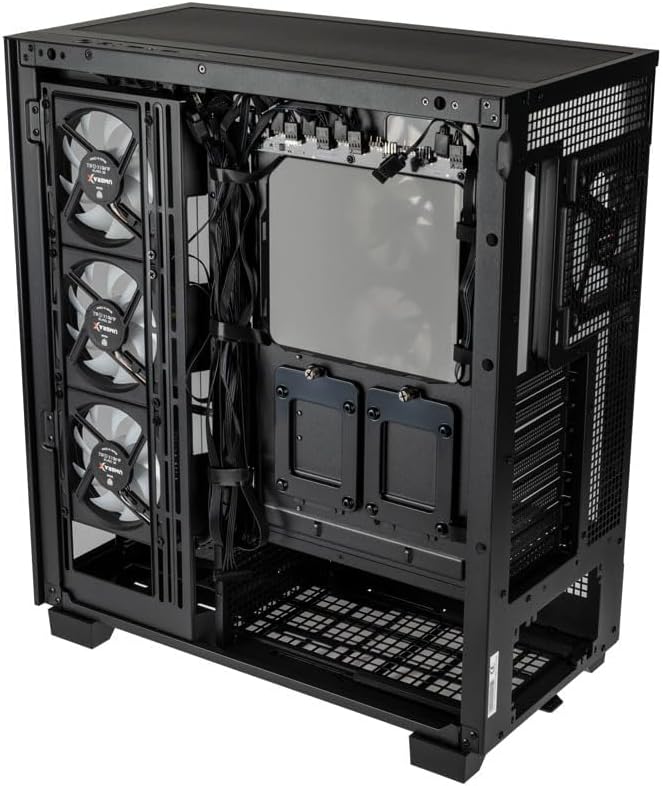
- Хатуу хажуугийн самбар: Эх хавтангийн тавиурын ард байрлах хатуу баруун талын самбарыг ихэвчлэн хурууны боолтоор бэхэлдэг. Кабелийн удирдлагын хэсэгт нэвтрэхийн тулд эдгээрийг салга.
Зураг: Арын баруун view Kolink Unity Arena компьютерын гэр, баруун талын хатуу самбар болон арын яндангийн сэнсний хэсгийг харуулж байна.
3. Эх хавтанг суурилуулах
- I/O бамбайг суулгана уу (хэрэв эх хавтан дээрээ урьдчилан бэхлээгүй бол).
- E-ATX эсвэл жижиг эх хавтангаа гэр доторх тулгууруудтай зэрэгцүүлээрэй.
- Эх хавтанг дагалдах хэрэгслийн хэрэгслээс тохирох боолтоор бэхлэнэ үү.

Зураг: Интерьер view Kolink Unity Arena компьютерын гэрийг урд талаас нь харуулсан бөгөөд эх хавтангийн тавиур, урд талд нь суурилуулсан гурван сэнс, доод хэсэгт нь цахилгаан тэжээлийн блок харагдаж байна.
4. График карт (GPU) суурилуулах
- Кэйсийн ар талд шаардлагатай PCIe үүрний тагийг ав.
- График картаа эх хавтан дээрх үндсэн PCIe үүрэнд оруулна уу.
- GPU-г боолтоор бэхлэнэ үү. Гэр нь 420 мм хүртэл урттай GPU-г дэмждэг.
5. Хадгалах төхөөрөмжийн суурилуулалт (HDD/SSD)
Дискний үүрний байршил болон угсралтын механизмын талаар гэрний дотоод зохион байгуулалтаас үзнэ үү. Ихэвчлэн 2.5 инчийн SSD нь эх хавтангийн тавиурын ар талд суурилагдсан байдаг бол 3.5 инчийн HDD нь цахилгаан тэжээлийн блокийн ойролцоох дискний торонд суурилагдсан байдаг.
Зураг: Арын дотоод засал view Kolink Unity Arena компьютерын гэрийг эх хавтангийн тавиур болон хөтчийн бэхэлгээний ард байрлах кабелийн удирдлагын хэсэгт анхаарлаа хандуулсан.
6. Цахилгаан хангамжийн нэгж (PSU) суурилуулах
- ATX тэжээлийн хангамжаа хайрцагны арын доод хэсэгт байрлах зориулалтын хагас тэжээлийн блокт холбоно уу.
- Үүнийг хайрцагны ар талаас эрэг шургаар бэхлээрэй.
7. Сэнс болон Радиатор суурилуулах
- Гэр нь дөрвөн урьдчилан суулгасан Kolink Umbra X ARGB/PWM сэнстэй ирдэг.
- Хөргөлтийн хэрэгцээнээс хамааран дээд, урд эсвэл хойд хэсэгт нэмэлт сэнс эсвэл радиатор суурилуулж болно. Гэр нь гурван хүртэлх радиаторыг дэмждэг.

Зураг: Kolink Unity Arena компьютерын гэрний урд талд суурилуулсан гурван урьдчилан суурилуулсан Kolink Umbra X сэнсний дизайныг онцолсон ойрын зураг.
8. Урд талын оролт/гаралтыг холбох
Урд талын самбарын кабелиудыг (USB, аудио, цахилгаан унтраалга, дахин тохируулах унтраалга, LED индикаторууд) эх хавтангийнхаа харгалзах толгойнуудтай холбоно уу. Толгойн байршлын яг тодорхой мэдээллийг эх хавтангийнхаа гарын авлагаас үзнэ үү.

Зураг: Kolink Unity Arena компьютерын гэрний дээд I/O самбарын ойрын зураг, USB портууд, аудио залгуурууд болон асаах/дахин тохируулах товчлуурууд.
9. Кабелийн менежмент
Кабелийг цэгцлэхийн тулд эх хавтангийн тавиурын ард байрлах кабелийн чиглүүлэлтийн таслуур болон холбох цэгүүдийг ашиглаарай. Энэ нь агаарын урсгал болон гоо зүйн байдлыг сайжруулна.
Ашиглалтын заавар
Асааж байна
Бүх эд ангиудыг суурилуулж, холбосны дараа цахилгаан тэжээлийн унтраалга 'ON' байрлалд байгаа эсэхийг шалгаарай. Системээ асаахын тулд урд талын I/O самбар дээрх цахилгаан товчийг дарна уу.
RGB гэрэлтүүлгийн хяналт
Урьдчилан суулгасан Kolink Umbra X сэнс нь ARGB гэрэлтүүлэгтэй. Гэр нь SATA тэжээлийн оролттой суурилуулсан хянагчтай. Энэ хянагчийг тэжээлийн эх үүсвэртээ холбоно уу. Хэрэв таны эх хавтан ARGB хяналтыг дэмждэггүй бол та гэрний хянагчтай холбогдсон үед RGB горимын унтраалга болж ажилладаг урд талын I/O самбар дээрх дахин тохируулах товчийг ашиглан гэрэлтүүлгийн эффектийг удирдаж болно.
Засвар үйлчилгээ
Тогтмол засвар үйлчилгээ нь таны компьютерийн бүрэлдэхүүн хэсгүүдийн ашиглалтын хугацааг уртасгаж, оновчтой гүйцэтгэлийг хангахад тусалдаг.
- Тоосны шүүлтүүр: Kolink Unity Arena-ийн хайрцаг нь тоосны шүүлтүүрээр тоноглогдсон. Хайрцаг дотор тоос хуримтлагдахаас сэргийлж эдгээр шүүлтүүрийг (жишээ нь, дээд, урд, доод) үе үе салгаж, цэвэрлэж байгаарай. Шахсан агаар ашиглах эсвэл усаар зөөлөн угааж, дахин суурилуулахаасаа өмнө бүрэн хатаана.
- Дотоод цэвэрлэгээ: Системийг унтрааж, залгуураас нь салгасны дараа хажуугийн хавтанг болгоомжтой нээж, шахсан агаар ашиглан дотоод эд ангиуд, ялангуяа радиатор болон сэнсний ирнээс тоосыг зайлуулна.
- Сэнс цэвэрлэх: Агаарын урсгалыг үр ашигтай байлгахын тулд урьдчилан суурилуулсан сэнсний ирийг зөөлөн сойз эсвэл шахсан агаараар зөөлөн цэвэрлээрэй.
Алдааг олж засварлах
Хэрэв та угсралтын явцад эсвэл дараа нь асуудалтай тулгарвал дараах нийтлэг алдааг олж засварлах алхмуудыг анхаарч үзээрэй.
- Систем асахгүй байна:
- Цахилгааны кабелийг цахилгаан тэжээлийн хэсэг болон ханын залгуурт найдвартай холбосон эсэхийг шалгаарай.
- PSU унтраалга 'ON' байрлалд байгаа эсэхийг шалгана уу.
- Эх хавтан (24 зүүтэй ATX, 8 зүүтэй CPU) болон GPU-д холбогдсон бүх тэжээлийн холболтыг шалгана уу.
- Урд самбарын цахилгаан шилжүүлэгчийн кабель эх хавтангийн толгой хэсэгт зөв холбогдсон эсэхийг шалгана уу.
- Сэнс эргэхгүй байна / RGB ажиллахгүй байна:
- Эх хавтан эсвэл сэнсний хянагчтай сэнсний тэжээлийн холболтыг шалгана уу.
- ARGB кабелиуд нь эх хавтангийн ARGB толгой хэсэг эсвэл гэрний нэгдсэн хянагчтай зөв холбогдсон эсэхийг шалгаарай.
- Хэрэв гэрний хянагчийг ашиглаж байгаа бол SATA тэжээлийг хүлээн авч байгаа эсэхийг шалгана уу.
- Дэлгэцийн гаралт байхгүй:
- Хяналтын кабелийг эх хавтангийн нэгдсэн график порт биш, харин график карттай холбосон эсэхээ шалгаарай (хэрэв та нэгдсэн график карт ашиглаж байгаа бол).
- График картыг PCIe үүрэнд дахин суулгана уу.
- GPU тэжээлийн холболтыг шалгана уу.
Баталгаат болон дэмжлэг
Баталгаат хугацааны талаарх мэдээллийг худалдан авалттайгаа хамт ирсэн баримт бичгээс лавлана уу эсвэл жижиглэн худалдаа эрхлэгчтэйгээ холбогдоно уу. Kolink-ийн албан ёсны webсайт нь бүтээгдэхүүний дэмжлэг болон баталгаат хугацааны талаарх дэлгэрэнгүй мэдээллийг өгч болно.
- Сэлбэг хэрэгслийн бэлэн байдал: Мэдээлэл байхгүй байна.
- Програм хангамжийн шинэчлэлтийн баталгаа: Мэдээлэл байхгүй байна.
Техникийн туслалцаа эсвэл нэмэлт лавлагаа авахыг хүсвэл албан ёсны Kolink дэмжлэг үзүүлэх үйлчилгээнд зочилно уу webсайт эсвэл харилцагчийн үйлчилгээний хэлтэстэй холбогдоно уу.


