Танилцуулга
Энэхүү гарын авлагад iPad Pro 12.9-д зориулсан гар утасны гэрийг суурилуулах, ажиллуулах, засвар үйлчилгээ хийх, алдааг олж засварлах талаар дэлгэрэнгүй зааварчилгаа өгсөн болно. Бүтээгдэхүүнийг оновчтой гүйцэтгэл, удаан эдэлгээтэй байлгахын тулд ашиглахаасаа өмнө энэхүү гарын авлагыг сайтар уншина уу.
Typecase Keyboard Case нь таны iPad Pro 12.9-ийн туршлагыг сайжруулах зорилгоор бүтээгдсэн бөгөөд мэдрэгч самбар болон арын гэрэлтүүлэгтэй товчлууруудтай олон талын гарыг санал болгодог. Энэ нь iPad Pro 12.9 инчийн (6, 5, 4, 3-р үеийн) загваруудтай нийцдэг.
Багцын агуулга
- 1 x фонттой гарны гэр (iPad Pro 12.9 6/5/4/3-р үеийн)
- 1 х USB-C цэнэглэх кабель
- 1 х хэрэглэгчийн гарын авлага
Тохиргоо
1. Гарыг цэнэглэж байна
Анх ашиглахаасаа өмнө гарыг бүрэн цэнэглэнэ үү. Өгөгдсөн USB-C цэнэглэгч кабелийг гарны хажуу талын цэнэглэх порт болон USB тэжээлийн адаптерт (дагалдахгүй) холбоно уу. Цэнэглэх заагч гэрэл нь цэнэглэх төлөвийг харуулна.
- Цэнэглэх портын байршил: Ихэвчлэн гарны баруун талд байрладаг.
- Зайны хугацаа: Гар нь цэнэглэдэг литийн полимер батерейтай. Батерейны түвшинг iPad дээрээ (бусад холбогдсон Bluetooth төхөөрөмжүүдийн нэгэн адил) эсвэл товчлуурын товчлолоор (Fn + Spacebar, боломжтой бол батерейны ашиглалтын хугацааг 1/3, 2/3, 3/3 харуулахын тулд) шалгаж болно.
2. iPad Pro-гоо залгах
Гарны гэр нь соронзон бэхэлгээний системтэй. iPad Pro 12.9-өө гэр дээрх соронзон самбартай зэрэгцүүлээрэй. Соронз нь iPad-г байрандаа найдвартай барих болно.
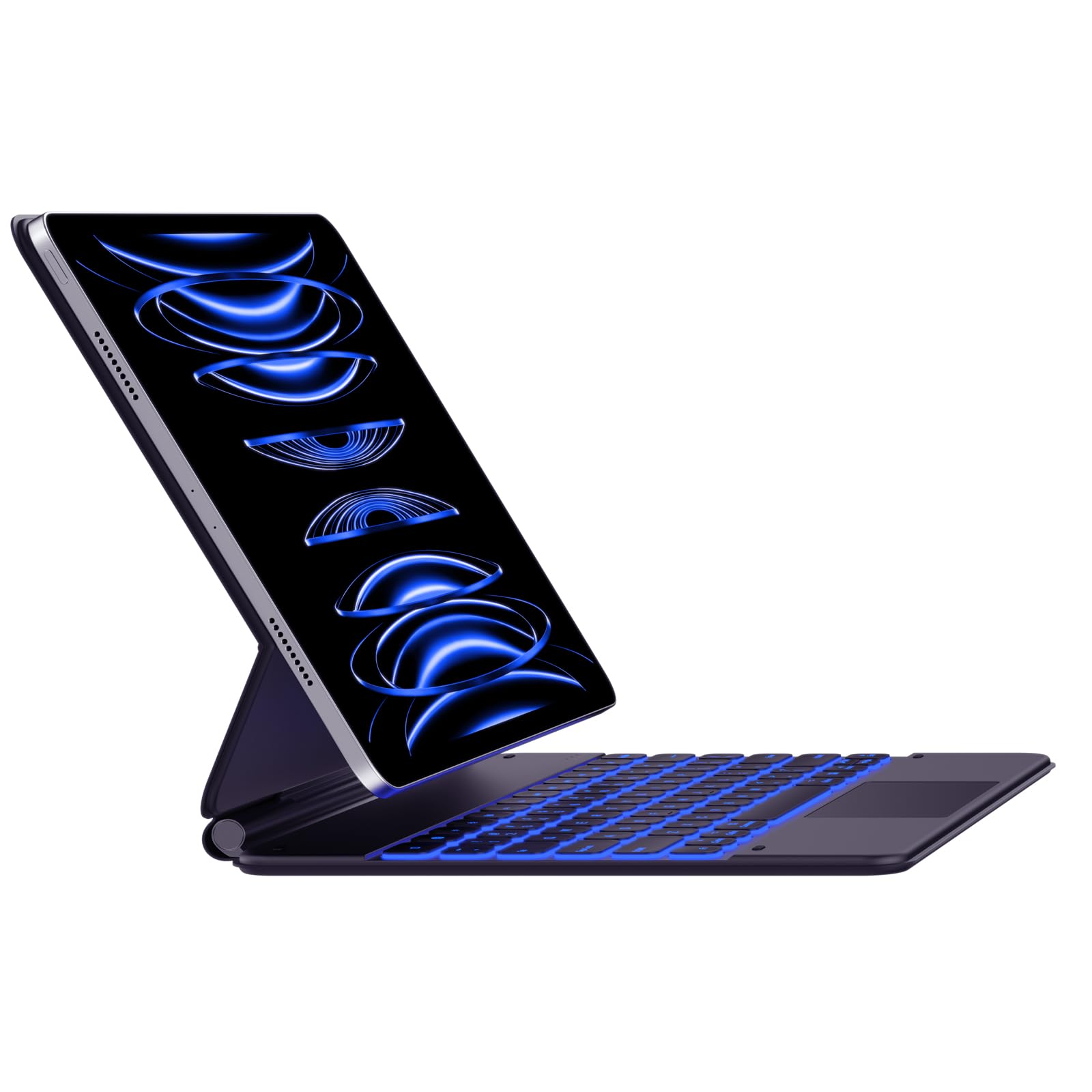
Зураг: Цэнхэр арын гэрэлтүүлэгтэй товчлуурууд болон тод дэлгэцтэй, соронзон хэлбэрээр бэхлэгдсэн iPad Pro бүхий гарны гэр.
- Хайрцаг дээрх камерын зүсэлт нь таны iPad-ийн камертай зэрэгцэж байгаа эсэхийг шалгаарай.
- Соронзон холболт нь бат бөх байхаар бүтээгдсэн боловч үргэлж болгоомжтой харьцах хэрэгтэй.
3. iPad-тайгаа хослуулах (Bluetooth холболт)
- Асаах: Гарны хажуу талд байрлах цахилгаан унтраалгыг олоод "ON" байрлалд гулсуулна уу.
- Хослуулах горимыг идэвхжүүлэх: -г удаан дар Холбох товчлуур (эсвэл үүнтэй төстэй Bluetooth хослуулах товчлуурыг ихэвчлэн Bluetooth дүрсээр тэмдэглэдэг) гар дээр дарна уу. Bluetooth заагч гэрэл анивчиж эхлэх бөгөөд энэ нь хослуулах горимд байгааг илтгэнэ.
- Таны iPad дээр: руу оч Тохиргоо > Bluetooth.
- Төхөөрөмж сонгох: Bluetooth төхөөрөмжийн жагсаалтад та "typecase Keyboard" эсвэл үүнтэй төстэй нэрийг харах ёстой. Холбогдохын тулд товшино уу.
- Баталгаажуулалт: Хослуулсны дараа гар дээрх Bluetooth заагч гэрэл анивчихаа больж, тогтвортой хэвээр байх (эсвэл унтрах) бөгөөд таны iPad гарыг "Холбогдсон" гэж харуулах болно.
Тэмдэглэл: Гар асаалттай үед хамгийн сүүлд холбогдсон төхөөрөмжтэй автоматаар дахин холбогдохыг оролдоно. Хэрэв холболтын асуудал гарвал холбох алхмуудыг давтана уу.
Ашиглалтын заавар
Гарны байршил ба функцийн товчлуурууд
Гар нь iPad-ын функцуудад хурдан хандахын тулд дээд хэсэгт нэмэлт функцын товчлуурууд бүхий стандарт QWERTY байрлалтай.
- Зугтах (Esc): Нүүр хуудас товчлуурын үүрэг гүйцэтгэдэг.
- Гэрэлтүүлгийн товчлуурууд: iPad-ийн дэлгэцийн тод байдлыг тохируулна уу.
- Гарын арын гэрэлтүүлгийн товчлуурууд: Арын гэрлийн өнгө болон тод байдлыг тохируулна уу.
- Медиа хяналтын товчлуурууд: Тоглуулах/Түр зогсоох, Өмнөх дуу, Дараагийн дуу.
- Дууны товчлуурууд: Дууг хаах, Дууг багасгах, Дууг чангалах.
- Түгжих түлхүүр: iPad-ын дэлгэцийг түгждэг.
- Бөмбөрцгийн түлхүүр: Гарын хэл эсвэл эможи гар хооронд шилжихэд ашиглагддаг (iPadOS тохиргооноос хамааран үйл ажиллагаа нь өөр байж болно).
Арын гэрлийн хяналт
Гар нь 11 арын гэрэлтүүлгийн өнгө болон 3 түвшний гэрэлтүүлгийг санал болгодог. Өнгө хооронд шилжиж, гэрэлтүүлгийг тохируулахын тулд функцийн мөрөнд байрлах тусгай арын гэрэлтүүлгийн товчлууруудыг (ихэвчлэн гэрлийн чийдэнгийн дүрс эсвэл үүнтэй төстэй тэмдэгтэй) ашиглаарай.
- Өнгийг өөрчлөхийн тулд арын гэрэлтүүлгийн товчийг нэг удаа дарна уу.
- Гэрэлтүүлгийн түвшинг өөрчлөхийн тулд гэрэлтүүлгийн товчийг (ихэвчлэн арын гэрэлтүүлгийн товчлууртай хамт эсвэл тусдаа) дарна уу.
Трекпад хэрэглээ
Нэгдсэн мэдрэгч самбар нь зөөврийн компьютерын мэдрэгч самбартай төстэй олон мэдрэгчтэй дохио зангааг дэмждэг. iPadOS-оо мэдрэгч самбарын функцийг дэмжихээр шинэчилсэн эсэхээ шалгаарай.
| Дохио зангаа | Үйлдэл |
|---|---|
| Нэг хуруугаар товших | Дарна уу, зүйлийг сонгоно уу. |
| Хоёр хуруугаар шудрах | Дээш/доош/зүүн/баруун гүйлгэх. |
| Хоёр хуруу чимхэх | Томруулах/багасгах. |
| Гурван хуруугаа дээш шудар | Нүүр хуудас руу очно уу. |
| Гурван хуруугаараа зүүн/баруун тийш шудрана уу | Нээлттэй програмуудын хооронд шилжих. |
Тэмдэглэл: Trackpad-ын нарийвчлал болон хариу үйлдлийг ерөнхий хэрэглээнд оновчтой болгосон. Тодорхой тохиргоо эсвэл дэвшилтэт дохио зангааны талаар iPad-ынхаа хүртээмжийн тохиргооноос лавлана уу.
Автомат унтах функц
Гарын гэр нь батерей хэмнэхийн тулд автоматаар унтах горимд шилжих функцтэй. Хэрэв хэсэг хугацаанд идэвхгүй байвал гар унтах горимд орно. Гарыг сэрээж, iPad руугаа дахин холбогдохын тулд дурын товчлуурыг дарна уу.
Засвар үйлчилгээ
- Цэвэрлэгээ: Зөөлөн ашиглах, damp, гар болон гэрийг цэвэрлэхэд зориулсан хөвөнгүй даавуу. Хүчтэй химийн бодис эсвэл зүлгүүрийн материалаас зайлсхий.
- Хадгалах: Ашиглаагүй үедээ iPad болон гарыг хоёуланг нь хамгаалахын тулд гэрийг нь таглана уу. Сэрүүн, хуурай газар, нарны шууд тусгалаас хол хадгална уу.
- Батерейны арчилгаа: Батерейны ашиглалтын хугацааг уртасгахын тулд гарны цэнэг байнга цэнэггүй болохоос зайлсхий. Бүрэн цэнэггүй болоогүй байсан ч тогтмол цэнэглээрэй.
- Соронзон түгжээ: Соронзон түгжээг найдвартай хаахын тулд хог хаягдлаас ангид байгаа эсэхийг шалгаарай.
Алдааг олж засварлах
- Гар холбогдоогүй байна:
- Гар асаалттай, цэнэглэгдсэн эсэхийг шалгаарай.
- Таны iPad дээр Bluetooth идэвхжсэн эсэхийг шалгана уу.
- Төхөөрөмжөө iPad-ийнхаа Bluetooth тохиргоонд мартаад дахин холбоно уу.
- Гар болон iPad-аа хоёуланг нь дахин ажиллуулна уу.
- Хариу өгөхгүй байгаа түлхүүрүүд:
- Гар нь Bluetooth-ээр холбогдсон эсэхийг шалгана уу.
- Гар унтах горимд ороогүй байгаа эсэхийг шалгаарай.
- Товчлуурын доор ямар нэгэн биет саад байгаа эсэхийг шалгана уу.
- Трекпадтай холбоотой асуудлууд:
- Гар холбогдсон эсэхийг баталгаажуулна уу.
- iPadOS тохиргоог trackpad-н ажиллагааг шалгана уу.
- Трекпадны гадаргууг цэвэрлэ.
- iPad соронзон суурьнаас гулсаж байна:
- iPad нь соронзон самбартай зөв байрласан эсэхийг шалгаарай.
- iPad болон соронзон гадаргуугийн хооронд ямар нэгэн хог хаягдал байгаа эсэхийг шалгана уу.
- iPad-аа хөдөлгөж болзошгүй хэт их хүч эсвэл гэнэтийн хөдөлгөөнөөс зайлсхий.
Үзүүлэлтүүд
| Онцлог | Дэлгэрэнгүй |
|---|---|
| Загварын дугаар | KB206129 |
| Тохиромжтой байдал | iPad Pro 12.9 инч (6, 5, 4, 3-р үе) |
| Холболт | Bluetooth |
| Зайны төрөл | Лити полимер (оруулсан) |
| Цэнэглэх порт | USB-C |
| Арын гэрэлтүүлэг | 11 өнгө, 3 тод байдлын түвшин (RGB дэмжлэгтэй) |
| Онцлог шинж чанарууд | Арын гэрэлтүүлэгтэй, хөнгөн, суурилуулсан трекпад, соронзон түгжээтэй |
| Материал | Акрилонитрил бүхий бутадиен стирол |
| Зүйлийн жин | 1.13 кг |
| Багцын хэмжээ | 30.48 x 25.4 x 3.56 см |
Баталгаат болон дэмжлэг
Таны фонттой гарны гэр нь үйлдвэрлэлийн согогийн эсрэг хязгаарлагдмал баталгаатай. Тодорхой баталгааны нөхцөл, болзлыг худалдан авалттайгаа хамт ирсэн баримт бичгээс лавлана уу эсвэл албан ёсны фонттой гарны гэрт зочилно уу. webсайт.
Техникийн дэмжлэг, алдааг олж засварлах тусламж эсвэл баталгаат хугацааны нэхэмжлэлийн талаар typecase хэрэглэгчийн үйлчилгээтэй албан ёсны дэмжлэгийн сувгаар холбогдоно уу. Холбоо барих мэдээллийг ихэвчлэн бүтээгдэхүүний сав баглаа боодол эсвэл брэндийн шошгон дээрээс олж болно. webсайт.


