1. Танилцуулга
Энэхүү гарын авлагад таны Xprinter XP-370B дулааны бар код наалт хэвлэгчийг суурилуулах, ажиллуулах, засвар үйлчилгээ хийх талаар дэлгэрэнгүй зааварчилгаа өгсөн болно. Хэвлэгч зөв ажиллаж байгаа эсэхийг шалгаж, эвдрэлээс урьдчилан сэргийлэхийн тулд ашиглахаасаа өмнө энэхүү гарын авлагыг сайтар уншина уу.
2. Аюулгүй байдлын мэдээлэл
- Принтерийг үргэлж газардуулсан цахилгаан залгуурт холбоно уу.
- Принтерийг ус эсвэл өндөр чийгшилд бүү оруул.
- Принтерийг нарны шууд тусгал эсвэл дулааны эх үүсвэрийн ойролцоо байрлуулахаас зайлсхий.
- Зөвхөн Xprinter-ээр зөвшөөрөгдсөн дагалдах хэрэгсэл болон цахилгаан адаптеруудыг ашиглаарай.
- Принтерийг хүүхдээс хол байлга.
- Принтерийг өөрөө задлах эсвэл засах гэж бүү оролдоорой. Тусламж авахын тулд мэргэшсэн үйлчилгээний ажилтантай холбогдоно уу.
3. Багцын агуулга
Бүх зүйл багцад байгаа эсэхийг шалгана уу:
- Xprinter XP-370B Дулааны бар кодын наалт хэвлэгч
- Эрчим хүчний адаптер
- USB кабель
- Хурдан эхлүүлэх гарын авлага (хэрэв байгаа бол)
4. Бүтээгдэхүүн дууссанview
Xprinter XP-370B нь бар код болон наалт хэвлэх зориулалттай авсаархан, үр ашигтай дулааны хэвлэгч юм. Энэ нь өндөр хурдтай хэвлэх чадвартай бөгөөд янз бүрийн холболтын сонголтыг дэмждэг.

Зураг 4.1: Урд баруун view Xprinter XP-370B дулааны бар кодын наалт хэвлэгч.

Зураг 4.2: Хажуу тал view Медиа тасалгаанд нэвтрэх асаах товчлуур болон дээд тагны товчлуурыг харуулж байна.
5. Тохиргоо
5.1 Савлах ба байрлуулах
- Принтерийг сав баглаа боодолоос нь болгоомжтой авч хая.
- Принтерийг хангалттай агааржуулалттай, тогтвортой, тэгш гадаргуу дээр байрлуул.
- Кабелийн холболт болон медиа ачаалахад принтерийн эргэн тойронд хангалттай зай байгаа эсэхийг шалгаарай.
5.2 Принтерийг холбох
- Цахилгаан адаптерийг принтерийн тэжээлийн порт руу холбоод дараа нь цахилгааны залгуурт залгаарай.
- Дагалдах USB кабелийг ашиглан принтерийг компьютертээ холбоно уу. Хэвлэгч нь загвараас хамааран Цуваа, Ethernet болон Bluetooth холболтын сонголтыг мөн дэмждэг.
- Хажуу талд байрлах асаах товчийг ашиглан принтерийг асаана уу (Зураг 4.2-ыг үзнэ үү).
5.3 Хэвлэх хэрэгслийг ачаалж байна
- Принтерийн дээд тагийг нээхийн тулд дээд тагны товчийг дарна уу (Зураг 4.2-ыг үзнэ үү).
- Дулааны шошгоны өнхрүүлгийг хэвлэл мэдээллийн хэрэгслийн тасалгаанд хийнэ. Дэмжигдсэн шошгын хамгийн их диаметр нь 100 мм байна.
- Шошгоны өргөнд найдвартай тааруулан цаасны зааврыг тохируулна уу.
- Хэвлэх толгойн хажуугаар шошгоны багахан хэсгийг татаж гарга.
- Дээд тагийг байрандаа товших чимээ гартал хаа.
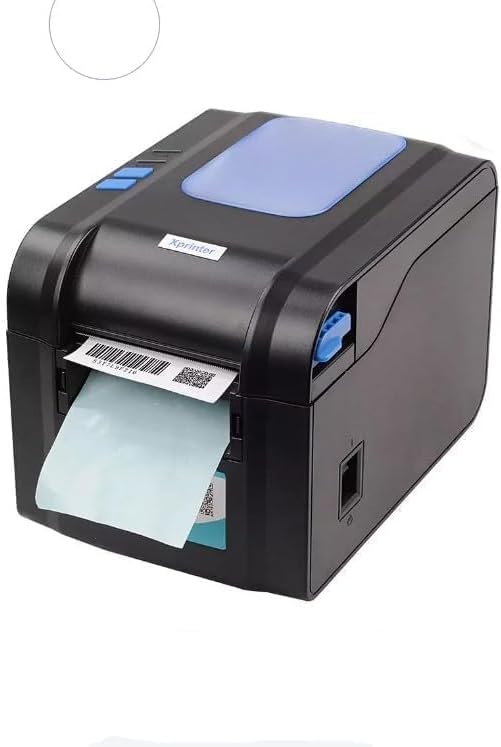
Зураг 5.3: Хэвлэсний дараа шошгыг гаргаж байгааг хэвлэгч харуулж байна.
5.4 Драйвер суурилуулах
- Windows системийн хувьд драйверын CD-г (хэрэв байгаа бол) оруулах эсвэл албан ёсны Xprinter-ээс хамгийн сүүлийн үеийн драйверуудыг татаж аваарай. webсайт. Суулгахын тулд дэлгэцэн дээрх зааврыг дагана уу.
- Андройд болон iOS төхөөрөмжүүдийн хувьд төхөөрөмжийнхөө апп дэлгүүрээс тохирох хэвлэх програмыг татаж аваарай.
6. Ашиглалтын заавар
6.1 Үндсэн хэвлэх
- Принтер асаалттай, төхөөрөмждөө холбогдсон эсэхийг шалгаарай.
- Хэвлэхийг хүссэн баримт бичиг эсвэл програмаа нээнэ үү.
- Боломжтой хэвлэгчдийн жагсаалтаас Xprinter XP-370B-г сонгоно уу.
- Шаардлагатай бол шошгоны хэмжээ, чиглэл, нягтрал зэрэг хэвлэх тохиргоог тохируулна уу.
- Хэвлэх командыг эхлүүлнэ үү. Хэвлэгч 152мм/с хүртэл хурдаар хэвлэж эхэлнэ.
7. Засвар үйлчилгээ
7.1 Принтерийг цэвэрлэх
- Цэвэрлэхийн өмнө принтерийг унтраагаад, залгуураас нь салга.
- Зөөлөн, хөвөнгүй даавуу хэрэглэх dampхэвлэх толгойг зөөлөн цэвэрлэхийн тулд изопропилийн спиртээр шингэлнэ.
- Принтерийн гадна талыг зөөлөн, хуурай даавуугаар арчина.
- Зүлгүүрийн цэвэрлэгч, уусгагчийг бүү ашигла.
8. Алдаа засах
- Хэвлэгч хариу өгөхгүй байна: Цахилгаан холболт, USB/Цуваа/Ethernet/Bluetooth холболтыг шалгаж, драйверууд зөв суулгасан эсэхийг шалгана уу.
- Хэвлэлийн чанар муу: Хэвлэх толгойг цэвэрлэж, зөв хэвлэлийн төрөл ашигласан эсэхийг шалгаж, хэвлэх нягтралын тохиргоог шалгана уу.
- Цаас гацах: Дээд тагийг нээгээд, гацсан шошгыг болгоомжтой авч, медиаг зөв дахин ачаална уу.
- Шошго тэжээл өгөхгүй байна: Шошгыг зөв ачаалсан, цаасны чиглүүлэгчийг зөв тохируулсан эсэхийг шалгана уу. Ямар нэгэн саад бэрхшээл байгаа эсэхийг шалгана уу.
9. Техникийн үзүүлэлтүүд
| Онцлог | Тодорхойлолт |
|---|---|
| Брэнд | Xprinter |
| Загварын дугаар | XP-370B |
| Принтерийн технологи | Дулааны |
| Холболтын технологи | USB, Цуваа холболт, Bluetooth, Ethernet (сонголтууд өөр өөр байдаг) |
| Хамгийн их хэвлэх хурд | 152 мм/с хүртэл |
| Хамгийн их медиа хэмжээ | 4 x 6 инч |
| Шошгоны хамгийн их диаметр | 100 мм |
| Хэвлэл мэдээллийн хэрэгсэл | Шошго |
| Принтерийн гаралт | Монохром |
| Хэмжээ (D x W x H) | 15D x 7W x 10H сантиметр |
| Зүйлийн жин | 300 гр |
| Дэмжигдсэн үйлдлийн системүүд | Windows, Android, iOS |
10. Баталгаат хугацаа ба дэмжлэг
Баталгаат хугацаа болон техникийн дэмжлэг авахыг хүсвэл худалдан авалттайгаа хамт ирсэн баримт бичгийг үзэх эсвэл албан ёсны Xprinter дэлгүүрт зочилно уу webсайт. Худалдан авалтын баримтаа баталгаат нэхэмжлэлд зориулж худалдан авалтын баталгаа болгон хадгална уу.


