1. Танилцуулга
Энэхүү гарын авлагад таны Arducam USB 3.0 камерыг тохируулах, ажиллуулах, засвар үйлчилгээ хийх, алдааг олж засварлах талаар дэлгэрэнгүй зааварчилгаа өгсөн болно. Хамгийн сайн гүйцэтгэл, удаан эдэлгээг хангахын тулд бүтээгдэхүүнийг ашиглахаасаа өмнө энэхүү гарын авлагыг сайтар уншина уу.
2. Бүтээгдэхүүн дууссанview
2.1. Хайрцагт юу байна
- 1 x Металл гэртэй IMX283 USB3.0 камерын модуль
- 1 x 1м USB А-аас Type-C хүртэлх кабель
2.2. Үндсэн шинж чанарууд
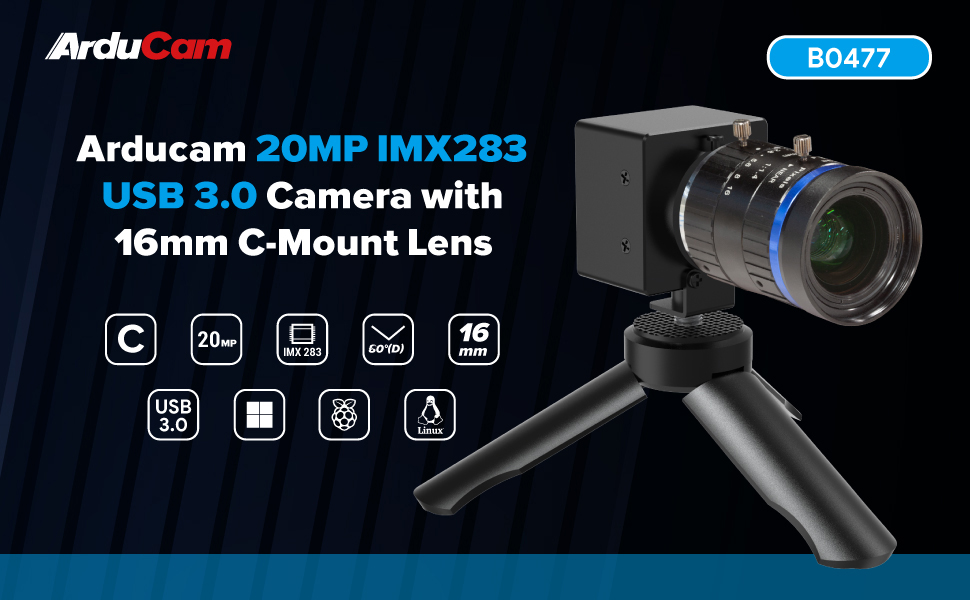
- Дээд зэргийн дүрслэл: 1 инчийн IMX283 CMOS мэдрэгч ашигладаг бөгөөд хамгийн дээд нягтрал нь 5472x3648 пиксел юм.
- Уян хатан хүрээний хурд: 720p нягтралтайгаар 120fps хүртэлх програмчлагдах фрэймийн хурдыг дэмждэг.
- Нарийвчилсан зураг боловсруулах: Де-Байер, гамма залруулга, BLC, AE, AWB, CCM, болон RGB2YUV хөрвүүлэлт зэрэг дүрсийг сайжруулах зориулалттай өөрийн ISP-тэй.
- Телефото нарийвчлал: 16 мм-ийн C хэлбэрийн линзээр тоноглогдсон бөгөөд 60° диагональ талбайг санал болгодог. view (DFOV).
- Залгаад ашиглах загвар: Залгаад ашиглахад хялбар болгох зориулалттай, бат бөх металл гэрт бэхлэгдсэн.
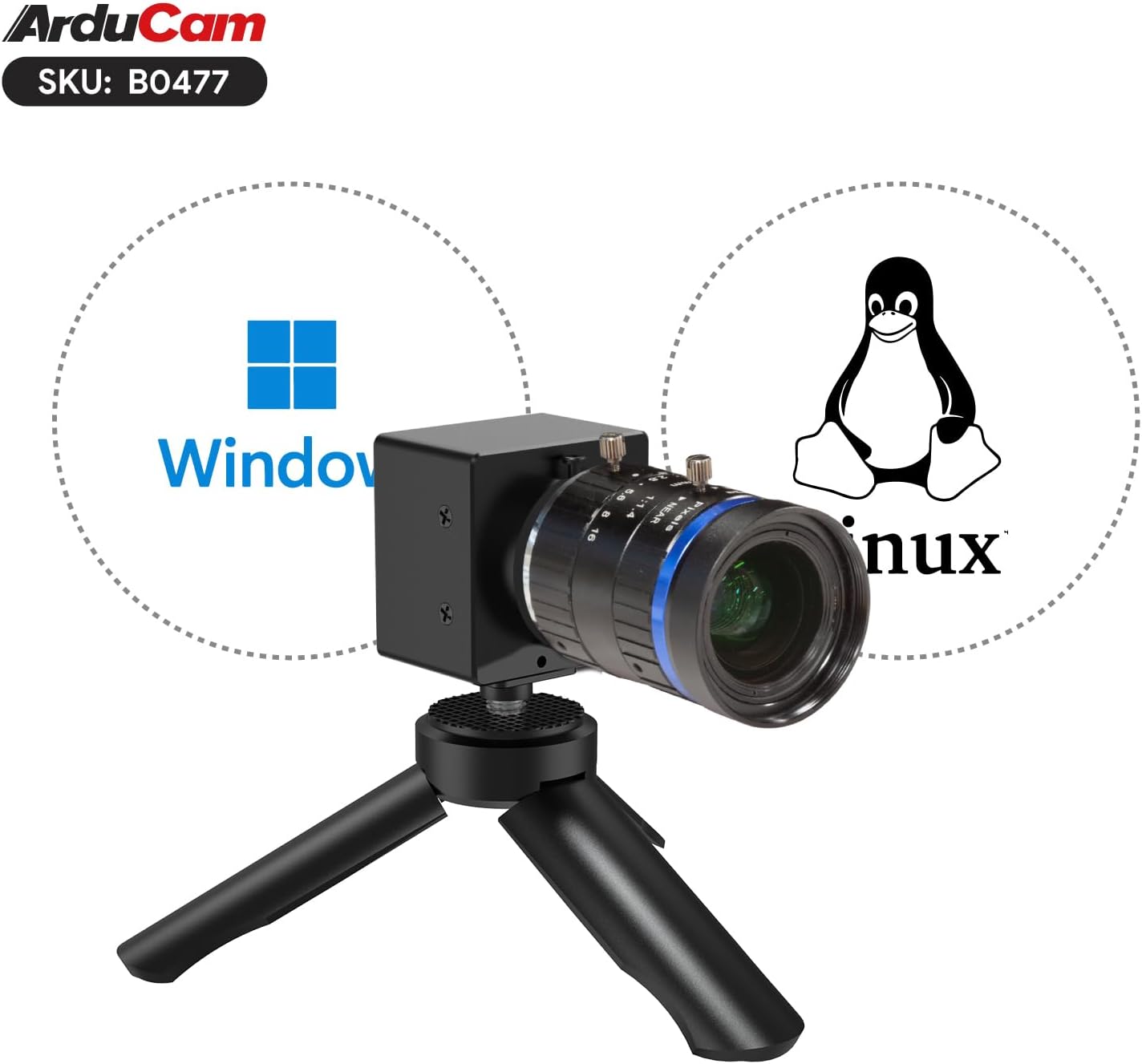
- Үйлдлийн системийн нийцтэй байдал: Windows болон Linux үйлдлийн системүүдтэй нийцтэй.
2.3. Бүтээгдэхүүний бүрэлдэхүүн хэсгүүд


3. Тохируулах заавар
3.1. Линзийг бэхлэх
- Камерын модулийн C хэлбэрийн холболтын интерфэйсээс хамгаалалтын тагийг болгоомжтой авч хая.
- 16 мм-ийн C хэлбэрийн линзийг камерын модулийн C хэлбэрийн линзтэй зэрэгцүүл.
- Линзийг камерын модуль дээр найдвартай бэхлэгдэх хүртэл зөөлөн шургуулна уу. Хэт чангалахаас зайлсхий.
- Урд талын линзний тагийг ав.
3.2. Компьютерт холбогдох
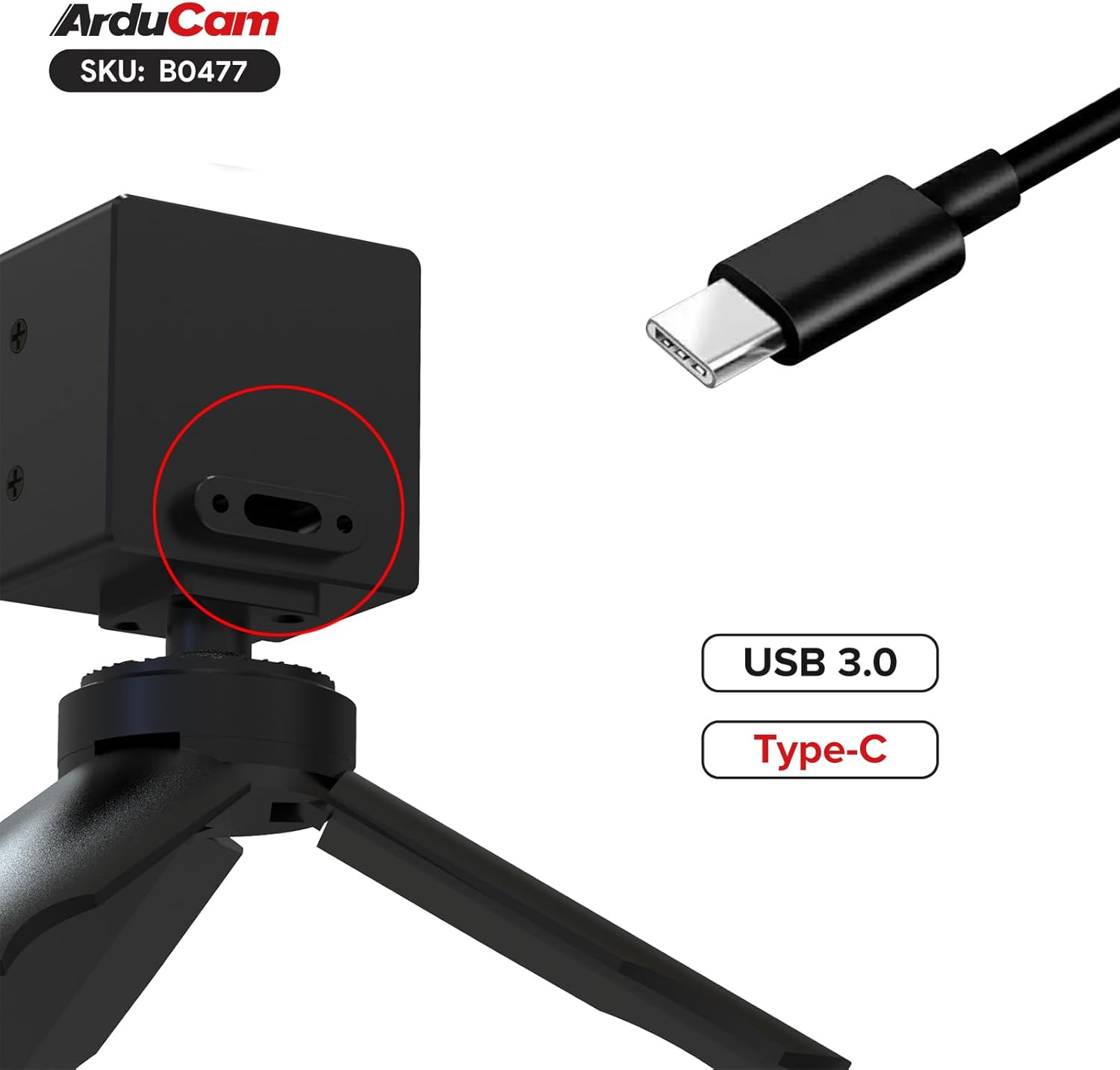
- Өгөгдсөн кабелийн USB Type-C үзүүрийг камерын модулийн USB 3.0 порттой холбоно уу.
- Кабелийн USB-A үзүүрийг компьютер дээрх боломжтой USB 3.0 порттой холбоно уу. Хамгийн сайн гүйцэтгэлтэй байхын тулд USB 3.0 порт (ихэвчлэн цэнхэр өнгөтэй) ашигласан эсэхээ шалгаарай.
- Камер нь UVC (USB Видео Ангилал) стандартыг хангасан бөгөөд тусгай драйвер суулгах шаардлагагүйгээр ихэнх үйлдлийн системүүд автоматаар таних ёстой.
4. Ашиглалтын заавар
4.1. Үндсэн үйлдэл (Windows)
- Камерыг холбосны дараа тохирох камерын програмыг нээнэ үү (жишээ нь, Windows Camera апп, OBS Studio, AmCap, эсвэл боломжтой бол Arducam-ийн өөрийн програм хангамж).
- Видео оролтын төхөөрөмж болгон Arducam USB 3.0 камерыг сонгоно уу.
- Аппликейшны тохиргоонд нягтрал, фрэймийн хурд болон бусад зургийн тохиргоог (гэрэлт, цагаан баланс, өсөлт) тохируулна уу. Камер нь 720p нягтралтай үед 5472x3648 хүртэлх нягтрал, 120 кадр/сек хурдыг дэмждэг.
4.2. Үндсэн үйлдэл (Линукс)
Камер нь Linux-д зориулсан UVC-тэй нийцтэй байхаар бүтээгдсэн. Та Cheese, VLC, эсвэл OBS Studio зэрэг Linux камерын стандарт програмуудыг ашиглаж болно.
- Камераа Linux системдээ холбоно уу.
- Өөрийн хүссэн камерын програмыг нээгээд оролтын эх үүсвэр болгон Arducam камерыг сонгоно уу.
- Шаардлагатай бол видео тохиргоог тохируулна уу.
Тэмдэглэл: Зарим хэрэглэгчид програмыг хаасны дараа камер Linux дээр зөв дахин эхлүүлэхгүй байгаатай холбоотой үе үе гарч буй асуудлуудын талаар мэдээлсэн. Хэрэв ийм зүйл тохиолдвол камерыг салгаад дахин залгах эсвэл системээ дахин эхлүүлээд үзээрэй. Хамгийн сайн нийцтэй байхын тулд Linux дистрибьютер болон цөмөө шинэчилсэн эсэхийг шалгаарай.
4.3. Линзний тохируулга
- Фокус: Хүссэн зайд тод дүрс авахын тулд линз дээрх фокусын цагиргийг эргүүлнэ үү.
- Апертур: Линзэнд орж буй гэрлийн хэмжээ болон талбайн гүнийг хянахын тулд диафрагмын цагиргийг тохируулна уу. Диафрагмын тоо бага (жишээ нь, f/1.4) нь илүү өргөн нээлт, гүехэн талбайн гүн гэсэн үг бол их тоо (жишээ нь, f/16) нь илүү нарийхан нээлт, илүү гүн талбай гэсэн үг юм.
5. Засвар үйлчилгээ
5.1. Линз болон мэдрэгчийг цэвэрлэх
- Линзийг цэвэрлэхийн тулд оптик гадаргууд тусгайлан зориулсан зөөлөн, хөвөнгүй микрофибер даавууг ашиглаарай.
- Зөрүүд толботой үед линз цэвэрлэгч уусмалыг линз рүү шууд биш, даавуунд түрхэж бага хэмжээгээр хэрэглэнэ.
- Мэдрэгч дээр шууд хүрэхээс зайлсхий. Хэрэв мэдрэгч дээр тоос харагдаж байвал агаар үлээгч ашиглан зөөлөн арилгана. Лаазнаас шахсан агаар бүү ашиглаарай, учир нь энэ нь үлдэгдэл үлдээж болзошгүй.
- Чухал: Зарим төхөөрөмжүүд нь мэдрэгч болон хамгаалалтын цонхны хооронд үйлдвэрлэлээс болж тоос шороо эсвэл хурууны хээтэй байж болно. Хэрэв энэ нь зургийн чанарт мэдэгдэхүйц нөлөө үзүүлбэл Arducam-ийн дэмжлэгтэй холбогдоно уу.
5.2. Ерөнхий арчилгаа, хадгалалт
- Камерыг ашиглаагүй үедээ хуурай, тоосгүй орчинд хадгална уу.
- Хадгалах эсвэл тээвэрлэх үед линзийг таглаагаар нь хамгаална уу.
- Камерыг хэт өндөр температур эсвэл чийгшилд оруулахаас зайлсхий.
- Камерыг металл гэрнээс нь барьж, линз эсвэл мэдрэгч хэсэгт шууд даралт өгөхөөс зайлсхий.
6. Алдаа засах
- Асуудал: Камер илрээгүй эсвэл хар дэлгэц харуулж байна.
Шийдэл:
- USB кабель нь камер болон компьютер дээрх USB 3.0 порт хоёуланд нь найдвартай холбогдсон эсэхийг шалгаарай.
- Өөр USB порт эсвэл кабель ашиглаж үзнэ үү.
- Компьютерээ дахин эхлүүлнэ үү.
- Линукс дээр програмыг хаасны дараа камер ажиллахаа больсон бол камерыг салгаад дахин залгах эсвэл системээ дахин эхлүүлээд үзээрэй.
- Камерыг аппликейшндаа оролтын төхөөрөмж болгон сонгосон эсэхийг шалгана уу.
- Асуудал: Зургийн чанар муу эсвэл бүдэг байна.
Шийдэл:
- Зураг тод болтол 16 мм-ийн C хэлбэрийн линз дээрх фокусын цагиргийг тохируулна уу.
- Линз болон мэдрэгч цэвэрхэн байгаа эсэхийг шалгаарай (5.1-р хэсгийг үзнэ үү).
- Гэрэлтүүлгийн нөхцөл байдлыг шалгана уу; гэрэл хангалтгүй байх нь шуугиантай эсвэл бүдэг зураг гаргахад хүргэж болзошгүй.
- Камерын аппликейшндаа зөв нягтрал болон фрэймийн хурдны тохиргоог ашигласан эсэхээ шалгана уу.
- Асуудал: Зураг дээр тоос шороо эсвэл толбо харагдаж байна.
Шийдэл:
- Линзний урд хэсгийг цэвэрлэ.
- Мэдрэгчийн гадаргуугаас тоосыг зөөлөн цэвэрлэхийн тулд агаар үлээгч ашиглана уу.
- Хэрэв тоос нь дотор талд (мэдрэгч болон түүний хамгаалалтын цонхны хооронд) байгаа мэт санагдвал тусламж авахын тулд Arducam дэмжлэгтэй холбогдоно уу.
7. Техникийн үзүүлэлтүүд
| Онцлог | Дэлгэрэнгүй |
|---|---|
| Мэдрэгч | 1 инчийн IMX283 CMOS |
| Хамгийн их нарийвчлалтай | 5472x3648 (20MP) |
| Видео бичлэгийн нягтрал | 720p хүртэл |
| Хүрээний дээд хурд | 720p нягтралтайгаар 120 кадр/сек |
| Линзний төрөл | 16 мм-ийн C хэлбэрийн линз |
| Диагональ талбар View (DFOV) | 60° |
| Интерфэйс | USB 3.0 (Камер дээрх C төрлийн холбогч) |
| Үйлдлийн системийн нийцтэй байдал | Windows, Linux |
| Орон сууц | Металл хайрцаг |
| Зүйлийн жин | 4.8 унц |
| Багцын хэмжээ | 3 x 2.7 x 2.7 инч |
8. Дэмжлэг ба баталгаа
Техникийн дэмжлэг, бүтээгдэхүүний лавлагаа эсвэл баталгаат хугацааны талаарх мэдээллийг авахыг хүсвэл албан ёсны Arducam вэбсайтад зочилно уу webсайтаас авах эсвэл тэдний хэрэглэгчийн үйлчилгээтэй шууд холбогдоно уу. Баталгаат хугацааны тодорхой нөхцөл нь бүс нутаг болон худалдан авалтын байршлаас хамаарч өөр өөр байж болно.
Та нэмэлт мэдээлэл, тусламжийн эх сурвалжийг эндээс авах боломжтой Амазон дээрх Ардукам дэлгүүр.