1. Танилцуулга
Энэхүү гарын авлагад таны MAXHUB 75 инчийн интерактив хавтгай самбарын тохиргоо, ажиллагаа, засвар үйлчилгээ, алдааг олж засварлах талаар дэлгэрэнгүй зааварчилгаа өгсөн бөгөөд зохих ажиллагаа, аюулгүй байдлыг хангахын тулд бүтээгдэхүүнийг ашиглахаасаа өмнө энэхүү гарын авлагыг сайтар уншина уу.

Зураг 1.1: Урд view MAXHUB интерактив хавтгай самбар 75 инчийн дэлгэц. Энэ зураг нь дижитал цаг болон хавтас, тохиргоо, тэмдэглэл болон бусад зүйлсийн дүрс бүхий том дэлгэцийг харуулж байгаа бөгөөд энэ нь түүний интерактив чадварыг харуулж байна.
2. Аюулгүй байдлын мэдээлэл
Бүтээгдэхүүнд гэмтэл учруулах, өөртөө болон бусдад гэмтэл учруулахаас сэргийлэхийн тулд дараах аюулгүй байдлын удирдамжийг үргэлж дагаж мөрдөөрэй.
- Хавтанг ус эсвэл хэт их чийгэнд бүү оруул.
- Хавтангийн эргэн тойронд агааржуулалтыг зөв хийх хэрэгтэй.
- Зөвхөн төхөөрөмжид дагалдаж ирсэн тэжээлийн адаптерийг ашиглана уу.
- Хавтан дээр хүнд зүйл байрлуулахаас зайлсхий.
- Цэвэрлэх, засвар үйлчилгээ хийхээс өмнө цахилгааныг салга.
3. Бүтээгдэхүүний бүрэлдэхүүн хэсэг ба онцлог
MAXHUB Interactive Flat Panel 75" нь хэрэглээ болон бат бөх чанарыг сайжруулах хэд хэдэн гол онцлогтойгоор бүтээгдсэн.
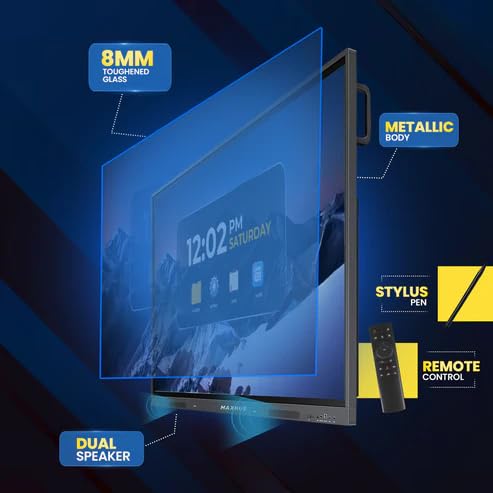
Зураг 3.1: Тэсэрсэн view гол бүрэлдэхүүн хэсгүүдийг онцолсон диаграмм. Энэ зураг нь интерактив хавтгай самбартай хамт ирдэг 8 мм-ийн хатууруулсан шил, металл их бие, хос чанга яригч, үзэгний үзэг, алсын удирдлага зэргийг харуулж байна.
- 8 мм-ийн хатууруулсан шил: Дэлгэцийг бат бөх, хамгаалалттай болгоно.
- Металл бие: Бүтцийн бүрэн бүтэн байдал, дээд зэргийн өнгөлгөөг баталгаажуулдаг.
- Хос чанга яригч: Тодорхой аудио гаралтыг өгдөг.
- Stylus Pen: Дэлгэц дээр нарийн харилцан үйлчлэлцэх болон бичих зориулалттай.
- Алсын удирдлага: Холоос ажиллахад тохиромжтой.
Зураг 3.2: Хажуу тал view Холболтын сонголтуудыг нарийвчлан харуулав. Энэ зурагт цахилгаан тэжээлийн оролт, VGA холболт, OPS үүр, холбох порт болон хялбархан хандах боломжтой урд холбогчуудыг харуулав.
- OPS үүр: Нэмэлт OPS (Нээлттэй залгагдаж болох тодорхойлолт) модулийг нэгтгэх зориулалттай.
- VGA холболт: Уламжлалт видео оролтын хувьд.
- Эрчим хүчний хангамж: Үндсэн цахилгаан оролт.
- Урд талын холбогч: Захын төхөөрөмжүүдэд хялбархан нэвтрэх боломжтой портууд.
4. Тохиргоо ба суурилуулалт
MAXHUB интерактив хавтгай самбараа зөв суурилуулахын тулд дараах алхмуудыг дагана уу:
- Савлах: Хавтанг савлагаанаас нь болгоомжтой салга. Бүх савлагааны материалыг ирээдүйд тээвэрлэх эсвэл хадгалах зорилгоор хадгална уу.
- Суурилуулалт: Тохирох VESA ханын суурь эсвэл шалны суурь (тусдаа зарагддаг) ашиглан хавтанг найдвартай суурилуулна уу. Суурилуулах гадаргуу нь хавтангийн жинг дааж чадах эсэхийг шалгаарай.
- Холболтын хүч: Цахилгааны кабелийг самбарын тэжээлийн оролтод, дараа нь газардуулгатай цахилгаан залгуурт холбоно уу.
- Дагалдах төхөөрөмжүүдийг холбох: Компьютер, камер эсвэл гадаад хадгалах төхөөрөмж зэрэг шаардлагатай захын төхөөрөмжүүдийг тохирох портууд (HDMI, USB, USB Type-C) руу холбоно уу. Олон талын USB Type-C нь 65 ваттын цэнэглэгч, видео, аудио, мэдрэгч болон интернетийн хандалтын функцуудыг нэг интерфэйс дээр нэгтгэдэг.
- Анхны асаалт: Төхөөрөмжийг асаахын тулд самбар эсвэл алсын удирдлага дээрх асаах товчийг дарна уу.
5. Ашиглалтын заавар
MAXHUB Interactive Flat Panel нь хэрэглэгчдэд ээлтэй интерфэйс болон төрөл бүрийн програмуудад зориулсан дэвшилтэт функцуудыг санал болгодог.
5.1 Үндсэн үйл ажиллагаа
- Асаах/унтраах: Алсын удирдлага эсвэл самбар дээрх асаах товчийг ашиглана уу.
- Эх сурвалжийн сонголт: Алсын удирдлага дээрх оролтын товчлуур эсвэл дэлгэц дээрх цэсийг ашиглан оролтын эх үүсвэрүүд (HDMI, VGA, OPS)-оор шилжинэ үү.
- Мэдрэгчтэй харилцах: Дэлгэцтэй шууд харьцахын тулд хуруугаа эсвэл өгөгдсөн үзгийг ашиглаарай. Самбар нь байгалийн бичих туршлагыг хангахын тулд 40мс-ээс бага бичих хоцрогдолтой.
5.2 Нарийвчилсан онцлог
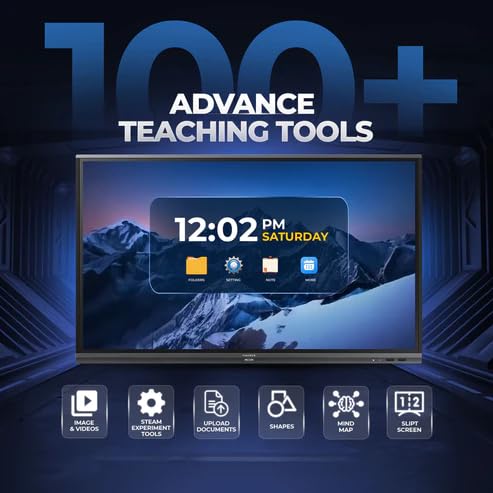
Зураг 5.1: Төрөл бүрийн дэвшилтэт сургалтын хэрэгслүүдийг харуулсан дэлгэц. Энэ зураг нь зураг болон видео нэгтгэх, STEAM туршилтын хэрэгслүүд, баримт бичиг байршуулах, дүрс, оюун ухааны зураглал, дэлгэц хуваах функц зэрэг функцуудыг онцолж байна.
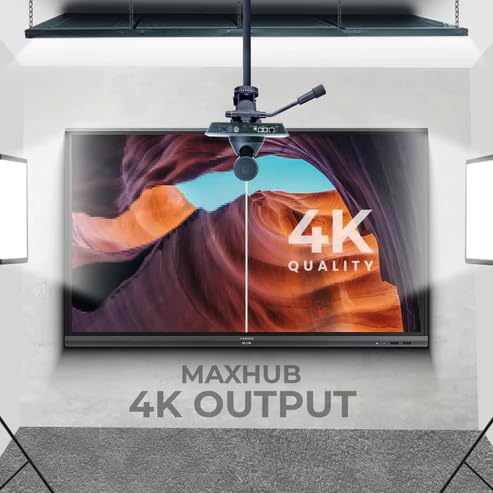
- Мэргэжлийн 4K дэлгэц: Өндөр өнгөний нарийвчлал (AE≤2) болон NTSC 72%-ийн өргөн өнгөний гаммыг мэдрээрэй, ингэснээр тод дүрслэлийг бий болгоно.
- Урьдчилан суулгасан сургалтын хөтөлбөрийн хүргэлтийн аппликейшнууд: Үр бүтээлтэй сургалт, танилцуулга хийхэд зориулж суулгасан програмууд болон виджетүүдийг ашиглаарай.
- Нүд арчилгааны технологи: Нүдний ядаргааг багасгахын тулд TUV Low Blue гэрэл болон TUV Flicker-free функцтэй бөгөөд орчны гэрлийн мэдрэгч болон хурц гэрэлд тэсвэртэй шилтэй.
- Хариу үйлдэл үзүүлдэг техник хангамж: Төгс ажиллагаатай байхын тулд хүчирхэг 2.0Ghz дөрвөн цөмт CPU болон 4GB RAM-тай, мөн өндөр хурдны 1000Base-T сүлжээний адаптертай.
- Эрүүл ахуйн дизайн: Илүү цэвэр орчинд зориулсан SGS гэрчилгээтэй бактерийн эсрэг бүрэлдэхүүн хэсгүүдийг агуулсан.
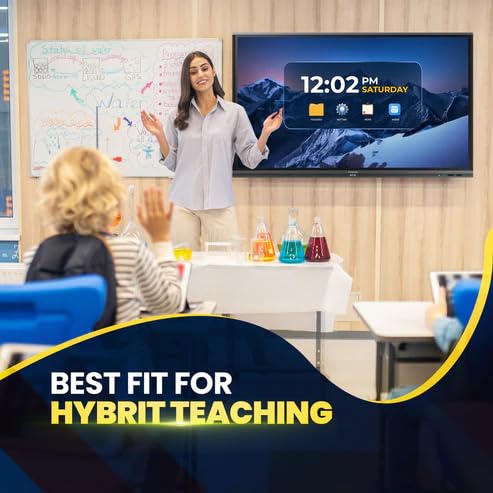
Зураг 5.2: Холимог сургалтын орчинд ашиглаж буй интерактив хавтгай самбар. Энэ зураг нь биечлэн болон онлайн сургалтын орчинд аль алинд нь тохиромжтойг харуулж байна.
6. Засвар үйлчилгээ, арчилгаа
Тогтмол засвар үйлчилгээ нь таны интерактив хавтгай хавтангийн урт наслалт, оновчтой ажиллагааг баталгаажуулдаг.
- Дэлгэц цэвэрлэх: Зөөлөн, хөвөнгүй даавууг бага зэрэг хэрэглээрэй dampҮрэлтгүй, дэлгэцэнд аюулгүй цэвэрлэгчээр цэвэрлэнэ. Цэвэрлэгчийг дэлгэцэн дээр шууд шүршиж болохгүй.
- Биеийг цэвэрлэх: Гадна талыг хуурай, зөөлөн даавуугаар арчина. Хүчтэй химийн бодисоос зайлсхий.
- Агааржуулалт: Хэт халалтаас урьдчилан сэргийлэхийн тулд агааржуулалтын нүхийг тоос шороо, хог хаягдлаас цэвэрлэсэн эсэхийг шалгаарай.
- Програм хангамжийн шинэчлэлтүүд: Хамгийн сайн гүйцэтгэл болон аюулгүй байдлыг хангахын тулд програм хангамжийн шинэчлэлтүүдийг үе үе шалгаж, суулгана уу.
7. Алдаа засах
Энэ хэсэгт таны MAXHUB интерактив хавтгай самбартай холбоотой нийтлэг асуудлуудыг авч үзэх болно.
| Асуудал | Боломжит шалтгаан | Шийдэл |
|---|---|---|
| Хүч чадалгүй | Цахилгаан кабель салгагдсан; Цахилгаан залгуурын асуудал. | Цахилгааны кабелийн холболтыг шалгах; Өөр залгуураар оролдоно уу. |
| Дэлгэц байхгүй | Буруу оролтын эх үүсвэр сонгогдсон; Кабелийн холболтын асуудал. | Оролтын эх үүсвэрийг баталгаажуулах; HDMI/VGA/USB-C кабелийн холболтыг шалгана уу. |
| Мэдрэгчтэй дэлгэц хариу өгөхгүй байна | Тохируулга шаардлагатай; Програм хангамжийн алдаа. | Тохиргоогоор дамжуулан мэдрэгчтэй дэлгэцийг дахин тохируулна уу; Самбарыг дахин эхлүүлнэ үү. |
| Зургийн чанар муу | Нарийвчлал таарахгүй байна; Дэлгэц бохир байна. | Холбогдсон төхөөрөмж дээрх дэлгэцийн нягтралыг тохируулах; Дэлгэцийг цэвэрлэх. |
8. Техникийн үзүүлэлтүүд
| Онцлог | Тодорхойлолт |
|---|---|
| Брэнд | MAXHUB |
| Загварын дугаар | MaxHub интерактив хавтгай самбар 75" | OPS |
| Дэлгэцийн хэмжээ | 75 инч |
| Дэлгэцийн технологи | LCD |
| Дэлгэцийн нягтрал | 3840 x 2160 (4K UHD) |
| Хариу өгөх хугацаа | 40 миллисекунд |
| CPU | 2.0Ghz Дөрвөн цөмт процессор |
| RAM | 4 ГБ |
| Холболт | Wi-Fi, USB Type-C, HDMI, USB 3.0 |
| Онцлог шинж чанарууд | Хэт өргөн дэлгэц, TUV бага цэнхэр гэрэл, TUV анивчихгүй, гялбааны эсрэг шил, SGS гэрчилгээтэй бактерийн эсрэг бүрэлдэхүүн хэсгүүд |
| Багцын хэмжээ | 180 x 114 x 20 см |
9. Баталгаат хугацааны мэдээлэл
MAXHUB Interactive Flat Panel 75" нь үйлдвэрлэгчийн стандарт баталгаатай ирдэг. Хамрах хугацаа болон хязгаарлалт зэрэг тодорхой нөхцөл, болзлыг бүтээгдэхүүнтэйгээ хамт ирсэн баталгаат картаас үзнэ үү.
Баталгаат хугацааг уртасгах сонголт байж магадгүй. Дэлгэрэнгүй мэдээллийг жижиглэн худалдаа эрхлэгчтэйгээ холбоо барих эсвэл албан ёсны MAXHUB сайтаас авна уу. webсайт.
10. Хэрэглэгчийн дэмжлэг
Техникийн туслалцаа, үйлчилгээ эсвэл нэмэлт лавлагаа авахыг хүсвэл MAXHUB хэрэглэгчийн дэмжлэгтэй дараах сувгаар холбогдоно уу.
- Webсайт: Албан ёсны MAXHUB-д зочлоорой webТүгээмэл асуултууд, драйверууд болон туслах эх сурвалжуудад зориулсан сайт.
- Имэйл: Дэмжлэгийн имэйл хаягийг бүтээгдэхүүний баримт бичгээс үзнэ үү.
- Утас: Бүтээгдэхүүнийхээ савлагаанд заасан хэрэглэгчийн үйлчилгээний утас руу холбогдоно уу.
Дэмжлэг үзүүлэх үйлчилгээтэй холбогдохдоо бүтээгдэхүүнийхээ загварын дугаар (MaxHub Interactive Flat Panel 75" | OPS) болон серийн дугаарыг бэлэн байлгана уу.


