Танилцуулга
Google Pixel Watch 2-той болсонд баяр хүргэе! Энэхүү дэгжин төхөөрөмж нь таны өдөр тутмын амьдралыг сайжруулахад зориулагдсан олон төрлийн онцлог, функцуудыг санал болгодог. Үүний ойлгомжтой интерфэйс болон хэрэглэхэд хялбар дизайн нь ашиглахад хялбар болгодог. Энэхүү гарын авлага нь та анх удаа хэрэглэгч байсан ч, шинэчлэлт хийж байсан ч шинэ Google Pixel Watch 2-ын боломжийг ойлгож, бүрэн ашиглахад туслах цогц гарын авлага болж өгдөг.
Энэхүү гарын авлага нь таны төхөөрөмжийг хамгийн их ашиглахад туслах практик, ойлгомжтой зааврыг өгдөг.
Бүтээгдэхүүн дууссанview
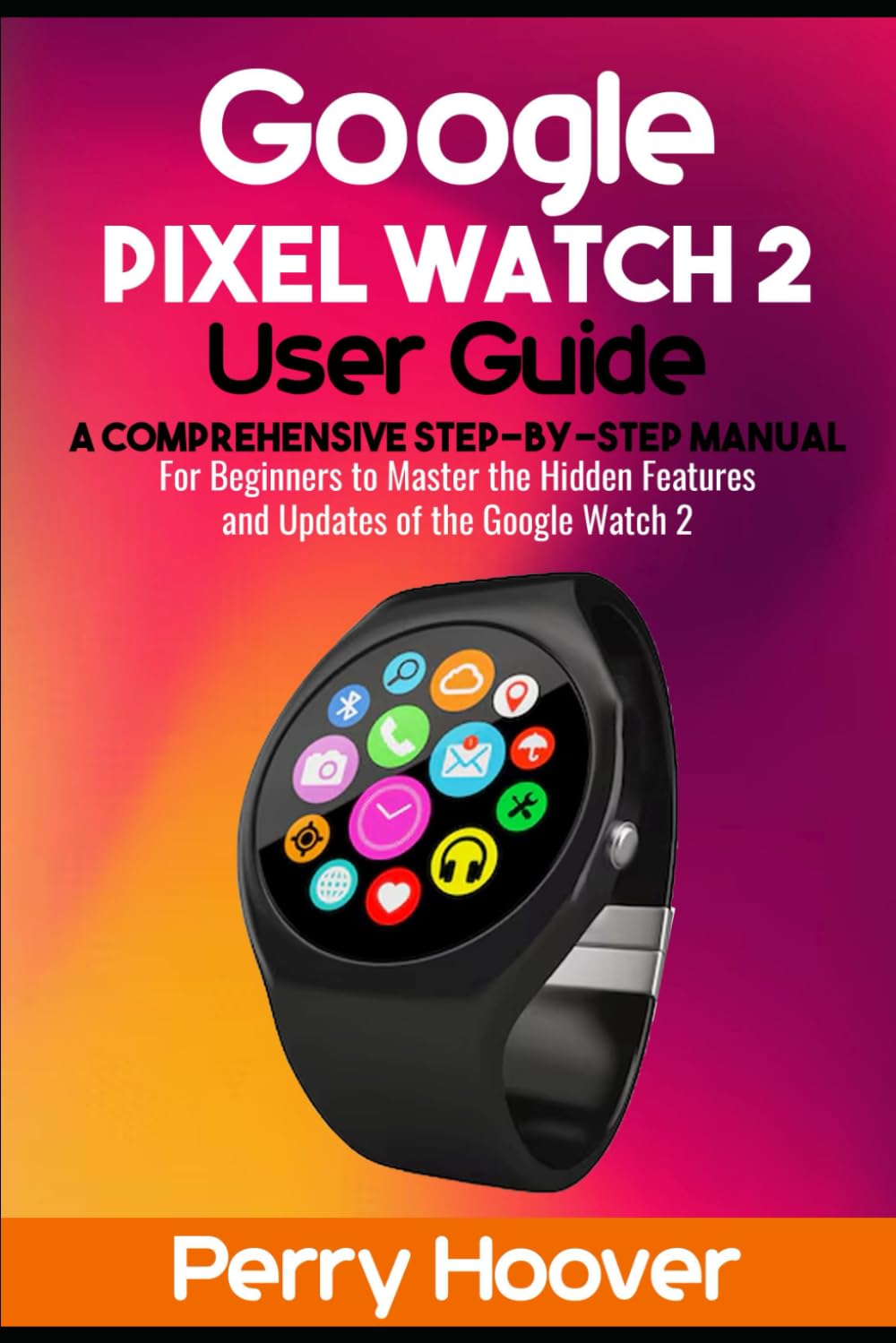
Зураг 1: Урд view Google Pixel Watch 2-ын шоуasing нь түүний дэлгэц болон апп интерфэйсийг агуулдаг.

Зураг 2: Буцах view Google Pixel Watch 2-ын эрүүл мэндийн мэдрэгч болон цэнэглэх хэсгийг онцолсон.
Google Pixel Watch 2 нь таны дижитал амьдралтай жигд нэгтгэх зориулалттай бөгөөд дэвшилтэт эрүүл мэндийн хяналт, харилцаа холбооны функцууд болон ухаалаг мэдэгдлийг бугуйнаас тань шууд авах боломжийг олгодог.
Тохиргоо ба анхны тохиргоо
Энэ хэсэг нь таны Google Pixel Watch 2-ын анхны тохиргооны процессыг танд зааварчилна.
- Google Pixel Watch 2-оо хэрхэн тохируулах вэ:
Тохиргооны процессыг эхлүүлэхийн тулд цагныхаа дэлгэц дээрх зааварчилгаа болон Андройд утсан дээрх Google Pixel Watch аппликейшнийг дагана уу. Утасныхаа Bluetooth асаалттай байгаа эсэхийг шалгана уу.
- Шинэ төхөөрөмжөө хэрхэн тохируулах вэ:
Цагныхаа харагдах байдал болон хурдан хандах функцуудыг хувийн болгохын тулд Pixel Watch аппликейшнаар дамжуулан цагны нүүр, хүндрэлүүд болон хавтангийн зохион байгуулалтыг судлаарай.
- Pixel Watch 2 төхөөрөмжөө хэрхэн шинэчлэх вэ:
Цаг чинь Wi-Fi-д холбогдсон бөгөөд хангалттай цэнэгтэй байгаа эсэхийг шалгаарай. Боломжтой шинэчлэлтүүдийг шалгаж, суулгахын тулд цагныхаа Тохиргоо > Систем > Системийн шинэчлэлтүүд рүү очно уу.
- Цаг чинь ухаалаг гар утсанд холбогдсон эсэхийг хэрхэн мэдэх вэ:
Цагны нүүр эсвэл хурдан тохиргооны самбар дээрх холболтын төлөвийн дүрсийг шалгана уу. Зураастай үүлэн дүрс нь холболтгүй байгааг илтгэнэ.
- Google Pixel цагаа холбохоосоо өмнө дагах ёстой алхмууд:
Хоёр төхөөрөмжийг цэнэглээд, утсандаа Android-ын хамгийн сүүлийн хувилбар ажиллаж байгаа эсэхийг шалгаад, Google Pixel Watch аппликейшнийг татаж аваарай.
- Google Pixel цагийг Андройд утастайгаа хэрхэн холбох вэ:
Утсан дээрээ Pixel Watch аппликейшнийг нээгээд, "Шинэ цагийг холбох" гэснийг сонгоод, төхөөрөмжүүдээ холбохын тулд дэлгэц дээрх зааврыг дагана уу.
- Цаг дээрээ Fitbit бүртгэлээ хэрхэн тохируулах вэ:
Анхны тохиргооны үеэр эсвэл Pixel Watch аппликейшнаар дамжуулан эрүүл мэнд, фитнессийн хяналтад зориулж Fitbit бүртгэл холбох эсвэл үүсгэхийг танаас хүсэх болно.
- Гар утасны оператороороо LTE үйлчилгээг хэрхэн тохируулах вэ:
Хэрэв таны цаг LTE дэмждэг бол цагаа төлөвлөгөөндөө нэмэхийн тулд гар утасны оператортойгоо холбогдоно уу. Үүнийг ихэвчлэн Pixel Watch аппликейшны гар утасны төлөвлөгөөний тохиргоогоор дамжуулан хийдэг.
- Google Pixel 8 Pro болон Pixel Watch 2 хэрхэн төгс хослолыг бий болгодог вэ:
Pixel Watch 2 нь Pixel утаснуудтай жигд ажиллахаар оновчлогдсон бөгөөд Watch Unlock зэрэг сайжруулсан функцууд болон Google үйлчилгээнүүдтэй илүү гүнзгий интеграцчилал санал болгодог.
Pixel Watch 2-оо ажиллуулах нь
Google Pixel Watch 2 дээрх янз бүрийн функц болон програмуудыг хэрхэн ашиглах талаар суралцаарай.
- Ухаалаг цаг дээрээ Pass хэрхэн ашиглах вэ:
Таны цагнаас шууд Google Wallet-д хадгалагдсан нэвтрэх тасалбарууд (жишээ нь, суух тасалбар, арга хэмжээний тасалбар).
- Ухаалаг цагныхаа нэвтрэлтийн мэдээллийг хэрхэн олох вэ:
Цаган дээрээ Google Wallet аппликейшнийг нээгээд хүссэн тасалбар дээрээ товшино уу view түүний дэлгэрэнгүй мэдээлэл.
- Google Wallet дээрээ карт хэрхэн нэмэх вэ:
Утсан дээрээ Google Wallet аппликейшнийг нээгээд, шинэ төлбөрийн карт нэмээд цагтайгаа синк хийнэ үү.
- Худалдан авалт хэрхэн хийх вэ:
Google Wallet-аа нээлттэй байлгаж, цагаа холбоо барихгүй төлбөрийн терминалын ойролцоо барина уу.
- Утасны дуудлага хэрхэн хийх болон хүлээн авах вэ:
Дугаар залгах эсвэл ирж буй дуудлагад хариулахын тулд цагныхаа Утас аппликейшнийг ашиглаарай. Холбогдсон утас эсвэл LTE үйлчилгээ шаардлагатай.
- Алдагдсан дуудлагын талаар мэдэгдэл хэрхэн хүлээн авах вэ:
Аваагүй дуудлагын мэдэгдэл таны цаган дээр гарч ирнэ. Дараахыг дарна уу view дэлгэрэнгүй мэдээлэл авах эсвэл буцааж залгаарай.
- Текст эсвэл SMS мессежийг хэрхэн бичиж, илгээх вэ:
Цаган дээрээ Мессеж аппликейшнийг ашиглаарай. Та дуут оролт, жижиг гар эсвэл хурдан хариу бичих функцийг ашиглаж болно.
- Google Туслагчийг ашиглан дуудлага хийх эсвэл мессеж бичих арга:
Google Туслагчийг идэвхжүүлээд (жишээ нь, "Hey Google" гэж хэлээд) "Ээж рүү залгах" эсвэл "Жон руу 'Би хоцрох болно' гэж мессеж бичих" гэх мэт командуудыг өгөөрэй.
- Google Туслагчийг хэрхэн ашиглах вэ:
Хурдан мэдээлэл авах, сануулга тохируулах, ухаалаг гэрийн төхөөрөмжүүдийг хянах болон бусад зүйлд хандахын тулд Google Туслахад хандана уу.
- Туслах хавтанг хэрхэн ашиглах вэ:
Туслахын нийтлэг үйлдлүүдэд хурдан хандахын тулд цагандаа Туслахын хавтанг нэмнэ үү.
- Fitbit аппликейшнийг хэрхэн холбох вэ:
Эрүүл мэндийн бүрэн хяналтыг хийхийн тулд Fitbit аппликейшнийг утсан дээрээ суулгаж, Pixel Watch 2-той холбосон эсэхээ шалгаарай.
- Fitbit Premium функцуудад хэрхэн бүртгүүлэх вэ:
Fitbit аппликейшнаар дамжуулан Fitbit Premium-д бүртгүүлснээр эрүүл мэндийн дэвшилтэт мэдээлэл болон удирдамжтай хөтөлбөрүүдэд хандах боломжтой.
- Пиксел цагаараа хэрхэн дасгал хийх вэ:
Гүйлт, усанд сэлэлт гэх мэт янз бүрийн дасгалуудыг хянахын тулд цаган дээрх Дасгал аппликейшнийг ашиглаарай.
- Эрүүл мэнд, зүрхний цохилт болон зүрхний бичлэгийг хянах:
Pixel Watch 2 нь таны зүрхний цохилтыг тасралтгүй хянадаг. Хүссэн үедээ зүрхний бичлэг хийхдээ ECG аппликейшнийг ашиглаарай.
- Pixel Watch дээр урьдчилан суулгасан аппликейшнууд:
Таны цаг Google газрын зураг, Google Wallet, YouTube Music гэх мэт урьдчилан суулгасан аппликейшнуудтай ирдэг.
- Pixel Watch дээр аппликейшнуудыг хэрхэн олох, суулгах вэ:
Шинэ аппликейшнуудыг үзэж, суулгахын тулд цаган дээрээ Google Play Store эсвэл утсан дээрх Pixel Watch аппликейшнийг нээнэ үү.
- Pixel Watch програм хангамж болон аппликейшнуудыг хэрхэн шинэчилж байх вэ:
Цагны тохиргоо болон Play Store-оос систем болон аппликейшны шинэчлэлтүүдийг тогтмол шалгаарай.
- Цагны түгжээг тайлах тохиргоог хэрхэн тохируулах вэ:
Цаг тань ойрхон, түгжээгүй байх үед Андройд утсаа түгжээгүй байлгахын тулд утасныхаа аюулгүй байдлын тохиргоонд Цагны түгжээг тайлах тохиргоог хийнэ үү.
- Цагны түгжээг хэрхэн ашиглах вэ:
Тохируулсны дараа цагаа бугуйндаа зүүж, түгжээгүй байгаа цагт утас тань түгжээгүй хэвээр байх болно.
- Цагны түгжээг хэрхэн унтраах вэ:
Хэрэв та утасныхаа түгжээг гараар тайлахыг хүсвэл энэ функцийг утасныхаа аюулгүй байдлын тохиргооноос идэвхгүйжүүлнэ үү.
- Утас тань түгжээгүй үед хэрхэн мэдэгдэх вэ:
Цагны түгжээг тайлах функцийг ашиглан утасныхаа түгжээг тайлах үед та цаган дээрээ мэдэгдэл хүлээн авах боломжтой.
- Wear OS аппликейшнуудыг олохын тулд Pixel Watch аппликейшнаас Google Play-г хэрхэн ажиллуулах вэ:
Таны утсан дээрх Pixel Watch апп нь Wear OS аппликейшнуудад зориулсан Play Store руу шууд холбоос өгдөг.
- Пиксел цагны нүүрний өнгийг хэрхэн өөрчлөх вэ:
Pixel Watch аппликейшнаар дамжуулан эсвэл төхөөрөмж дээрх цагийн нүүрэн дээр удаан дарж цагны нүүрний өнгийг тохируулна уу.
- Pixel цагны хавтанг хэрхэн нэмэх, хасах, дахин захиалах вэ:
Мэдээлэл болон үйлдлүүдийг эрэмбэлэхийн тулд Pixel Watch аппликейшнаар дамжуулан хавтангуудаа (хурдан хандах виджетүүд) удирдаарай.
- Таймеруудад хэрхэн шууд хандах вэ:
Тооллого руу хурдан хандахын тулд Таймер апп эсвэл тусгай таймер хавтанг ашиглаарай.
- Цагаа гар чийдэн болгон хэрхэн ашиглах вэ:
Цагны дэлгэцээр эргэн тойрноо гэрэлтүүлэхийн тулд хурдан тохиргооноос гар чийдэнгийн функцийг идэвхжүүлнэ үү.
- Утсаа олохын тулд цагаа хэрхэн ашиглах вэ:
Дуугүй горимд байсан ч хосолсон утсаа дуугаргахын тулд цагныхаа "Миний утсыг олох" функцийг ашиглаарай.
- Google Wallet картыг Pixel цагандаа хэрхэн нэмэх вэ:
Тохиргоонд дурдсанчлан, утсан дээрх Google Wallet аппликейшнаар дамжуулан картуудыг нэмж, цагтайгаа синк хийнэ үү.
- Цагны нүүр эсвэл хавтангаар алхмуудаа хэрхэн хянах вэ:
Олон цагны нүүр алхмын тоог харуулдаг эсвэл хурдан хандахын тулд Fitbit алхмын хавтанг нэмж болно.
- Бүртгэлүүдийг цагтайгаа хэрхэн синк хийх вэ:
Хуанли, имэйл болон бусад мэдэгдлийг авахын тулд Google бүртгэлүүдээ Pixel Watch аппликейшнаар синк хийсэн эсэхээ шалгаарай.
- Өдөр тутмын хуваарь болон даалгавраа хэрхэн шалгах вэ:
Хуанли апп эсвэл тусгай хавтанг ашиглана уу view таны удахгүй болох үйл явдлууд болон даалгаварууд.
Засвар үйлчилгээ, арчилгаа
Зөв арчилгаа нь таны Pixel Watch 2-ын урт наслалт, оновчтой ажиллагааг баталгаажуулдаг.
- Усны хамгаалалттай Pixel цагаа хэрхэн сэлж, цэвэрлэх вэ:
Pixel Watch 2 нь усанд тэсвэртэй. Усанд орсны дараа цэвэр усаар зайлж, зөөлөн, хөвөнгүй даавуугаар сайтар хатаана. Саван эсвэл зүлгүүрийн материал хэрэглэхээс зайлсхий.
Нийтлэг асуудлуудыг олж засварлах
Энэ хэсэгт нийтлэг асуудлууд болон тэдгээрийн шийдлүүдийг авч үзнэ.
- Шинэчлэхгүй байгаа Pixel цагийг хэрхэн засах вэ:
Хангалттай батерей, тогтвортой Wi-Fi болон хангалттай багтаамжтай эсэхийг шалгаарай. Цаг болон утсыг хоёуланг нь дахин асааж үзнэ үү. Хэрэв асуудал үргэлжилсээр байвал үйлдвэрийн тохиргоонд нь оруулах шаардлагатай байж магадгүй.
- Цагны түгжээг тайлах асуудлыг хэрхэн засах вэ:
Bluetooth холболтоо баталгаажуулж, цагаа түгжээгүй, бугуйндаа байгаа эсэхийг шалгаад, утсан дээрх Цагны түгжээг тайлах тохиргоог шалгана уу.
- Батерейг дуусгадаг тохиргоог хэрхэн унтраах вэ:
Үргэлж асаалттай дэлгэцийг идэвхгүй болгох, дэлгэцийн гэрэлтүүлгийг багасгах, шаардлагагүй үед Wi-Fi/LTE-г унтраах, мөн арын аппликейшны шинэчлэлтийг хязгаарлах.
- Батерей хэмнэх тохиргоог хэрхэн асаах вэ:
Батерей хэмнэх горимыг идэвхжүүлж, бараан өнгийн цагийн нүүр ашиглаж, зөвхөн чухал мэдэгдлүүд идэвхтэй байгаа эсэхийг шалгаарай.
- Батерейны ашиглалтын хугацааг хамгийн их байлгах бусад зөвлөмжүүд:
Програм хангамжаа шинэчилж, үе үе дахин эхлүүлж, хэт өндөр температураас зайлсхий.
- Аюулгүй байдлын дохионд хэрхэн бүртгүүлэх вэ:
Аюулгүй байдлын дохионы функцууд нь ихэвчлэн Google-ийн аюулгүй байдлын функцуудын нэг хэсэг байдаг. Утасныхаа Pixel Watch апп эсвэл Google-ийн аюулгүй байдлын тохиргоог шалгана уу.
- Аюулгүйн дохиог хэрхэн ашиглах вэ:
Яаралтай үед Safety Signal нь томилогдсон холбоо барих хүмүүс эсвэл яаралтай тусламжийн үйлчилгээнд мэдэгдэх боломжтой. Идэвхжүүлэх болон ашиглахын тулд Google-ийн албан ёсны аюулгүй байдлын функцийн баримт бичгийг үзнэ үү.
- Аюулгүй байдлын дохиог ашиглан асуудлыг хэрхэн засах вэ:
Байршлын үйлчилгээ идэвхжсэн, харилцагчид зөв тохируулагдсан, мөн цаг чинь сүлжээний холболттой (утас эсвэл LTE) эсэхийг шалгана уу.
- Хослуулах болон синхрончлохтой холбоотой асуудлууд:
Хоёр төхөөрөмжийг дахин асааж, утсан дээрх Bluetooth кэшийг цэвэрлэж, төхөөрөмжүүд ойрхон байгаа эсэхийг шалгаад, шаардлагатай бол дахин хослуулахыг оролдоно уу.
Үзүүлэлтүүд
Google Pixel Watch 2-ын гол техникийн үзүүлэлтүүд.
| Онцлог | Дэлгэрэнгүй |
|---|---|
| ASIN | B0D2KNJB59 |
| Хэл | Англи |
| ISBN-13 | 979-8323795826 |
| Хэмжээ | 6 x 0.55 x 9 инч (Номын хэмжээсүүд, цагны хэмжээсийн талаар Google-ийн албан ёсны сайтаас лавлана уу) |
| Жин | 15 унц (Номын жин, цагны жингийн талаар Google-ийн албан ёсны сайтаас лавлана уу) |
Тэмдэглэл: Дээр дурдсан хэмжээс болон жин нь энэхүү хэрэглэгчийн гарын авлагад хамаарна. Google Pixel Watch 2 төхөөрөмжийн нарийн үзүүлэлтүүдийг авахыг хүсвэл албан ёсны Google бүтээгдэхүүнээс лавлана уу. webсайт.
Баталгаат болон дэмжлэг
Таны Google Pixel Watch 2-той холбоотой баталгаат хугацааны мэдээлэл, техникийн дэмжлэг болон үйлчилгээний лавлагаа авахыг хүсвэл Google-ийн албан ёсны дэмжлэгтэй холбогдоно уу. webсайт. Google нь Түгээмэл асуултууд, алдааг олж засварлах гарын авлага, харилцагчийн үйлчилгээний холбоо барих сонголтууд зэрэг цогц дэмжлэгийн нөөцийг хангадаг.
Бүтээгдэхүүнээ албан ёсны Google дээр бүртгүүлэхийг зөвлөж байна webчухал шинэчлэлтүүд болон баталгаат хугацааны давуу талыг хүлээн авахын тулд сайтад хандана уу.