Танилцуулга
This manual provides essential instructions for setting up, operating, maintaining, and troubleshooting your C idea CM776 Tablet. Please read this manual thoroughly before using your device to ensure proper function and longevity.

Image: The C idea CM776 Tablet, featuring a vibrant display and icons representing its core specifications.
Тохиргоо
1. Таблетыг цэнэглэж байна
Before first use, fully charge the tablet using the provided USB cable and power adapter. The battery indicator on the screen will show charging status.
2. Асаах/унтраах
- Асаахын тулд: Дэлгэц асах хүртэл асаах товчийг удаан дарна уу.
- Унтраахын тулд: Асаах товчийг удаан дарж, дэлгэцэн дээрх сонголтуудаас "Асаах" гэснийг сонгоно уу.
- Дахин эхлүүлэхийн тулд: Асаах товчийг удаан дарж, дэлгэцэн дээрх сонголтуудаас "Дахин эхлүүлэх" гэснийг сонгоно уу.
3. Анхны тохиргоо
Эхний удаа асаахад дэлгэцэн дээрх зааврыг дагана уу:
- Өөрийн дуртай хэлээ сонгоно уу.
- Wi-Fi сүлжээнд холбогдоно уу.
- Google бүртгэлээрээ нэвтэрч эсвэл шинээр үүсгэнэ үү.
- Дэлгэцийн түгжээ болон бусад хамгаалалтын функцуудыг тохируулна уу.
4. Чихэвч холбох
Connect standard 3.5mm headphones to the audio jack for private listening.
Ажиллаж байна
1. Үндсэн навигаци
The tablet uses a touch-sensitive screen. Use the following gestures:
- Товш: Аливаа зүйлийг сонгох эсвэл програм нээх.
- Шудрах: Хуудас эсвэл жагсаалтаар гүйлгэхийн тулд.
- Чимхэх: Зургийг томруулах эсвэл багасгах болон web хуудаснууд.
- Урт хэвлэл: Контекст цэс рүү хандах эсвэл програмын дүрсийг зөөх.
2. Wi-Fi холболт
Wi-Fi-д холбогдохын тулд:
- руу оч Тохиргоо > Сүлжээ ба Интернет > Wi-Fi.
- Wi-Fi-г асаана уу.
- Select your desired network from the list and enter the password if required.
3. Parental Control Mode
The tablet features a Parental Control Mode to manage content, limit screen time, and restrict app access for children. This mode helps create a safe digital environment.

Image: The tablet demonstrating its Parental Control Mode features, ensuring a safe experience for young users.
4. Медиа тоглуулах
The tablet supports various media formats for videos and music. You can stream content or play fileтөхөөрөмж дээр хадгалагдсан.

Зураг: Таблетын үзүүлбэрasing its ability to play videos and display a range of entertainment content.
5. Educational and Learning Features
The tablet is designed to support learning through play, offering access to educational applications and content.
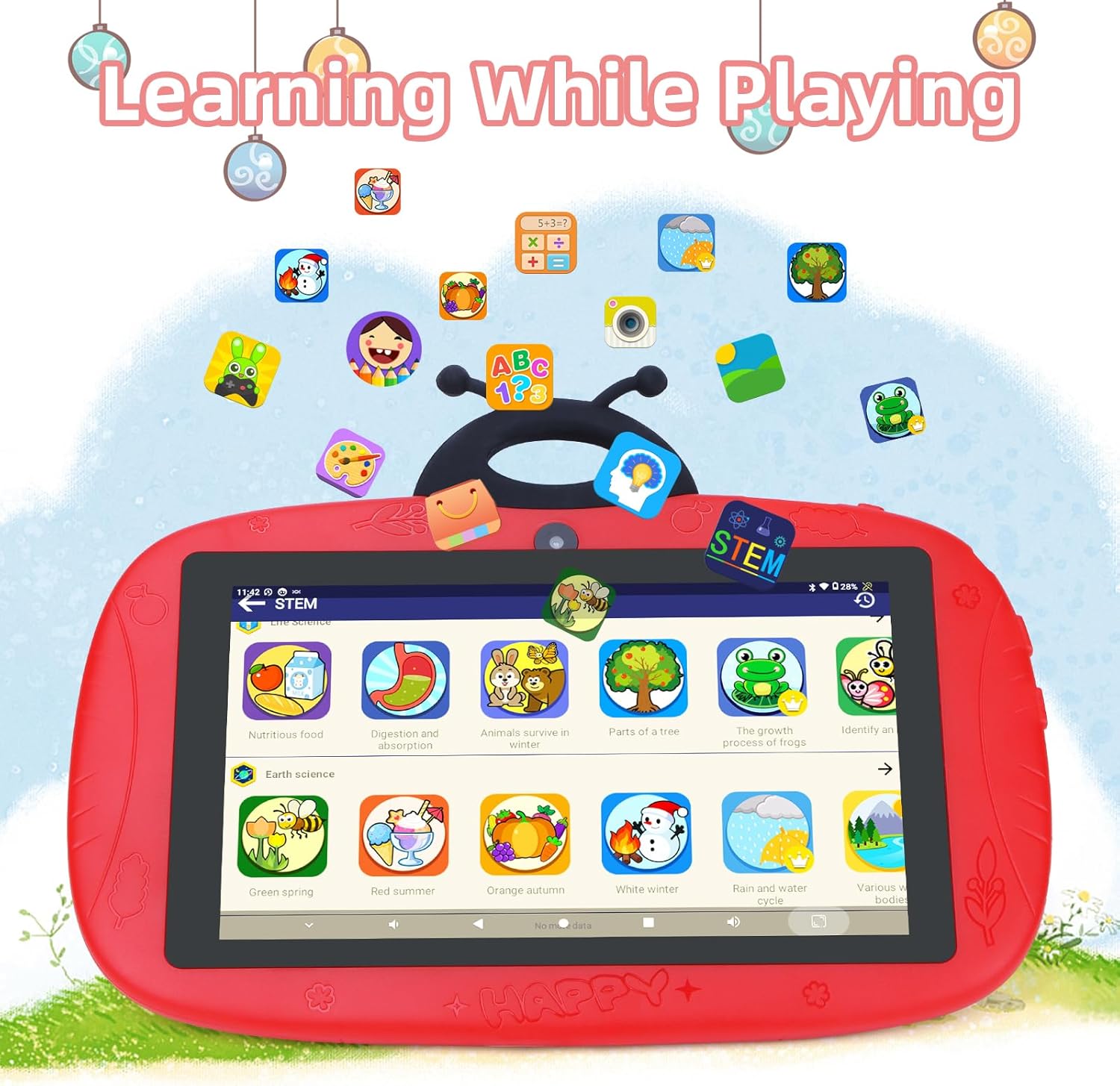
Image: The tablet interface showing educational applications, promoting learning through interactive content.
6. Камер ашиглах
The tablet is equipped with dual cameras (2MP front, 5MP rear) for capturing photos and videos.
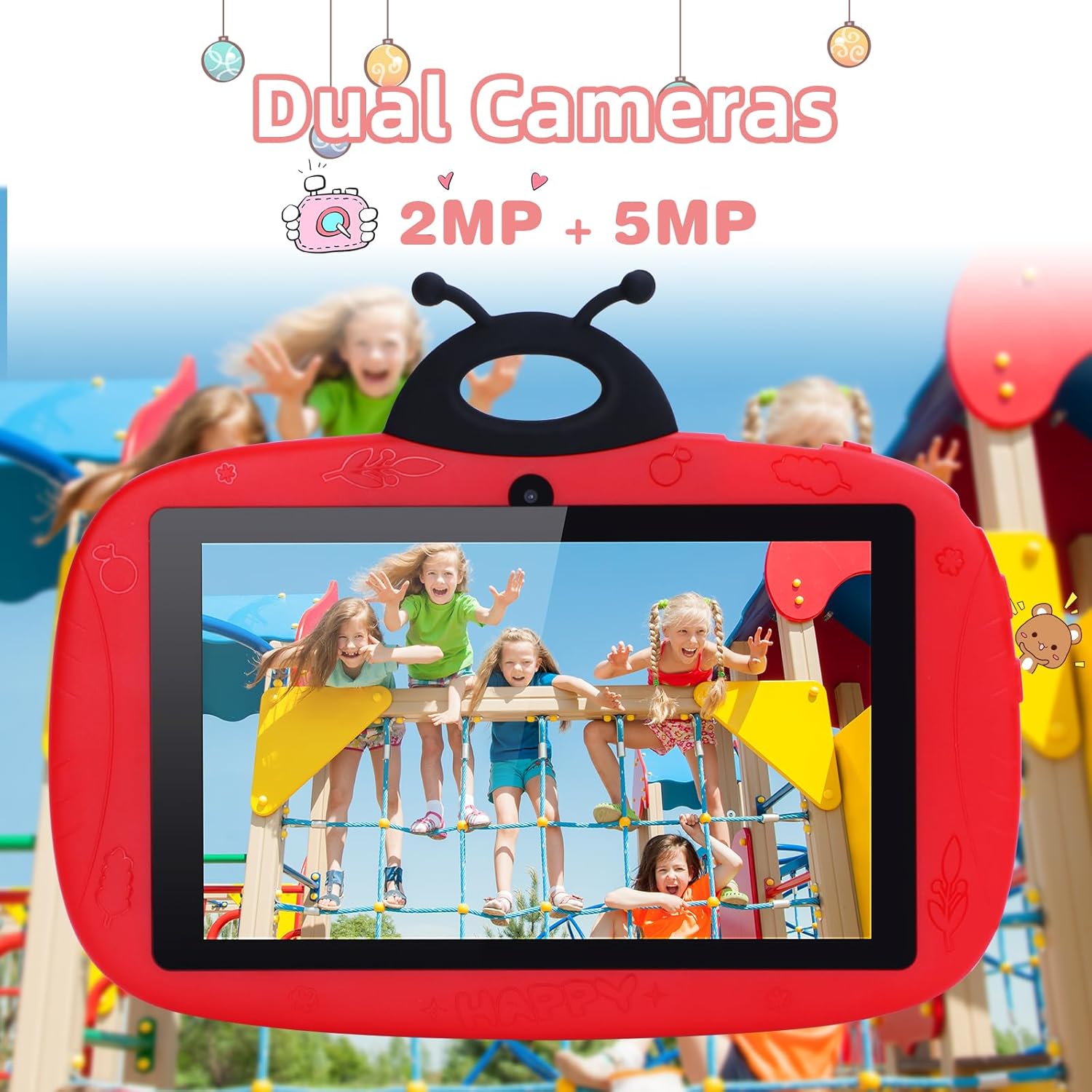
Image: The tablet's camera functionality demonstrated by a picture of children, highlighting its dual camera setup.
Засвар үйлчилгээ
1. Таблетыг цэвэрлэх
Таблетын дэлгэц болон их биеийг цэвэрлэхийн тулд зөөлөн, хөвөнгүй даавуу ашиглана уу. Химийн хатуу бодис, зүлгүүрийн материал ашиглахаас зайлсхий.
2. Зайны арчилгаа
- Хэт их температураас зайлсхий.
- Зайг байнга бүрэн цэнэггүй болгохыг бүү зөвшөөр.
- Зөвхөн анхны цэнэглэгч эсвэл баталгаажсан нийцтэй цэнэглэгч ашиглана уу.
3. Програм хангамжийн шинэчлэлтүүд
Тохиромжтой гүйцэтгэл, аюулгүй байдлыг хангахын тулд програм хангамжийн шинэчлэлтийг тогтмол шалгаж, суулгаарай. руу оч Тохиргоо > Систем > Системийн шинэчлэл.
4. Хадгалалтын менежмент
Хадгалах зайг чөлөөлөхийн тулд шаардлагагүй зүйлсийг тогтмол устгана уу fileашиглагдаагүй аппликейшнуудыг устгаж, аппликейшны кэшийг цэвэрлэнэ үү. Та хадгалах сангийн ашиглалтыг дараахаас шалгаж болно Тохиргоо > Хадгалах.
Алдааг олж засварлах
Таблет асахгүй байна
- Батерейг цэнэглэсэн эсэхийг шалгаарай. Цэнэглэгчээ холбож, асаахаасаа өмнө хэдэн минут хүлээнэ үү.
- Дахин эхлүүлэхийн тулд Асаах товчийг 10-15 секундын турш дарж үзээрэй.
Wi-Fi холболтын асуудал
- Check if Wi-Fi is enabled in Settings.
- Wi-Fi чиглүүлэгч болон таблетаа дахин эхлүүлнэ үү.
- Сүлжээгээ мартаж, нууц үгээ дахин оруулаад дахин холбогдоно уу.
Slow Performance / Apps Crashing
- Ашиглагдаагүй дэвсгэр програмуудыг хаах.
- Аппликейшний кэшийг цэвэрлэх (Тохиргоо > Програмууд > апп сонгох > Хадгалах сан болон кэш > Кэшийг цэвэрлэх).
- Хадгалах хангалттай зайг хангах.
- Таблетаа дахин эхлүүлнэ үү.
Үйлдвэрийн тохиргоонд оруулах (Сүүлийн арга хэмжээ)
If issues persist, a factory reset can resolve many software problems. Анхааруулга: Энэ нь таны таблет дээрх бүх өгөгдлийг устгах болно. Үргэлжлүүлэхээсээ өмнө чухал өгөгдлөө нөөцлөөрэй.
- руу оч Тохиргоо > Систем > Сонголтуудыг дахин тохируулах.
- Сонго Бүх өгөгдлийг устгах (үйлдвэрийн тохиргоонд дахин оруулах).
- Сонголтоо баталгаажуулна уу.
Үзүүлэлтүүд
| Онцлог | Дэлгэрэнгүй |
|---|---|
| Брэнд | C санаа |
| Загварын нэр | CM776 |
| Үйлдлийн систем | Android |
| Дэлгэцийн хэмжээ | 7 инч |
| Дэлгэцийн дээд нягтрал | 600x1024 пиксел |
| RAM хэмжээ | 4 ГБ |
| Хадгалах багтаамж | 32 ГБ |
| Холболт | Wi-Fi |
| Нийт USB портууд | 1 |
| Тохиромжтой төхөөрөмжүүд | Чихэвч |
| Батерейны найрлага | Лити-полимер |
| Тоног төхөөрөмжийн интерфейс | 3.5 мм аудио |
| Загварын жил | 2024 |
Баталгаат хугацааны мэдээлэл
The C idea CM776 Tablet comes with a Үйлдвэрлэгчийн 1 жилийн баталгаат хугацаа худалдан авсан өдрөөс эхлэн. Энэхүү баталгаа нь хэвийн ашиглалтын үед материал болон хийцийн согогийг хамарна. Энэ нь буруу ашиглалт, осол, зөвшөөрөлгүй өөрчлөлт, эсвэл гадны шалтгаанаас үүдэлтэй хохирлыг хамрахгүй.
Баталгаат заргад зориулж худалдан авалтаа нотлох баримтаа үлдээнэ үү.
Дэмжлэг
For further assistance, technical support, or warranty claims, please contact C idea customer service. Refer to the packaging or the official C idea webхолбоо барих мэдээллийг авах сайт.
When contacting support, please have your tablet's model number (CM776) and proof of purchase readily available.


