1. Танилцуулга
This manual provides essential information for the proper setup, operation, and maintenance of your Hannspree Tab 13.3 Zeus 3 SN14TP6B IPS tablet. Please read this manual thoroughly before using the device to ensure optimal performance and longevity.
2. Багцын агуулга
Багцыг нээхдээ доор жагсаасан бүх зүйл байгаа бөгөөд сайн нөхцөлд байгаа эсэхийг шалгаарай.
- Hannspree Tab 13.3 Zeus 3 SN14TP6B IPS Tablet
- Эрчим хүчний адаптер
- USB цэнэглэгч кабель
- Түргэн эхлүүлэх гарын авлага
- Баталгаат карт
Note: Specific accessories may vary by region or retailer.
3. Бүтээгдэхүүн дууссанview
Таблетынхаа физик бүрэлдэхүүн хэсгүүдтэй танилцаарай.
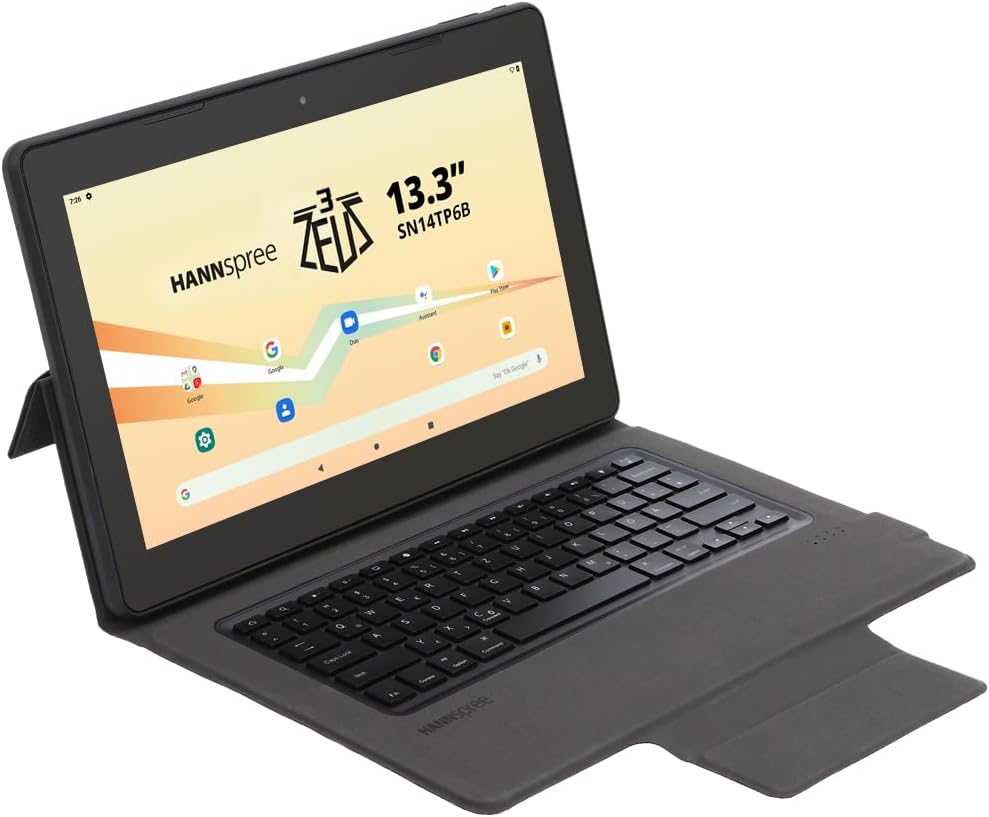
Зураг 3.1: The Hannspree Tab 13.3 Zeus 3 SN14TP6B IPS tablet shown with its detachable keyboard case, viewed from an angle. The screen displays the Hannspree logo and various app icons.

Зураг 3.2: The Hannspree Tab 13.3 Zeus 3 SN14TP6B IPS tablet positioned in a stand configuration, showcasing the display with the Hannspree logo and Android interface elements.

Зураг 3.3: The rear panel of the Hannspree Tab 13.3 Zeus 3 SN14TP6B IPS tablet, displaying the Hannspree brand name and regulatory markings.
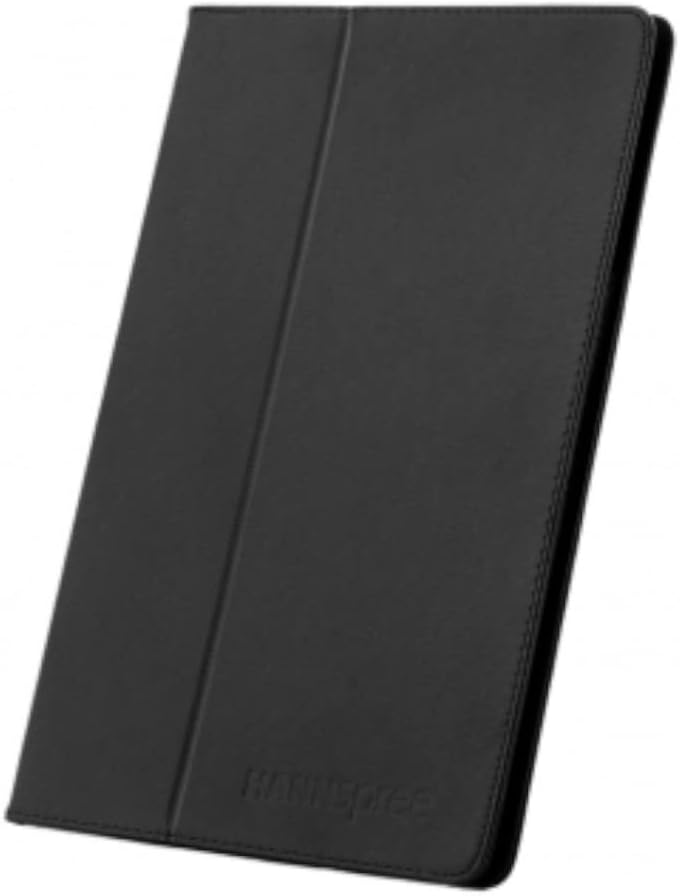
Зураг 3.4: The Hannspree Tab 13.3 Zeus 3 SN14TP6B IPS tablet enclosed within its protective keyboard case, shown in a closed, folded position.
3.1. Товчлуур ба портууд
- Цахилгаан товч: Located on the side/top edge. Press and hold to power on/off or restart. Short press to wake/sleep the screen.
- Дууны товчлуурууд: Located near the power button. Press to adjust media volume or notification volume.
- USB-C порт: Төхөөрөмжийг цэнэглэх болон өгөгдөл дамжуулахын тулд компьютерт холбогдох зориулалттай.
- Чихэвчний Жак: Standard 3.5mm audio output for headphones or external speakers.
- MicroSD картны үүр: For expanding storage capacity (card not included).
- Урд камер: Видео дуудлага болон селфи хийх зориулалттай.
- Арын камер: Зураг, видео бичлэг хийхэд зориулагдсан.
- Илтгэгчид: Аудио гаралтын хувьд.
4. Тохиргоо
4.1. Анхны цэнэглэлт
Before first use, fully charge your tablet. Connect the USB charging cable to the tablet's USB-C port and the power adapter. Plug the adapter into a wall outlet. The charging indicator will typically illuminate or the battery icon on the screen will show charging status.
4.2. Асаах/унтраах
- Асаахын тулд: Press and hold the Power button until the Hannspree logo appears on the screen.
- Унтраахын тулд: Асаах цэс гарч иртэл асаах товчийг удаан дарна уу. "Унтраах" гэснийг сонгоод баталгаажуулна уу.
- Дахин эхлүүлэхийн тулд: Press and hold the Power button until a power menu appears. Select "Restart" and confirm.
4.3. Анхны тохиргоо
Таблетыг анх асаахад анхны тохиргооны процессыг танд зааж өгөх болно. Үүнд ихэвчлэн дараахь зүйлс орно.
- Таны хэлийг сонгож байна.
- Wi-Fi сүлжээнд холбогдож байна.
- Google акаунтаараа нэвтэрч эсвэл шинээр үүсгэнэ үү.
- Setting up screen lock (PIN, pattern, password).
- Reviewнөхцөл, болзлыг хүлээн зөвшөөрч байна.
5. Таблетыг ажиллуулах
5.1. Үндсэн навигаци
The Hannspree Tab 13.3 Zeus 3 runs on the Android operating system. Navigation is primarily touch-based:
- Товш: Зүйл сонгох эсвэл програм нээх.
- Товшоод удаан дарна уу: Контекст цэс рүү хандах эсвэл дүрсийг зөөх.
- Шудрах: To scroll through screens, lists, or pages.
- Томруулахын тулд чимхэх: Зургийг томруулах эсвэл багасгах болон web хуудаснууд.
5.2. Wi-Fi-д холбогдож байна
- руу оч Тохиргоо > Сүлжээ ба интернет > Wi-Fi.
- Wi-Fi-г асаах/унтраах On.
- Жагсаалтаас хүссэн сүлжээгээ сонгоно уу.
- Сүлжээний нууц үг асуувал оруулаад, дараа нь товшино уу Холбох.
5.3. Хэрэглээний менежмент
- Програм суулгах: Open the Google Play Store app, search for the desired app, and tap Суулгах.
- Програмыг устгах: Tap and hold an app icon on the home screen or app drawer, then drag it to "Uninstall" or select "App info" and choose "Uninstall". Alternatively, go to Тохиргоо > Програмууд > Бүх програмыг харах, select the app, and tap Устгах.
6. Засвар үйлчилгээ
6.1. Таблетыг цэвэрлэх
Таблетын дэлгэц болон их биеийг цэвэрлэхийн тулд зөөлөн, хөвөнгүй даавуу ашиглана уу. Зөрүүд толбоны хувьд бага зэрэг dampдаавууг ус эсвэл дэлгэц цэвэрлэх уусмалаар хийнэ. Хүчтэй химийн бодис, зүлгүүрийн материал, хэт их чийгийг ашиглахаас зайлсхий.
6.2. Програм хангамжийн шинэчлэлтүүд
Таны таблет хамгийн сүүлийн үеийн боломжууд, аюулгүй байдлын засварууд болон гүйцэтгэлийн сайжруулалттай байхын тулд програм хангамжийн шинэчлэлтүүдийг тогтмол шалгаж, суулгана уу. руу оч Тохиргоо > Систем > Системийн шинэчлэл боломжтой шинэчлэлтүүдийг шалгахын тулд.
6.3. Зайны арчилгаа
- Батерейны ашиглалтыг бууруулж болзошгүй хэт температураас зайлсхий.
- Зайг байнга бүрэн шавхаж болохгүй.
- Хамгийн сайн цэнэглэхийн тулд анхны цэнэглэгч болон кабелийг ашиглаарай.
7. Алдаа засах
Энэ хэсэгт таны таблеттай холбоотой нийтлэг асуудлуудыг авч үзэх болно.
7.1. Tablet Does Not Power On
- Батерей цэнэглэгдсэн эсэхийг шалгаарай. Таблетыг цэнэглэгчтэй нь холбоод дахин асаахаасаа өмнө хэдэн минут хүлээнэ үү.
- Try a forced restart: Press and hold the Power button for approximately 10-15 seconds.
7.2. Wi-Fi холболтын асуудал
- Тохиргоо хэсэгт Wi-Fi идэвхжсэн эсэхийг шалгана уу.
- Wi-Fi чиглүүлэгч болон таблетаа дахин эхлүүлнэ үү.
- Таблетын тохиргоонд сүлжээгээ мартаад дахин холбогдоно уу.
- Та Wi-Fi дохионы хүрээнд байгаа эсэхээ шалгаарай.
7.3. Аппликейшнүүд гацах эсвэл хөлдөх
- Програмыг хаагаад дахин нээнэ үү.
- Аппликейшний кэшийг цэвэрлэх: Очих Тохиргоо > Програмууд > Бүх програмыг харах, select the problematic app, then Хадгалах сан болон кэш > Кэшийг цэвэрлэх.
- Таблетаа дахин эхлүүлнэ үү.
- Аппликешныг хамгийн сүүлийн хувилбар болгон шинэчилсэн эсэхийг шалгаарай.
8. Техникийн үзүүлэлтүүд
| Онцлог | Дэлгэрэнгүй |
|---|---|
| Загварын нэр | Tab HANNspree 13,3 Zeus 3 SN14TP6B IPS |
| Загварын дугаар | SN14TP6B |
| Брэнд | Ханнспри |
| Үйлдлийн систем | Android |
| Байнгын дэлгэцийн хэмжээ | 13.3 инч |
| Дэлгэцийн нягтрал | 1920 x 1080 пиксел |
| Хамгийн их дэлгэцийн нягтрал | 1920х1080 |
| Процессор | 2 GHz (AMD Processor Brand) |
| Картын тодорхойлолт | Нэгдсэн |
| Утасгүй стандарт | 802.11 гр |
| Флаш санах ойн хэмжээ | 128 ГБ |
| Өнгө | Цэнхэр |
| Бүтээгдэхүүний хэмжээ (L x W x H) | 18 x 30 x 6 см |
| Зүйлийн жин | 2 кг |
| Эхний боломжтой огноо | 15 оны наймдугаар сарын 2024 |
9. Баталгаат хугацаа ба дэмжлэг
For warranty information and technical support, please refer to the warranty card included in your product package or visit the official Hannspree webсайт. Баталгаат нэхэмжлэл гаргахын тулд худалдан авалтаа нотлох баримтаа хадгалаарай.


