Танилцуулга
This manual provides essential instructions for setting up, operating, maintaining, and troubleshooting your Canon PIXUS TS3730 A4 Inkjet Multifunction Printer. Please read this manual thoroughly before using the product to ensure correct and safe operation. Keep this manual for future reference.

Figure 1: Canon PIXUS TS3730 A4 Inkjet Multifunction Printer (Black)
1. Тохируулах гарын авлага
1.1 Сав баглаа боодолыг задлах, анхлан байрлуулах
Принтерийг савлагаанаас нь болгоомжтой салга. Хэвлэгчийн гадна болон дотор талаас бүх хамгаалалтын хальс болон савлагааны материалыг авсан эсэхийг шалгаарай. Хэвлэгчийг тогтвортой, тэгш гадаргуу дээр байрлуулж, агааржуулалт болон ажиллуулахад хангалттай зайтай байлгана уу.
1.2 Эрчим хүчний холболт
- Connect the supplied power cord to the printer's power input.
- Цахилгааны утасны нөгөө үзүүрийг ханын залгуурт холбоно уу.
- Принтерийг асаахын тулд цахилгаан товчийг дарна уу.
1.3 Бэхний хайрцаг суурилуулах
The Canon PIXUS TS3730 uses BCI-365 (Black) and BCI-366 (Color) series ink cartridges. Follow these steps to install them:
- Open the printer's top cover to access the cartridge holder.
- Шинэ бэхний картриджийг савлагаанаас нь салга. Цахилгаан контакт эсвэл хэвлэх хошуунд хүрэхээс болгоомжил.
- Хар өнгийн картриджийг зүүн талын үүрэнд, өнгөт картриджийг баруун талын үүрэнд нь товшиж байрандаа орох хүртэл нь хийнэ.
- Дээд талын тагийг хаа. Принтер нь анхны тохиргооны процессыг гүйцэтгэнэ.

Figure 2: Ink cartridge installation area with BCI-365 and BCI-366 cartridges.
1.4 Цаас ачаалах
This printer features a rear paper tray. To load paper:
- Цаасан тавиурын арын тагийг нээ.
- Gently slide the paper guides to the edges.
- Load up to 60 sheets of A4 plain paper (or other supported media) into the tray, print side facing up.
- Цаасны хөтчийг цаасны овоолгод сайн суулгахын тулд тохируулна уу.

Figure 3: Rear paper feed tray with paper loaded.
1.5 Програм хангамжийн суурилуулалт ба сүлжээний холболт
To use the printer's full functionality, install the drivers and software on your computer or connect via Wi-Fi.
1.5.1 Driver Installation (for Computer)
Download the latest drivers and software from the official Canon webсайт. Суулгахын тулд дэлгэцэн дээрх зааврыг дагана уу.
1.5.2 Wi-Fi холболт
The printer supports Wireless LAN. You can connect it to your home network using the printer's 1.5-inch LCD panel for setup or via WPS (Wi-Fi Protected Setup) if your router supports it. Refer to the on-screen instructions on the printer's display for detailed steps.
2. Ашиглалтын заавар
2.1 Үндсэн хэвлэх
To print a document or photo from your computer:
- Принтер асаалттай, таны компьютер эсвэл сүлжээнд холбогдсон эсэхийг шалгаарай.
- Хэвлэхийг хүссэн баримт бичиг эсвэл зургийг нээнэ үү.
- Сонго Хэвлэх програмын цэснээс (жишээ нь, File > Хэвлэх).
- Choose your Canon PIXUS TS3730 printer from the list.
- Adjust print settings (paper size, print quality, color/grayscale) as needed.
- дарна уу Хэвлэх.
2.2 Баримт бичгийг хуулбарлах
To make a copy using the printer's control panel:
- Баримт бичгийн тагийг өргөж, сканнерын шилэн дээр баримтыг доош харуулан байрлуулна. Үүнийг тэгшлэх тэмдэгтэй зэрэгцүүлнэ.
- Баримт бичгийн тагийг зөөлөн хаа.
- Принтерийн хяналтын самбар дээрээс сонгоно уу Хуулбарлах.
- Use the navigation buttons to select copy settings (e.g., number of copies, color or black & white).
- дээр дарна уу Эхлэх button (Color or Black) to begin copying.
2.3 Баримт бичгийг сканнердах
To scan a document to your computer:
- Баримт бичгийг нүүрийг нь доош харуулан сканнерын шилэн дээр байрлуул.
- Компьютер дээрээ сканнердах програм хангамжийг нээнэ үү (жишээ нь, Canon IJ Scan Utility).
- Принтерийн загвараа сонгоно уу.
- Choose the desired scan settings (document type, resolution, destination folder).
- дарна уу Сканнердах. The scanned image will be saved to your computer.
2.4 Гар утаснаас хэвлэх
The Canon PIXUS TS3730 supports printing from smartphones and tablets via Wi-Fi. Download the Canon PRINT Inkjet/SELPHY app from your device's app store.
- Таны гар утас принтертэй ижил Wi-Fi сүлжээнд холбогдсон эсэхийг шалгаарай.
- Open the Canon PRINT Inkjet/SELPHY app.
- Select the document or photo you wish to print from within the app.
- Adjust print settings as required.
- Товш Хэвлэх.
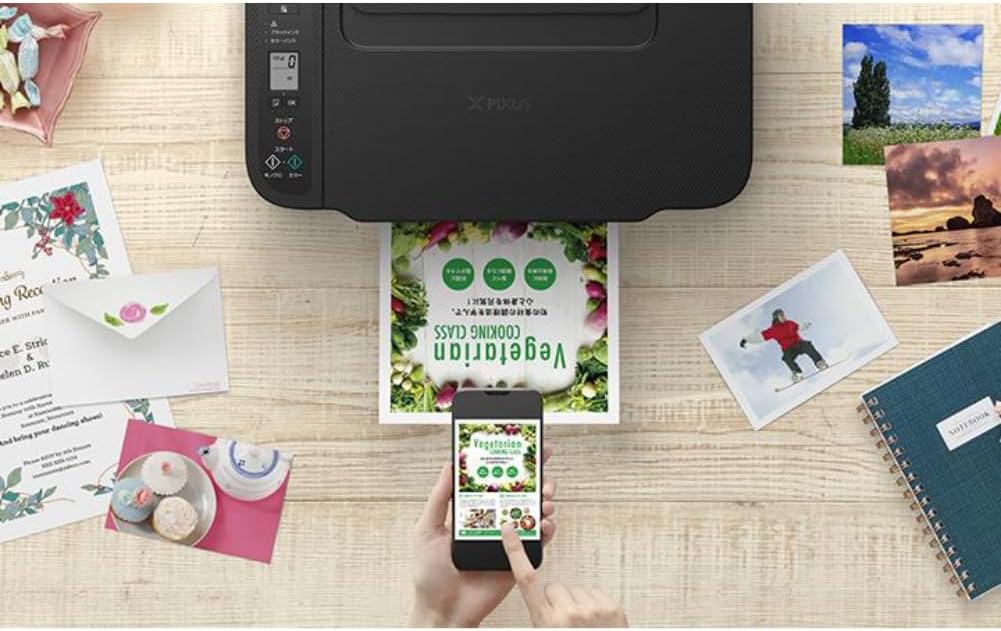
Figure 4: Printing a document wirelessly from a smartphone.
3. Засвар үйлчилгээ
3.1 Бэхний хайрцаг солих
When an ink cartridge runs low or is empty, replace it promptly to maintain print quality. Refer to section 1.3 for installation steps. Use genuine Canon BCI-365/366 series cartridges for optimal performance.
3.2 Принтерийг цэвэрлэх
Тогтмол цэвэрлэгээ нь хэвлэх чанарыг хадгалахад тусалдаг ба принтерийн ашиглалтын хугацааг уртасгадаг.
- Гадна цэвэрлэгээ: Принтерийн гадна талыг зөөлөн арчиж, damp, хөвөнгүй даавуу. Зүлгүүрийн цэвэрлэгч, уусгагчийг бүү ашигла.
- Хэвлэх толгой цэвэрлэх: Хэрэв хэвлэх чанар муудвал (жишээ нь, зураас, өнгө алга болсон), хэвлэгчийн засвар үйлчилгээний цэснээс эсвэл компьютер дээрх хэвлэгчийн драйвераар дамжуулан хэвлэх толгойг цэвэрлэнэ үү.
- Цаасны замыг цэвэрлэх: If paper jams occur frequently or paper feed is inconsistent, clean the paper path using the utility in the printer driver or by following instructions on the printer's LCD panel.
4. Алдаа засах
Энэ хэсэгт танд тулгарч болох нийтлэг асуудлуудыг авч үзэх болно.
4.1 Принтер хариу өгөхгүй байна
- Принтер асаалттай, цахилгааны утас найдвартай холбогдсон эсэхийг шалгаарай.
- Check the Wi-Fi connection. Ensure the printer and your device are on the same network.
- Принтер болон компьютер/гар утасны төхөөрөмжөө хоёуланг нь дахин эхлүүлнэ үү.
- Аппликейшны хэвлэх харилцах цонхонд зөв хэвлэгч сонгогдсон эсэхийг шалгана уу.
4.2 Хэвлэх чанар муу
- Бэхний түвшинг шалгаж, хоосон эсвэл бага хайрцагнуудыг солино уу.
- Принтерийн засвар үйлчилгээний цэснээс хэвлэх толгойн цэвэрлэгээ болон хошууг шалгана уу.
- Хэвлэх тохиргоондоо тохирох цаас ашиглаж байгаа эсэхээ шалгаарай.
- Verify that the print quality settings in your printer driver are set correctly.
4.3 Цаасан саатал
- Принтерээ унтраагаад цахилгааныг нь салга.
- Carefully open all covers and gently remove any jammed paper. Avoid tearing the paper.
- Ensure paper is loaded correctly in the rear tray and the paper guides are adjusted.
- Цаасан замаас гадны биетүүдийг зайлуул.
- Close all covers, plug in the printer, and turn it on.
5. Техникийн үзүүлэлтүүд
| Онцлог | Тодорхойлолт |
|---|---|
| Загварын нэр | PIXUS TS3730 |
| Функцүүд | Хэвлэх, хуулах, сканнердах |
| Хэвлэх технологи | Бэхэн |
| Хамгийн их хэвлэх нягтрал (өнгөт) | 4800 x 1200 dpi |
| Хамгийн их хэвлэх хурд (Цанг өнгөтэй) | 7.7 хуудас/минут |
| Хамгийн их хэвлэх хурд (өнгөт) | 4 хуудас/минут |
| Бэхний төрөл | 4-color (Dye/Pigment Hybrid Ink) |
| Тохирох бэхний картриджууд | BCI-365 (Black), BCI-366 (Color) series |
| Хамгийн их цаасны хэмжээ | A4 |
| Цаасан тэжээл | Rear paper tray (Max 60 sheets A4 plain paper) |
| Дуплекс хэвлэх | Үгүй |
| Холболт | Wi-Fi |
| Дэлгэц | 1.5 инчийн LCD самбар |
| Хэмжээ (W x D x H) | 43.5 x 32.7 x 14.5 см |
| Жин | 5.11 кг |
| Оруулсан бүрэлдэхүүн хэсгүүд | Inkjet Cartridges (may vary by region/retailer) |
6. Баталгаат хугацаа ба дэмжлэг
6.1 Бүтээгдэхүүний баталгаа
This product comes with a limited warranty. Please refer to the warranty card included with your product or visit the official Canon webТанай бүс нутагт хамаарах баталгаат нөхцлийн дэлгэрэнгүй мэдээллийг сайтаас авна уу.
6.2 Хэрэглэгчийн дэмжлэг
For technical assistance, driver downloads, or further inquiries, please visit the official Canon support website or contact Canon customer service in your region. Support contact information can typically be found on the Canon webсайт эсвэл хэвлэгчтэй хамт өгсөн баримт бичигт.