1. Танилцуулга
Энэхүү гарын авлага нь таны VIM-ийг тохируулах, ажиллуулах, засвар үйлчилгээ хийхэд шаардлагатай мэдээллийг өгдөг.TAG 8310 5G/2.4G 4MP камер. Зөв ажиллагаа болон аюулгүй байдлыг хангахын тулд ашиглахаасаа өмнө сайтар уншина уу.

Зураг 1: VIMTAG 8310 5G/2.4G 4MP камер
2. Хайрцагт юу байна
Бүх зүйл багцад байгаа эсэхийг шалгана уу:
- Цахилгааны кабельтай камерын их бие
- Зааварчилгааны гарын авлага
- Суурилуулах шураг
- Эрчим хүчний адаптер
3. Бүтээгдэхүүн дууссанview
VIMTAG 8310 камер нь дотор болон гадна ашиглахад тохиромжтой авсаархан загвартай. Гол бүрэлдэхүүн хэсгүүдэд дараахь зүйлс орно.
- Линз: 2.5K (4MP) нягтралтай видео бичлэг хийнэ.
- Хэт улаан туяаны болон цагаан гэрэл: Шөнийн харааны чадварын хувьд.
- Микрофон: Хоёр талын аудио харилцааны хувьд.
- Илтгэгч: Хоёр талын аудио харилцаа холбоо болон сэрэмжлүүлгийн зориулалттай.
- SD картны үүр: Орон нутгийн хадгалалтын хувьд 512GB хүртэлх Micro SD картуудыг дэмждэг.
- Дахин тохируулах товч: Үйлдвэрийн тохиргоонд нь буцааж оруулах зорилгоор.
- Эрчим хүчний порт: Тасралтгүй цахилгаан хангамжийн зориулалттай Micro USB.

Зураг 2: Камерын функцууд дууссанview
4. Тохиргоо ба суурилуулалт
4.1 Апп татаж авах, дансны бүртгэл
- Төхөөрөмжийнхөө апп дэлгүүрээс (iOS/Android) 'Canny Cam' аппликейшнийг татаж аваарай.
- Имэйл хаягаа ашиглан шинэ бүртгэл үүсгээд дэлгэцэн дээрх зааврыг дагана уу.
- Шинээр үүсгэсэн данс руугаа нэвтэрнэ үү.

Зураг 3: Апп татаж авах болон бүртгүүлэх үйл явц
4.2 Төхөөрөмжийг асаах болон холбох
- Камерыг өгөгдсөн USB кабелийг ашиглан цахилгаан адаптертай холбож, цахилгаан залгуурт залгаарай.
- Шинэ төхөөрөмж нэмэхийн тулд 'Canny Cam' аппликейшнийг нээгээд '+' дүрс дээр дарна уу.
- Камерыг 5G/2.4G Wi-Fi сүлжээндээ холбохын тулд апп доторх зааврыг дагана уу. Үүнд ихэвчлэн камерын линзээр утсан дээрээ гарч ирсэн QR кодыг сканнердах шаардлагатай.
- Холбогдсоны дараа та камертаа нэр өгч, тодорхой өрөөнд хуваарилж болно.
Видео 1: Яагаад Vim-г сонгох хэрэгтэй вэtag Mini G3 Гадна аюулгүй байдлын камер? (Худалдагч)
4.3 Камер суурилуулах
Камер нь олон төрлийн суурилуулах сонголтыг зөвшөөрдөг олон талын суурьтай ирдэг:
- Ширээний тавцан/Чөлөөт зогсож буй: Камерыг ямар ч хавтгай гадаргуу дээр байрлуул. Тогтвортой байдлыг хангахын тулд суурь нь зөөлөвчтэй хөлтэй.
- Хананд/таазны бэхэлгээ: Суурины суурийг салгаж, өгөгдсөн бэхэлгээний боолтыг ашиглан хана эсвэл таазанд шургуулж болно. Дараа нь камерыг суурилуулсан суурьтай амархан холбоно.

Зураг 4: Хялбар суурилуулалт болон угсралтын сонголтууд

Зураг 5: Камерыг хананд бэхлэх
5. Камерыг ажиллуулах
5.1 Амьд View болон Хоёр талын аудио
Canny Cam аппликейшнаар дамжуулан хүссэн үедээ, хаанаас ч шууд видео дамжуулалтад хандаарай. Хоёр талын харилцаанд зориулж суурилуулсан микрофон болон чанга яригчийг ашиглаарай.

Зураг 6: Хоёр талын аудио ажиллаж байна
5.2 Шөнийн харааны горимууд
Камер нь LED гэрэл болон уламжлалт хэт улаан туяаны шөнийн хараагаар сайжруулсан бүтэн өнгөт шөнийн хараатай. Аппликейшний тохиргоогоор дамжуулан горимуудын хооронд шилжинэ үү.

Зураг 7: Өнгөний болон хэт улаан туяаны шөнийн харааны харьцуулалт
Видео 2: Vim-ийн бүтэн өнгөт шөнийн харааг хэрхэн тохируулах вэtag Mini G3 (Худалдагч)
5.3 Ухаалаг илрүүлэлт ба сэрэмжлүүлэг
Апп доторх хөдөлгөөн, хүн болон дуу чимээ илрүүлэх тохиргоог тохируулна уу. Үйл ажиллагаа илэрсэн үед гар утсан дээрээ шуурхай мэдэгдэл хүлээн аваарай.
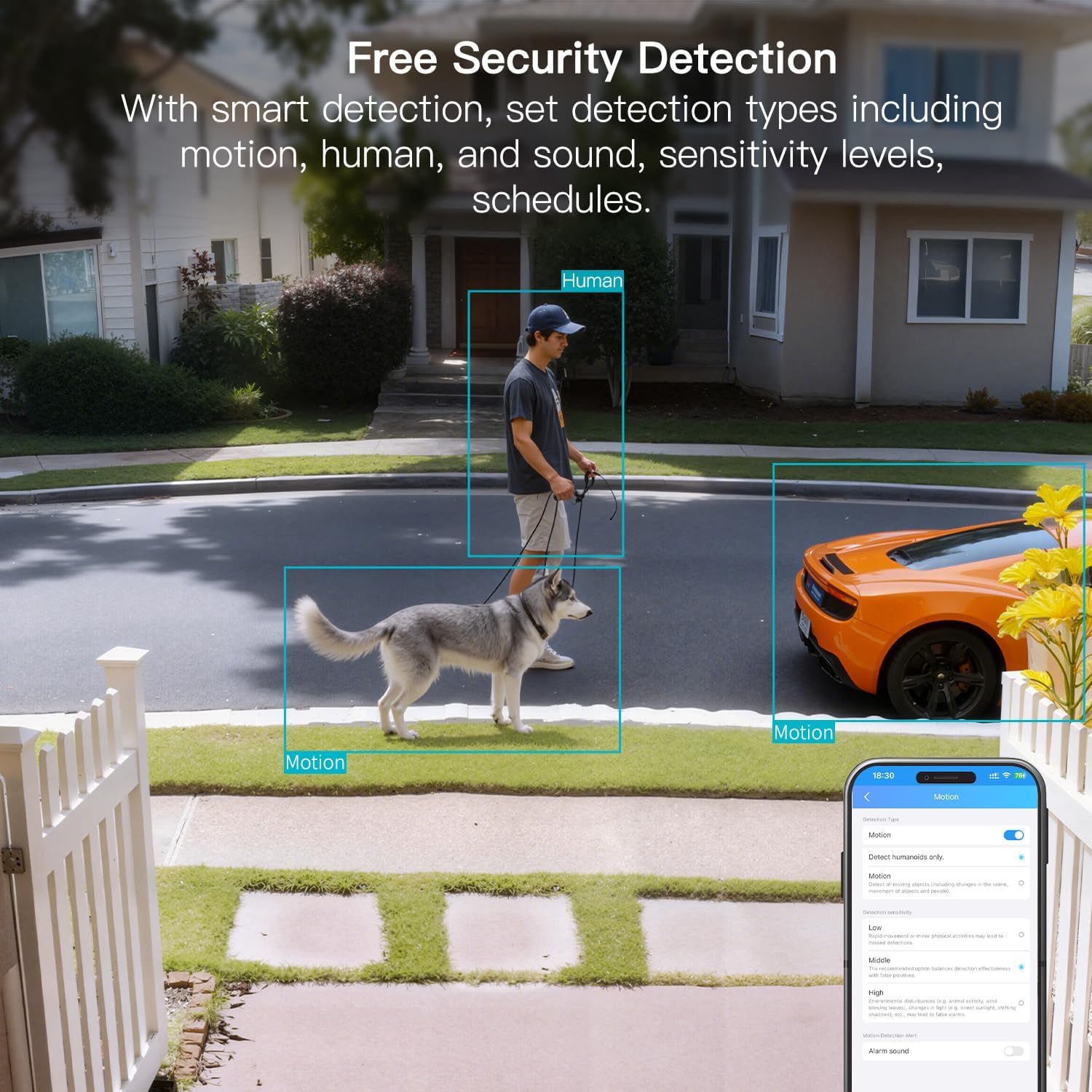
Зураг 8: Хиймэл оюун ухааныг илрүүлэх чадварууд

Зураг 9: Дуу болон гэрэлтэй ухаалаг дохиоллын горимууд
5.4 Хадгалах сонголтууд
Камер нь Micro SD карт (512GB хүртэл, тусад нь зарагддаг) эсвэл аюулгүй үүлэн хадгалалт (захиалга шаардлагатай) руу 24/7 тасралтгүй бичлэг хийхийг дэмждэг.

Зураг 10: Локал болон үүлэн хадгалах сангийн сонголтууд
6. Техникийн үзүүлэлтүүд
| Онцлог | Дэлгэрэнгүй |
|---|---|
| Загварын нэр | 8310 |
| Дотор/гадаа ашиглах | Гадаа (IP65 цаг агаарын хамгаалалттай) |
| Видео бичлэгийн нягтрал | 2.5K (1440p) |
| Үр дүнтэй шийдэл | 4 МП |
| Холболтын технологи | Wi-Fi (2.4 & 5G Hz, Хос зурвасын, Wi-Fi 6) |
| Онцлог шинж чанарууд | 2 талын аудио, HD нягтрал, хөдөлгөөн мэдрэгч, өнгөт шөнийн хараа, хиймэл оюун ухаан илрүүлэх, Alexa дэмжлэг |
| Viewing өнцөг | 130 градус |
| Шөнийн харааны хүрээ | 33 фут |
| Эрчим хүчний эх үүсвэр | Утастай цахилгаан (5 вольт, 5 ватт) |
| Дэмжигдсэн хамгийн их флаш санах ой | 512 ГБ (Микро SD) |
| Бүтээгдэхүүний хэмжээс | 1.57 x 2.28 x 2.76 инч |
7. Засвар үйлчилгээ
- Цэвэрлэгээ: Камерын линз болон их биеийг цэвэрлэхдээ зөөлөн, хуурай даавуу ашиглаарай. Хүчтэй химийн бодисоос зайлсхий.
- Програм хангамжийн шинэчлэлтүүд: Хамгийн сайн гүйцэтгэл болон аюулгүй байдлыг хангахын тулд Canny Cam аппликейшны програм хангамжийн шинэчлэлтийг тогтмол шалгаж байгаарай.
- SD картын менежмент: Хэрэв та Micro SD карт ашиглаж байгаа бол бичлэгийн чанарыг хадгалахын тулд түүний статусыг үе үе шалгаж, аппликейшнаар дамжуулан форматлаарай.
8. Алдаа засах
- Холболтын асуудал: Камер таны Wi-Fi чиглүүлэгчийн хүрээнд байгаа эсэхийг шалгаарай. Wi-Fi нууц үг болон сүлжээний тогтвортой байдлыг шалгана уу. Камер нь 2.4GHz болон 5GHz зурвасын аль алиныг нь дэмждэг.
- Бичлэгийн асуудал: Микро SD карт зөв хийгдсэн бөгөөд хангалттай зайтай эсэхийг шалгана уу. Хэрэв үүлэн санах ой ашиглаж байгаа бол захиалгын төлөвөө шалгана уу.
- Анхааруулга алга: Аппликейшний тохиргоонд хөдөлгөөн/хүн/дуу чимээ илрүүлэх функцийг идэвхжүүлсэн бөгөөд утсан дээрх Canny Cam аппликейшнд мэдэгдлийн зөвшөөрөл олгогдсон эсэхийг баталгаажуулна уу.
- Зургийн чанар муу: Линз цэвэр байгаа эсэхийг шалгаарай. Хамгийн оновчтой дамжуулалтын нягтралын хувьд сүлжээний тогтвортой байдлыг шалгана уу.
- Төхөөрөмжийг дахин тохируулах: Хэрэв асуудал үргэлжилсээр байвал үйлдвэрийн тохиргоог сэргээхийн тулд камер дээрх дахин тохируулах товчийг ашиглана уу. Дахин тохируулсны дараа та төхөөрөмжийг дахин тохируулах шаардлагатай болно.
9. Баталгаат хугацаа ба дэмжлэг
VIMTAG Энэ бүтээгдэхүүнд 2 жилийн баталгаат хугацаа болон насан туршийн техникийн дэмжлэг үзүүлдэг. Тусламж авахыг хүсвэл VIM-тэй холбогдоно уу.TAG хэрэглэгчийн дэмжлэг:
- Имэйл: Үйлчлүүлэгч@vimtag.com
- Апп доторх дэмжлэг: Шууд дэмжлэг авахын тулд Canny Cam апп доторх 'Мессежийн төв' рүү хандана уу.
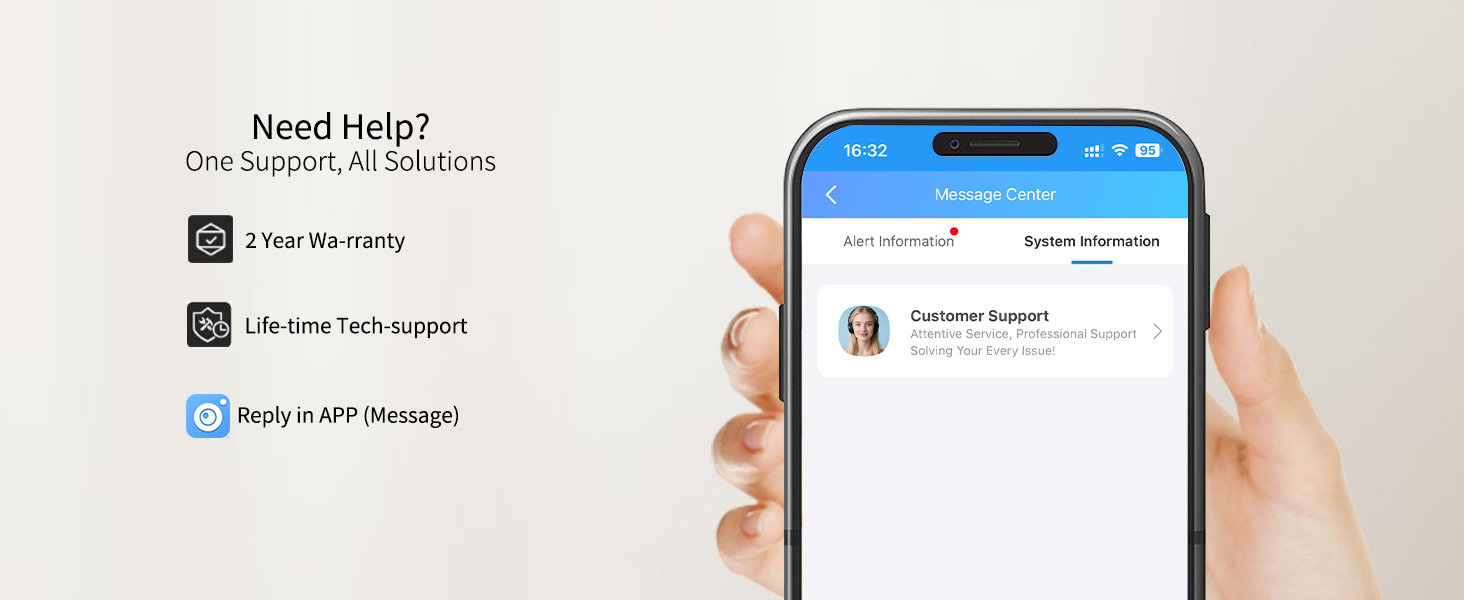
Зураг 11: VIMTAG Хэрэглэгчийн дэмжлэг


