1. Танилцуулга
Энэхүү гарын авлагад таны Zebra TC72 утасгүй Android гар бар код сканнерыг зөв тохируулах, ажиллуулах, засвар үйлчилгээ хийхэд шаардлагатай зааврыг өгсөн болно. Хамгийн сайн гүйцэтгэл, удаан эдэлгээг хангахын тулд төхөөрөмжийг ашиглахаасаа өмнө энэхүү гарын авлагыг сайтар уншина уу.
2. Төхөөрөмж дууссанview
Zebra TC72 нь янз бүрийн өгөгдөл цуглуулах програмуудад зориулагдсан бат бөх, аж ахуйн нэгжийн зэрэглэлийн зөөврийн компьютер юм. Энэ нь Android үйлдлийн систем, утасгүй холболт, нэгдсэн 2D/1D/QR код бар код сканнертай.
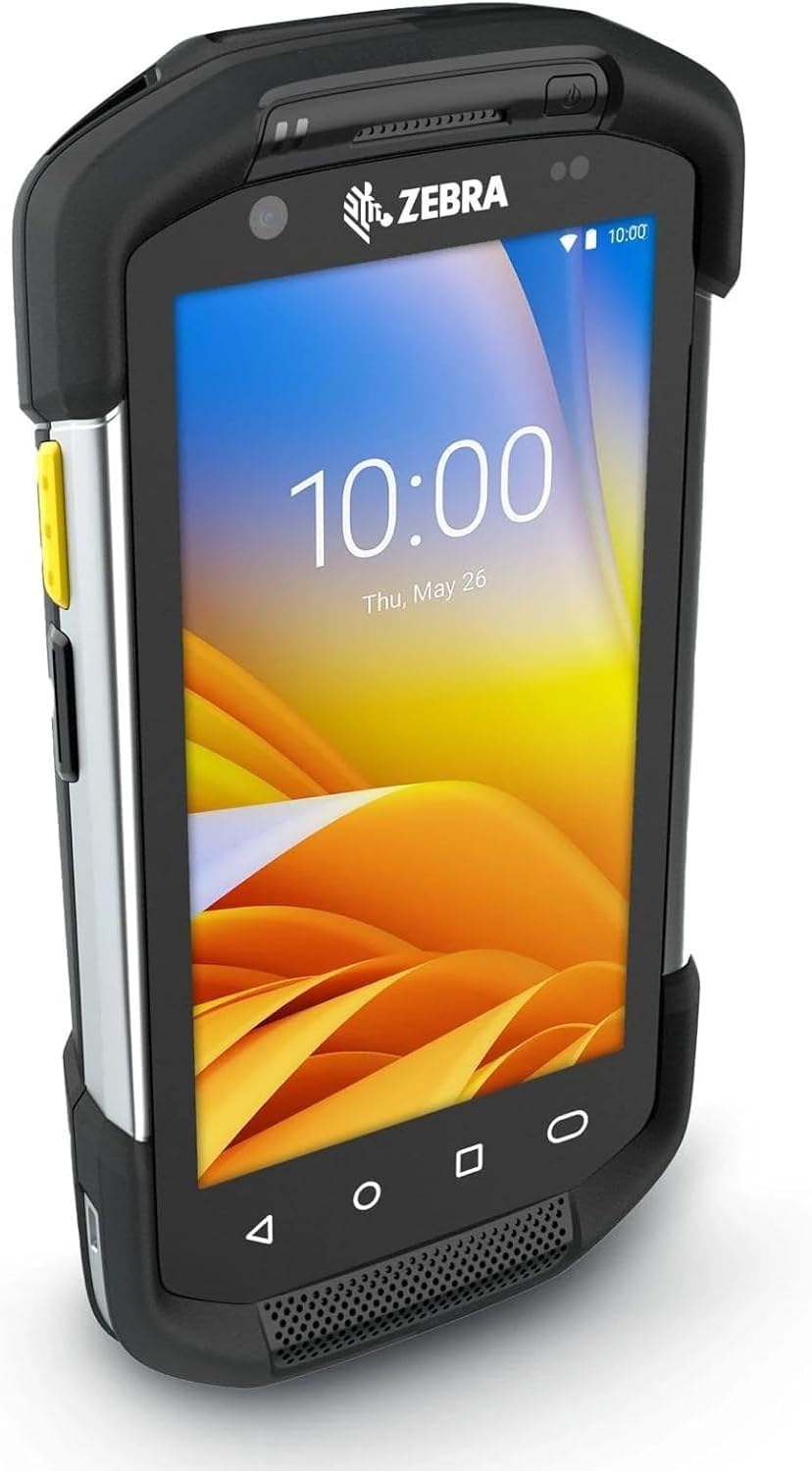
Зураг 2.1: Zebra TC72 гар сканнер. Энэ зураг нь төхөөрөмжийг өнцгөөр харуулсан бөгөөд бат бөх дизайн болон дэлгэцийг нь онцолж байна.
3. Тохиргоо
3.1 Сав баглаа боодол, анхны үзлэг
Бүх эд ангиудыг болгоомжтой задална уу. Савлагаанд Zebra TC72 төхөөрөмж, батерей, цэнэглэгч байгаа эсэхийг шалгана уу. Бүх эд ангиудыг гэмтсэн шинж тэмдэг байгаа эсэхийг шалгана уу. Хэрэв ямар нэгэн эд анги дутуу эсвэл гэмтсэн бол нийлүүлэгчтэйгээ яаралтай холбоо барина уу.
3.2 Зайг суурилуулах, цэнэглэх
- Төхөөрөмжийн арын хэсэгт зайны тасалгааг ол.
- Контактуудыг зөв байрлуулж, зайгаа оруулна уу.
- Зайны тасалгааны тагийг сайтар хаа.
- Цэнэглэгчийг төхөөрөмжийн цэнэглэх порт эсвэл үүрэнд холбоно уу. Цэнэглэгчийг цахилгааны залгуурт залгана уу. Төхөөрөмж цэнэглэх төлөвийг харуулах болно.
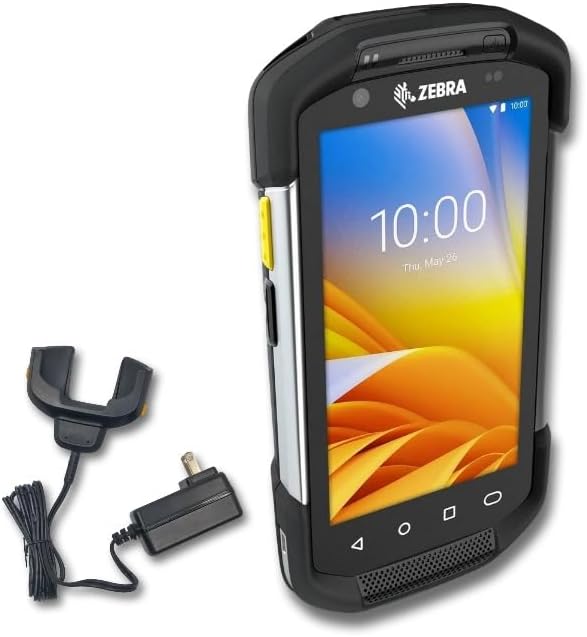
Зураг 3.1: Цэнэглэгчтэй Zebra TC72. Энэ зурагт TC72 төхөөрөмжийг цэнэглэгч болон тэжээлийн адаптерийн хамт харуулж, тэжээлийн удирдлагад шаардлагатай бүрэлдэхүүн хэсгүүдийг харуулав.
3.3 Асаах/унтраах
- Асаахын тулд: Дэлгэц дээр Zebra лого гарч иртэл Power товчийг (ихэвчлэн хажуу талд) удаан дарна уу.
- Унтраахын тулд: Цахилгааны сонголтын цэс гарч иртэл Асаах товчийг удаан дарна уу. 'Унтраах'-ыг сонгоно уу.
3.4 Анхны тохиргоо
Анх асаахад хэлний сонголт, Wi-Fi сүлжээний холболт, Google бүртгэлийн тохиргоо (заавал биш) зэрэг анхны тохиргоог дуусгахын тулд дэлгэц дээрх зааврыг дагана уу.
4. Ашиглалтын заавар
4.1 Үндсэн навигаци (Андройд үйлдлийн систем)
TC72 нь Андройд платформ дээр ажилладаг. Хүрэх дохио зангаа ашиглан интерфэйсийг удирдана уу: сонгохын тулд товшино уу, гүйлгэхийн тулд шудрана уу, томруулахын тулд чимхэнэ үү. Дэлгэцийн доод хэсэгт байрлах навигацийн самбар нь "Буцах", "Нүүр хуудас", "Сүүлийн үеийн аппликейшнууд" функцийг санал болгодог.

Зураг 4.1: Zebra TC72 урд хэсэг ViewЭнэ зураг нь төхөөрөмжийн урд хэсгийг дэлгэц нь идэвхтэй байгаа бөгөөд Андройд хэрэглэгчийн интерфэйсийг харуулж байна.
4.2 Бар код сканнердах
TC72 нь 1D, 2D болон QR кодыг унших чадвартай, үйлдвэрлэлийн ангиллын бар код сканнертай.

Зураг 4.2: Суурилуулсан бар код сканнер. Дэлгэрэнгүй view төхөөрөмжийн дээд хэсэгт байрлах бар код сканнерын нэгдсэн модулийн.
- Төхөөрөмж дээрээ скан хийх програмыг нээнэ үү.
- Сканнерын цонхыг (төхөөрөмжийн дээд хэсэгт байрлах) бар код руу чиглүүл.
- Сканнерыг идэвхжүүлэхийн тулд скан хийх товчлуурыг (ихэвчлэн хажуу талд) дарна уу.
- Хамгийн оновчтой уншилтын тулд улаан чиглүүлэгч хээ нь бар кодыг бүхэлд нь хамарсан эсэхийг шалгаарай. Амжилттай сканнердсаныг ихэвчлэн дуут дохио болон/эсвэл дэлгэцэн дээр харагдах баталгаажуулалтаар харуулдаг.
4.3 Өгөгдөл цуглуулах ба дамжуулах
Сканнердсан өгөгдлийг ихэвчлэн програмын идэвхтэй талбарт оруулдаг. Таны тодорхой програм болон сүлжээний тохиргооноос хамааран өгөгдлийг Wi-Fi, Bluetooth эсвэл USB холболтоор дамжуулж болно.
5. Засвар үйлчилгээ
5.1 Цэвэрлэх заавар
- Дэлгэц: Зөөлөн, хөвөнгүй даавууг бага зэрэг хэрэглээрэй dampус эсвэл баталгаажсан дэлгэц цэвэрлэгчээр цэвэрлэнэ. Зүлгүүрийн материал эсвэл хүчтэй химийн бодис бүү хэрэглэ.
- Сканнерийн цонх: Сканнерын цонхыг цэвэрхэн, зөөлөн даавуугаар зөөлөн арчина. Тоос шороо, хог хаягдал сканнердах замыг хааж байгаа эсэхийг шалгаарай.
- Төхөөрөмж Casing: Зараар арчихamp даавуу. Хэт их чийгээс зайлсхий.
5.2 Батерейны арчилгаа
Батерейны ашиглалтын хугацааг дээд зэргээр нэмэгдүүлэхийн тулд хэт өндөр температураас зайлсхий. Батерейг тогтмол цэнэглэж, удаан хугацаанд бүрэн цэнэггүй болгож болохгүй. Хэрэв батерейны ажиллагаа мэдэгдэхүйц муудвал солино уу.
5.3 Програм хангамжийн шинэчлэлтүүд
Хамгийн сайн гүйцэтгэл, аюулгүй байдал, шинэ функцуудад хандах боломжийг хангахын тулд програм хангамжийн шинэчлэлтүүдийг тогтмол шалгаж, суулгаарай. Шинэчлэлтүүдийг ихэвчлэн төхөөрөмжийн тохиргооны цэснээс 'Системийн шинэчлэлтүүд' хэсгээс олж болно.
5.4 Хадгалах заавар
Төхөөрөмжийг удаан хугацаагаар хадгалахдаа тэжээлээс салгаж, сэрүүн, хуурай газар, нарны шууд тусгал болон хэт өндөр температураас хол хадгална уу. Хадгалахаасаа өмнө батерейг ойролцоогоор 50% хүртэл цэнэглэхийг зөвлөж байна.
6. Алдаа засах
- Төхөөрөмж асахгүй байна: Батерейг зөв суурилуулж, цэнэглэсэн эсэхийг шалгана уу. Төхөөрөмжийг цэнэглэгчтэй холбоод дахин асаахыг оролдоно уу.
- Сканнердах асуудал: Сканнерын цонх цэвэрхэн, саадгүй байгаа эсэхийг шалгана уу. Бар код гэмтээгүй, сканнерын оновчтой хязгаарт байгаа эсэхийг шалгана уу. Сканнердах програмын тохиргоог шалгана уу.
- Wi-Fi холболт байхгүй байна: Тохиргоо хэсэгт Wi-Fi идэвхжсэн эсэхийг шалгана уу. Сүлжээний нууц үгийг баталгаажуулж, мэдэгдэж буй сүлжээний хүрээнд байгаа эсэхээ шалгана уу. Шаардлагатай бол төхөөрөмж болон Wi-Fi чиглүүлэгчийг дахин ачаална уу.
- Төхөөрөмж хариу өгөхгүй байна: Хэрэв төхөөрөмж хариу өгөхгүй болвол төхөөрөмж дахин асах хүртэл Power товчийг ойролцоогоор 10-15 секундын турш удаан дарж зөөлөн дахин тохируулна уу.
7. Техникийн үзүүлэлтүүд
| Онцлог | Тодорхойлолт |
|---|---|
| Загварын дугаар | TC72 |
| Үйлдлийн систем | Android |
| Скан хийх чадвар | 2D, 1D, QR код бар код уншигч |
| Холболт | Утасгүй |
| Дагалдах хэрэгсэлд багтсан | Цэнэглэгч |
| Тохиромжтой байдлын тэмдэглэл | Walmart эсвэл Fedex програм хангамжтай нийцэхгүй. |
| Үйлдвэрлэгч | Тэмдэг (Зебра) |
| UPC | 611393758937 |
8. Баталгаат хугацаа ба дэмжлэг
Баталгаат хугацаа болон техникийн дэмжлэгийн талаарх мэдээллийг худалдан авалттайгаа хамт ирсэн баримт бичгээс лавлах эсвэл борлуулалтын цэгтэйгээ холбогдоно уу. Үйлдвэрлэгчийн тусгай дэмжлэг авахыг хүсвэл албан ёсны Zebra Technologies компанид зочилно уу. webсайт.


