1. Танилцуулга
This manual provides essential information for setting up, operating, maintaining, and troubleshooting your Acer Nitro V 15.6" Gaming Laptop. Please read this manual thoroughly to ensure proper use and to maximize the performance and longevity of your device.
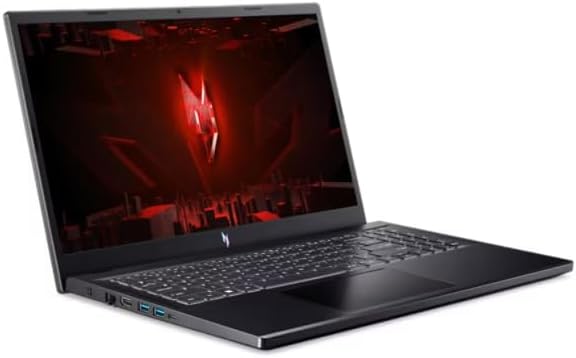
Figure 1.1: Acer Nitro V 15.6" Gaming Laptop
The Acer Nitro V 15.6" Gaming Laptop is designed for high-performance computing, featuring an Intel Core i5-13420H processor, NVIDIA GeForce RTX 4050 graphics, a 15.6" Full HD 144Hz display, 16GB DDR5 memory, and a 512GB SSD. It comes pre-installed with Windows 11 Home.
2. Аюулгүй байдлын мэдээлэл
Observe the following safety guidelines to prevent damage to your laptop and ensure personal safety:
- Use only the power adapter supplied with your laptop. Using unauthorized adapters may cause damage or fire.
- Зөөврийн компьютерээ хэт өндөр температур, нарны шууд тусгал, өндөр чийгшилд бүү тавь.
- Avoid placing heavy objects on the laptop or power adapter.
- Keep liquids away from the laptop. In case of accidental spills, disconnect power immediately and contact support.
- Do not attempt to disassemble or repair the laptop yourself. Refer all servicing to qualified personnel.
- Ensure proper ventilation. Do not block the ventilation openings on the laptop.
3. Багцын агуулга
Бүх зүйл багцад байгаа эсэхийг шалгана уу:
- Acer Nitro V 15.6" Gaming Laptop
- Хувьсах гүйдлийн тэжээлийн адаптер ба цахилгааны утас
- Хурдан эхлүүлэх гарын авлага (хэрэв байгаа бол)
4. Бүтээгдэхүүн дууссанview
4.1. Зөөврийн компьютерын эд ангиуд
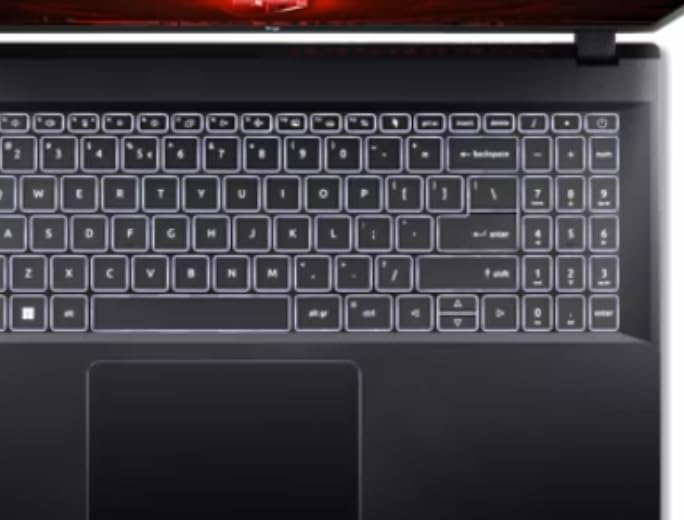
Зураг 4.1: Гар болон мэдрэгч самбар
The laptop features a full-size keyboard, a precision touchpad, and a 15.6-inch Full HD display with a 144Hz refresh rate for smooth visuals.
4.2. Зүүн талын портууд

Зураг 4.2: Зүүн талын портууд
The left side of the laptop includes the following ports:
- Эрчим хүчний оролт: АС адаптерийг энд холбоно уу.
- Ethernet (RJ-45): Утастай сүлжээний холболтод зориулагдсан.
- HDMI: Гадаад дэлгэц эсвэл зурагттай холбогдоно уу.
- USB 3.0 портууд (x2): USB төхөөрөмжүүдийг холбоход зориулагдсан.
- USB-C порт: Тохиромжтой USB-C төхөөрөмжүүдийг холбох зориулалттай.
4.3. Баруун талын портууд

Зураг 4.3: Баруун талын портууд
The right side of the laptop includes the following ports:
- USB 3.0 порт: USB төхөөрөмжүүдийг холбоход зориулагдсан.
- Чихэвч/микрофон нийлмэл залгуур: Аудио оролт/гаралтын хувьд.
- Кенсингтон цоожны үүр: For securing your laptop with a compatible lock.
4.4. Exterior Design

Figure 4.4: Laptop Exterior (Top Lid)
The laptop features a sleek black design with distinctive accents on the top lid, reflecting its gaming-oriented aesthetic.
5. Тохиргоо
5.1. Цахилгаан хувиргагчийг холбох
- Plug the AC adapter into the power input port on the left side of the laptop.
- Цахилгааны утсыг AC адаптерт холбоно уу.
- Цахилгааны утасны нөгөө үзүүрийг газардуулсан цахилгааны залгуурт холбоно.
- Анх ашиглахаасаа өмнө эсвэл батерейны индикатор бүрэн цэнэг гарч иртэл батерейг дор хаяж 30 минут цэнэглээрэй.
5.2. Анх асаах болон Windows тохиргоо
- Зөөврийн компьютерын тагийг нээ.
- Ихэвчлэн гарны дээд талд эсвэл хажуу талд байрлах цахилгаан товчийг дар.
- Follow the on-screen instructions to complete the Windows 11 Home setup process. This includes selecting your region, language, connecting to a network, and creating a user account.
6. Ашиглалтын заавар
6.1. Асаах/Унтраах болон Унтах Горим
- Асаах: Цахилгаан товчийг дар.
- Унтраах: Windows Start товчийг дараад Power > Shut down дээр дарна уу.
- Унтах горим: Зөөврийн компьютерын тагийг хаах эсвэл Windows Start товчийг дараад Power > Sleep горимд орно уу.
6.2. Гар болон мэдрэгч самбарын хэрэглээ
- The keyboard features standard QWERTY layout with a numeric keypad.
- Мэдрэгч самбар нь навигацийн олон мэдрэгчтэй дохио зангааг дэмждэг. Тохиргоо хийхийн тулд Windows-ийн тохиргоог үзнэ үү.
- Function keys (Fn + F1-F12) provide quick access to system functions like volume, brightness, and wireless toggles.
6.3. Сүлжээнд холбогдох
- Wi-Fi: Click the network icon in the taskbar, select your desired Wi-Fi network, and enter the password if required.
- Ethernet: Зөөврийн компьютерын зүүн талд байрлах Ethernet порт руу чиглүүлэгч эсвэл модемоосоо Ethernet кабелийг холбоно уу.
6.4. Гадаад дэлгэцийн холболт
Use the HDMI port on the left side of the laptop to connect an external monitor or TV. You can configure display settings (duplicate, extend, second screen only) through Windows Display Settings.
7. Засвар үйлчилгээ
7.1. Зөөврийн компьютер цэвэрлэх
- Дэлгэц: Зөөлөн, хөвөнгүй даавууг хөнгөн хэрэглээрэй dampус эсвэл дэлгэц цэвэрлэгчээр дүүргэнэ. Дэлгэц рүү шууд шингэн цацаж болохгүй.
- Гар болон явах эд анги: Зөөлөн даавуу хэрэглээрэй. Зөрүүд шороонд бага зэрэг damp Зөөлөн савангийн уусмалтай даавуу хэрэглэж болох бөгөөд ингэснээр шингэн нүхэнд орохгүй байх ёстой.
- Агааржуулалтын нүхнүүд: Use compressed air to clear dust from the vents to maintain optimal cooling.
7.2. Зайны арчилгаа
- Байнга зайгаа бүрэн цэнэглэхээс зайлсхий.
- Зөөврийн компьютерээ удаан хугацаагаар ашиглаагүй бол сэрүүн, хуурай газар хадгална уу.
- Батерейны эрүүл мэндийг сайжруулахын тулд маш удаан хугацаанд 100% тасралтгүй цэнэглэхээс зайлсхий.
7.3. Програм хангамжийн шинэчлэлтүүд
Regularly update your Windows operating system and device drivers to ensure optimal performance, security, and compatibility. Check for updates via Windows Update and Acer's official support webсайт.
8. Алдаа засах
8.1. Нийтлэг асуудал ба шийдэл
- Зөөврийн компьютер асахгүй байна: Хувьсах гүйдлийн адаптер найдвартай холбогдсон, тэжээлийн залгуур ажиллаж байгаа эсэхийг шалгаарай. Өөр залгуураар оролдоно уу.
- Дэлгэц дээр харагдахгүй байна: Check if the laptop is powered on. If an external monitor is connected, ensure it is powered on and correctly configured in Windows Display Settings. Try pressing Fn + F5 (or similar function key) to cycle display outputs.
- Wi-Fi холбогдоогүй байна: Ensure Wi-Fi is enabled (check Fn key or Windows settings). Restart your router and modem.
- Удаан гүйцэтгэл: Шаардлагагүй програмуудыг хаа. Арын шинэчлэлтүүдийг шалгана уу. Хангалттай чөлөөтэй хадгалах зай байгаа эсэхийг шалгаарай.
8.2. Үйлдвэрийн тохиргоонд дахин оруулах
If you encounter persistent software issues, you may need to restore your laptop to its factory settings. This process will erase all personal data. Back up important files үргэлжлүүлэхийн өмнө.
- Go to Windows Settings > System > Recovery.
- Under "Recovery options," select "Reset this PC."
- Choose whether to keep your personal files or remove everything, then follow the on-screen prompts.
9. Техникийн үзүүлэлтүүд
| Онцлог | Тодорхойлолт |
|---|---|
| Загварын нэр | Nitro V |
| Процессор | Intel Core i5-13420H (Octa-Core) 2.10GHz |
| График | NVIDIA GeForce RTX 4050 6GB GDDR6 |
| Дэлгэц | 15.6" FHD (1920 x 1080) 144Hz IPS ConfyView (Царцсан) |
| RAM | 16 ГБ DDR5 SDRAM |
| Хадгалах | 512GB PCIe NVMe M.2 SSD |
| Үйлдлийн систем | Windows 11 Нүүр хуудас |
| Утасгүй холболт | IEEE 802.11 a/b/g/n/ac/ax (Wi-Fi 6/6E), Gigabit Ethernet |
| Портууд | 4x USB 3.0, 1x USB-C, HDMI, Ethernet, Headphone/Mic Combo Jack, Power Input |
| Зайны ашиглалт | 6 цаг хүртэл |
| Хэмжээ (LxWxH) | 14.3 x 1.06 x 9.4 инч |
| Өнгө | Хар |
10. Баталгаат хугацаа ба дэмжлэг
Your Acer Nitro V laptop comes with a standard manufacturer's warranty. Please refer to the warranty card included with your product or visit the official Acer support webнарийвчилсан баталгаат нөхцөлийг сайтаас авна уу.
For technical assistance, driver downloads, or further support, please visit the Acer support website or contact Acer customer service. Have your laptop's serial number ready when contacting support.
Acer дэмжлэг Webсайт: www.acer.com/support


