Танилцуулга
Энэхүү гарын авлагад Microsoft Surface Pro (2025)-д зориулсан дэлгэрэнгүй зааврыг өгсөн болно. Энэ нь шинэ болон туршлагатай хэрэглэгчдэд төхөөрөмжийн анхны тохиргооноос эхлээд дэвшилтэт функцууд болон алдааг олж засварлах хүртэлх бүрэн чадварыг ойлгож, ашиглахад нь туслах зорилготой юм.
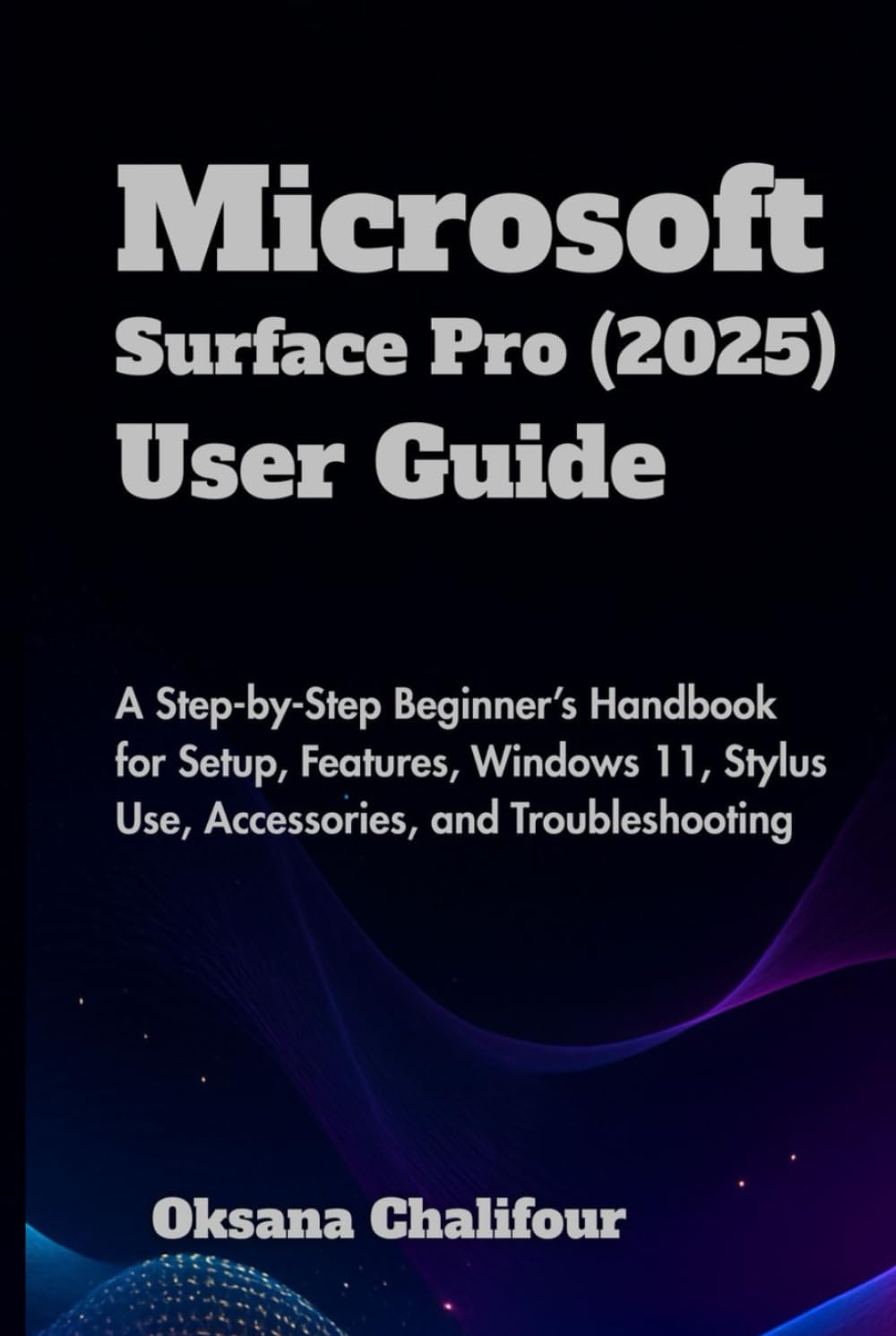
Зураг 1: Microsoft Surface Pro (2025)-ийн хэрэглэгчийн гарын авлагын нүүр хуудас.
1. Тохиргоо ба Хувийн тохиргоо
Энэ хэсэгт таны шинэ Microsoft Surface Pro (2025)-г тохируулах болон түүний тохиргоог өөрийн сонголтод нийцүүлэн хувийн болгох алхмуудыг тайлбарласан болно.
1.1 Төхөөрөмжийн анхны тохиргоо
- Асаах: Microsoft лого гарч иртэл Surface Pro-ийн дээд ирмэг дээр байрлах асаах товчийг дараад барина уу.
- Хэл ба бүс нутаг: Хүссэн хэл, улс орон, гарын байрлалаа сонгохын тулд дэлгэцэн дээрх зааврыг дагана уу.
- Wi-Fi-д холбогдох: Жагсаалтаас Wi-Fi сүлжээгээ сонгоод нууц үгээ оруулна уу. Анхны тохиргоо болон шинэчлэлтүүдэд интернет холболт шаардлагатай.
- Microsoft бүртгэл: Microsoft бүртгэлээрээ нэвтэрнэ үү. Хэрэв танд бүртгэл байхгүй бол энэ алхам дээр нэгийг үүсгэж болно. Энэ бүртгэл нь Microsoft-ын үйлчилгээнд хандах болон тохиргоог синк хийхэд зайлшгүй шаардлагатай.
- ПИН код үүсгэх: Хурдан бөгөөд найдвартай нэвтрэхийн тулд ПИН тохируулна уу.
- Windows Сайн байна уу: Аюулгүй байдал болон тав тухыг сайжруулахын тулд нүүр царай таних эсвэл хурууны хээг (хэрэв таны загварт байгаа бол) тохируулна уу.
1.2 Windows 11-ийг хувийн болгох
- Ширээний дэвсгэр зураг: руу шилжих Тохиргоо > Хувийн тохиргоо > Дэвсгэр ширээний компьютерын зургийг өөрчлөхийн тулд.
- Сэдвүүд: Төрөл бүрийн сэдвүүдийг судлаарай Тохиргоо > Хувийн тохиргоо > Загварууд үйлдлийн системийнхээ харагдах байдал болон мэдрэмжийг өөрчлөх.
- Эхлэх цэс: Түргэн хандахын тулд байнга ашиглагддаг програмуудыг Эхлүүлэх цэсэнд хавсаргана уу. Апп дээр хулганы баруун товчийг дараад "Эхлүүлэх цэс рүү хавсаргах"-ыг сонгоно уу.
- Taskbar: Taskbar-н хоосон хэсэг дээр хулганы баруун товчийг дараад "Taskbar settings"-г сонгосноор taskbar-н зүйлсийг тохируулна уу.
2. Surface Pro-гоо ажиллуулах
Энэ хэсэгт Windows 11 дээр навигаци хийх, шаардлагатай дагалдах хэрэгслийг ашиглах зэрэг таны Surface Pro-ийн үндсэн функцуудыг авч үзэх болно.
2.1 Windows 11 дээр навигаци хийх
- Эхлэх цэс: Төвд байрлах Эхлүүлэх товчлуураас бүх програм, тохиргоо болон тэжээлийн сонголтууддаа хандана уу.
- Виджетүүд: Дэлгэцийн зүүн ирмэгээс шударна уу эсвэл taskbar дээрх Widgets дүрс дээр дарна уу view хувь хүнд тохирсон мэдээлэл.
- Үйлдлийн төв: Хурдан тохиргоо болон мэдэгдлүүдэд хандахын тулд дэлгэцийн баруун ирмэгээс шударна уу эсвэл мэдэгдлийн дүрс дээр дарна уу.
- Snap Layouts ашиглан олон ажлыг гүйцэтгэх: Цонхны томруулах товчлуур дээр хулганы заагчийг аваачиж Snap Layouts-г харуулснаар олон цонхыг үр дүнтэй зохион байгуулах боломжтой болно.
- Виртуал ширээний компьютерууд: Даалгаврыг ашиглах View Ажлын талбараа зохион байгуулахын тулд олон виртуал ширээний компьютер үүсгэх, удирдахын тулд taskbar дээрх дүрс.
2.2 Гадаргуугийн дагалдах хэрэгслийг ашиглах нь
Гадаргуугийн үзэг
- Хослуулах: Таны Surface Pen цэнэглэгдсэн эсэхийг шалгаарай. Очих Тохиргоо > Bluetooth & төхөөрөмжүүд > Төхөөрөмж нэмэх мөн "Bluetooth"-г сонгоно уу. Хослуулахын тулд үзэгний дээд товчийг LED анивчих хүртэл дарна уу.
- Бичих, зурах: Microsoft OneNote эсвэл Whiteboard зэрэг нийцтэй програмууд дээр байгалийн аргаар бичих болон зурахдаа үзэг ашиглаарай.
- Тохируулга хийх товчлуурууд: Дээд товчлуурын үйлдлүүдийг өөрчлөх (жишээ нь, OneNote-г ажиллуулах, дэлгэцийн агшин авах) Тохиргоо > Bluetooth & төхөөрөмжүүд > Үзэг & Windows Ink.
Салгаж болдог гар (Төрөл бүрийн таг)
- Хавсаргаж байна: Гарны соронзон холбогчийг Surface Pro-гийн доод ирмэгтэй байрандаа товших хүртэл нь зэрэгцүүл.
- Trackpad ашиглах нь: Нэгдсэн трекпад нь навигацийн олон мэдрэгчтэй дохио зангааг дэмждэг.
- Арын гэрэлтүүлэг: Хэрэв байгаа бол зориулалтын функцийн товчлууруудыг ашиглан гарын арын гэрэлтүүлгийг тохируулна уу.
3. Засвар үйлчилгээ
Зөв засвар үйлчилгээ нь таны Surface Pro-ийн урт наслалт, оновчтой ажиллагааг баталгаажуулдаг.
3.1 Төхөөрөмжөө цэвэрлэх
- Дэлгэц: Зөөлөн, хөвөнгүй даавууг бага зэрэг хэрэглээрэй dampус эсвэл баталгаажсан дэлгэц цэвэрлэгчээр ариутгана. Хүчтэй химийн бодисоос зайлсхий.
- Casing: Гадна талыг зөөлөн арчиж, damp даавуу.
- Портууд: Лаазыг босоо барьж, шахсан агаар ашиглан портуудаас тоосыг зөөлөн арилгана.
3.2 Програм хангамжийн шинэчлэлтүүд
- Windows шинэчлэлтүүд: Windows-ийн шинэчлэлтүүдийг тогтмол шалгаж суулгана уу Тохиргоо > Windows Update аюулгүй байдал болон гүйцэтгэлийн сайжруулалтыг хангахын тулд.
- Драйверын шинэчлэлтүүд: Гадаргуугийн драйверуудыг ихэвчлэн Windows Update-ээр дамжуулан шинэчилдэг. Тодорхой дагалдах хэрэгслийн драйверуудын талаар Microsoft-ын дэмжлэгийг шалгана уу webсайт.
3.3 Батерейны арчилгаа
- Хэт их температураас зайлсхий.
- Зайг ойр ойрхон бүрэн цэнэглэж болохгүй.
- Удаан хугацааны хадгалалтын хувьд батерейг ойролцоогоор 50% хүртэл цэнэглээрэй.
4. Нийтлэг асуудлуудыг олж засварлах
Энэ хэсэгт таны Surface Pro-той тулгарч болох нийтлэг асуудлуудыг авч үзэж, шийдлүүдийг санал болгож байна.
4.1 Төхөөрөмж хариу өгөхгүй байна
- Хүчээр дахин эхлүүлэх: Төхөөрөмж унтарч, дараа нь дахин асах хүртэл асаах товчийг 30 орчим секундын турш удаан дарна уу.
- Эрчим хүчийг шалгах: Төхөөрөмж цэнэглэгдсэн эсвэл тэжээлийн эх үүсвэрт холбогдсон эсэхийг шалгаарай.
4.2 Wi-Fi холболтын асуудал
- Wi-Fi-г асаах/унтраах: Үйлдлийн төвөөс Wi-Fi-г унтраагаад дахин асаана уу.
- Чиглүүлэгчийг дахин эхлүүлэх: Wi-Fi чиглүүлэгчээ унтрааж асаана уу.
- Драйверуудыг шинэчлэх: Сүлжээний адаптерийн драйверууд шинэчлэгдсэн эсэхийг шалгаарай Төхөөрөмжийн менежер.
4.3 Гадаргуугийн үзэг ажиллахгүй байна
- Батерейг шалгах: Хэрэв Surface Pen-ийн батерей бага байвал түүнийг солино уу.
- Үзгийг дахин холбох: руу оч Тохиргоо > Bluetooth ба төхөөрөмжүүд мөн Surface Pen-ийг салгаад дахин холбоно уу.
- Програм хангамжийг шинэчлэх: Windows Update-ээр дамжуулан Surface Pen програмын шинэчлэлтийг шалгана уу.
5. Техникийн үзүүлэлтүүд
Microsoft Surface Pro (2025)-ийн энэхүү хэрэглэгчийн гарын авлагын гол техникийн үзүүлэлтүүд.
| Онцлог | Дэлгэрэнгүй |
|---|---|
| (хамрагдсан төхөөрөмжийн загвар) | Гадаргуугийн Про (2025) |
| Үйлдлийн систем (хамрагдсан төхөөрөмжийн) | Windows 11 |
| Хэвлэн нийтлэгч (энэ гарын авлагын) | Бие даан нийтэлсэн |
| (Энэхүү гарын авлагын) нийтлэгдсэн огноо | 16 оны тавдугаар сарын 2025 |
| Хэл | Англи |
| ISBN-13 (энэ гарын авлагад) | 979-8284166468 |
| Зүйлийн жин (энэ гарын авлагад) | 9.9 унц |
| Хэмжээ (энэ гарын авлагад) | 6 x 0.53 x 9 инч |
Тэмдэглэл: Microsoft Surface Pro (2025) төхөөрөмжийн өөрийнх нь техник хангамжийн дэлгэрэнгүй үзүүлэлтүүд энэхүү гарын авлагад ороогүй болно. Төхөөрөмжийн бүрэн үзүүлэлтүүдийг Microsoft-ын албан ёсны баримт бичгээс үзнэ үү.
6. Баталгаат хугацаа ба дэмжлэг
Microsoft Surface Pro (2025) төхөөрөмжийн баталгаат хугацаа болон дэмжлэгийн сонголтуудын талаарх мэдээллийг Microsoft-ын албан ёсны вэбсайтаас авна уу. webсайт эсвэл таны төхөөрөмжтэй хамт ирсэн баримт бичиг.
- Microsoft-ын албан ёсны дэмжлэг: support.microsoft.com/surface
- Баталгаат мэдээлэл: Таны төхөөрөмжийн хязгаарлагдмал баталгааны талаарх дэлгэрэнгүй мэдээллийг ихэвчлэн Microsoft-ын дэмжлэг үзүүлэх сайтаас эсвэл төхөөрөмжийнхөө тохиргооны "Тухай" хэсгээс олж болно.
- Үйлчилгээ ба засвар: Хэрэв таны төхөөрөмжид үйлчилгээ шаардлагатай бол тусламж болон эрх бүхий засварын сонголтуудын талаар Microsoft-ын дэмжлэгтэй холбогдоно уу.