Танилцуулга
This user manual provides comprehensive instructions for setting up, operating, maintaining, and troubleshooting your NIMO 15.6" FHD Business Laptop. Please read this manual carefully before using your device to ensure optimal performance and longevity. Keep this manual for future reference.
Хайрцагт юу байна
Бүх зүйл багцад байгаа эсэхийг шалгана уу:
- 1 x Nimo N156 зөөврийн компьютер
- 1 x Type-C 100W PD хурдан цэнэглэгч
- 1 х хэрэглэгчийн гарын авлага (энэ баримт бичиг)
- Windows 11 Home (урьдчилан суулгасан)
- 2 жилийн баталгаат хугацаа, 90 хоногийн буцаалтын мэдээлэл
Бүтээгдэхүүн дууссанview
Familiarize yourself with the key components of your NIMO laptop.

Зураг 1: Урд view of the NIMO 15.6 inch FHD Business Laptop, showcasing its full HD IPS display, Intel Core i5 processor, fingerprint reader, Type-C PD charger port, and backlit keyboard.

Зураг 2: Close-up of the NIMO laptop's backlit full keyboard, highlighting the integrated webcam shield, fingerprint sensor, and numeric keypad for enhanced productivity and security.

Зураг 3: Diagram illustrating the multiple ports on the NIMO laptop, including Micro SD slot, USB 2.0, USB 3.0, Headphone Jack, Kensington lock, Type-C (multifunction), Type-C (PD Charger Only), HDMI, and Charge LED.
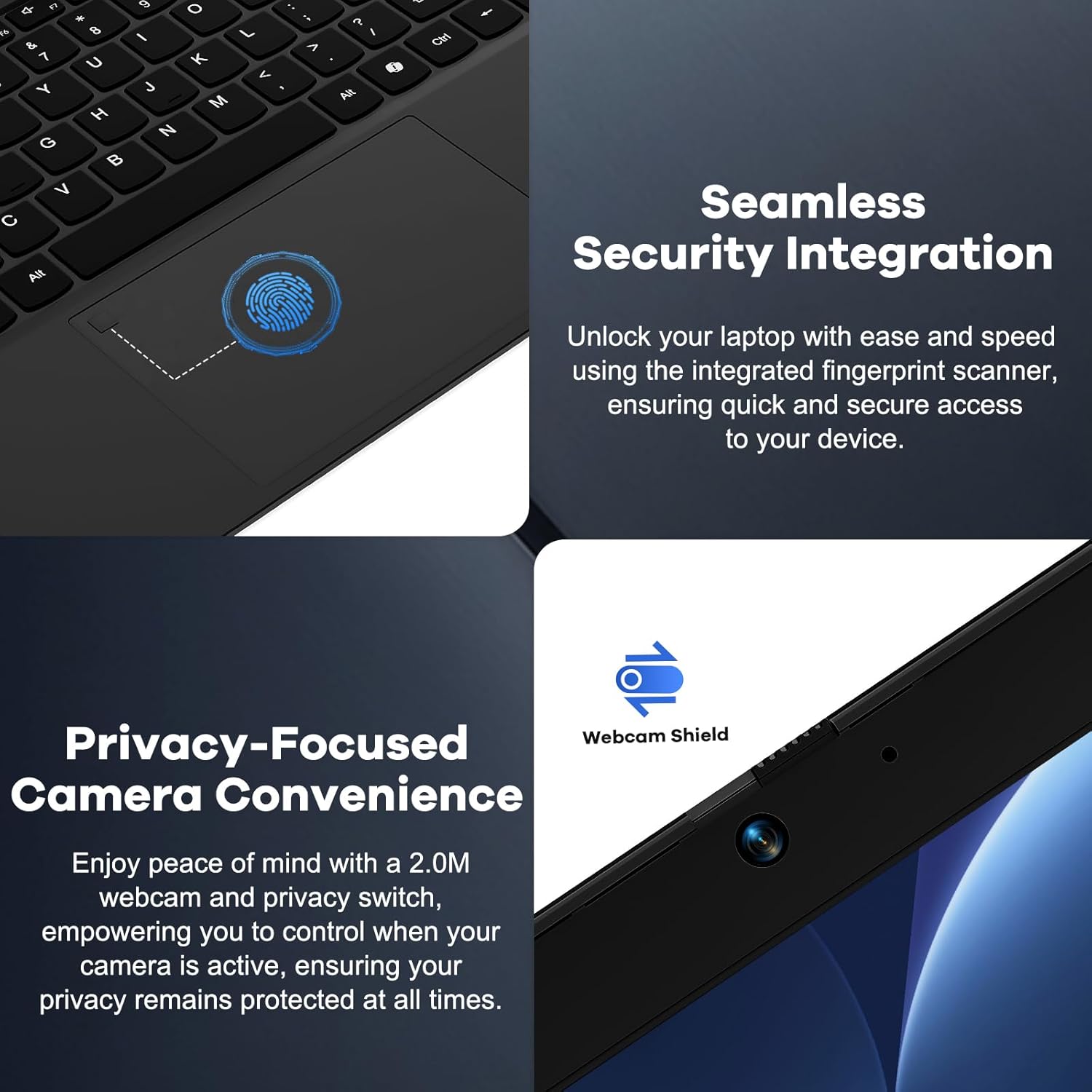
Зураг 4: Details on the seamless security integration with the fingerprint sensor for quick login and the privacy-focused camera convenience with a built-in webcam shield.

Зураг 5: The compact 100W GaN Type-C PD Fast Charger included with the NIMO laptop, capable of charging to 50% in 15 minutes and compatible with various devices.
Тохиргоо
1. Анхдагч асаалттай
- Баглаа задлах: Зөөврийн компьютер болон бүх дагалдах хэрэгслийг сав баглаа боодолоос болгоомжтой авч хая.
- Эрчим хүчийг холбох: Plug the 100W GaN Type-C PD Fast Charger into a power outlet and connect the USB-C cable to the laptop's Type-C charging port. The Charge LED will illuminate.
- Эхний ачаалах: Open the laptop lid. The system may power on automatically or you may need to press the power button (located on the top right of the keyboard).
- Windows тохиргоо: Windows 11 Home-г тохируулах процессыг дуусгахын тулд дэлгэцэн дээрх зааврыг дагана уу. Үүнд бүс нутаг, хэлээ сонгох, Wi-Fi сүлжээнд холбогдох, хэрэглэгчийн бүртгэл үүсгэх зэрэг орно.
2. Захын төхөөрөмжүүдийг холбох
Your NIMO laptop offers various ports for connecting external devices:
- USB төхөөрөмжүүд: USB флаш диск, гадаад хатуу диск, хулгана эсвэл гарыг USB 2.0 эсвэл USB 3.0 порт руу холбоно уу.
- Гадаад дэлгэц: Гадаад дэлгэц эсвэл проекторыг холбохын тулд HDMI портыг ашиглана уу.
- Аудио: Plug headphones or external speakers into the 3.5mm Headphone Jack.
- Санах ойн картууд: Insert a Micro SD card into the Micro SD slot for additional storage.
Ашиглалтын заавар
1. Үндсэн үйл ажиллагаа
- Асаах/унтраах: Press the power button to turn the laptop on. To shut down, click the Start button in Windows, then Power > Shut down.
- Унтах горим: Close the lid or click the Start button, then Power > Sleep to put the laptop into sleep mode.
- Хурууны хээгээр нэвтрэх: Utilize the integrated fingerprint sensor for quick and secure login to Windows. Register your fingerprints through Windows Settings > Accounts > Sign-in options.
- Арын гэрэлтүүлэгтэй гар: The keyboard features backlighting for low-light conditions. Use the dedicated function key (Fn + F key combination, typically F3 or F4) to toggle or adjust the backlight brightness.
- WebКамерын нууцлал: The laptop includes a physical webcam shield. Slide the switch next to the webНууцлалыг хангахын тулд камерын линзийг халхлах эсвэл ил гаргахын тулд камер ашиглана уу.
2. Windows 11 Features
Your laptop comes with Windows 11 Home pre-installed. Explore its features for enhanced productivity and entertainment:
- Snap Layouts: Easily organize open windows on your screen.
- Виджетүүд: Access personalized information at a glance.
- Microsoft дэлгүүр: Download and install applications.
- Аюулгүй байдал: Windows Defender provides built-in antivirus and firewall protection.
Засвар үйлчилгээ
- Цэвэрлэгээ: Use a soft, lint-free cloth to clean the screen and chassis. For stubborn smudges, slightly dampАлчуурыг ус эсвэл тор цэвэрлэгч уусмалаар арчина. Хүчтэй химийн бодисоос зайлсхий.
- Батерейны арчилгаа: Батерейны ашиглалтын хугацааг уртасгахын тулд батерейг байнга бүрэн цэнэггүй болгохоос зайлсхий. Боломжтой бол батерейны цэнэгийг 20% - 80% хооронд байлгахыг зөвлөж байна. Хэрэв удаан хугацаагаар ашиглахгүй бол зөөврийн компьютерээ сэрүүн, хуурай газар хадгална уу.
- Програм хангамжийн шинэчлэлтүүд: Regularly check for and install Windows updates and driver updates to ensure system stability and security. Go to Windows Settings > Windows Update.
- Хадгалах менежмент: Шаардлагагүй зүйлсийг үе үе цэвэрлэж байх files and applications to free up storage space and improve performance.
Алдааг олж засварлах
| Асуудал | Боломжит шалтгаан | Шийдэл |
|---|---|---|
| Зөөврийн компьютер асахгүй байна. | Бага зай эсвэл тэжээлийн адаптерийн асуудал. | Ensure the charger is properly connected and the power outlet is working. Allow the laptop to charge for at least 30 minutes before attempting to power on again. |
| Дэлгэц хоосон эсвэл анивчих. | Incorrect display settings or driver issue. | Асуудал нь зөөврийн компьютерын дэлгэцтэй холбоотой эсэхийг шалгахын тулд гадаад дэлгэц холбож үзнэ үү. График драйверуудыг шинэчилнэ үү. Зөөврийн компьютерээ дахин асаана уу. |
| Wi-Fi холболтын асуудал. | Incorrect network settings or driver issue. | Ensure Wi-Fi is enabled. Restart your router and laptop. Update Wi-Fi drivers. Forget and reconnect to the network. |
| Гарын арын гэрэл ажиллахгүй байна. | Backlight feature is off or driver issue. | Press the Fn + F key combination (e.g., F3 or F4) to toggle the backlight. Check keyboard settings in Windows. |
Хэрэв асуудал арилахгүй бол тусламж авахын тулд Баталгаат хугацаа болон дэмжлэгийн хэсгийг үзнэ үү.
Үзүүлэлтүүд
| Онцлог | Дэлгэрэнгүй |
|---|---|
| Брэнд | NIMO |
| Загварын нэр | Нимо N156 |
| Дэлгэцийн хэмжээ | 15.6 инч |
| Дэлгэцийн нягтрал | 1920 x 1080 пиксел (FHD IPS) |
| Процессор | Intel Core i5-12450H (8 цөмт, 4.4 GHz хүртэл) |
| RAM | 8 GB DDR4 (Шинэчлэх боломжтой) |
| Хатуу диск | 256 GB PCIe SSD (Шинэчлэх боломжтой) |
| График процессор | Нэгдсэн Intel график |
| Үйлдлийн систем | Windows 11 Нүүр хуудас |
| Утасгүй төрөл | 802.11a/b/g/n/ac (WiFi 6) |
| Bluetooth | BT5.2 |
| Портууд | 1x USB 2.0, 3x USB 3.0, Type-C (PD Charger Only), Type-C (Multifunction), HDMI, Headphone Jack, Micro SD Slot |
| Эрчим хүчний адаптер | 100W GaN Type-C PD Fast Charger |
| Батерейны дундаж хугацаа | 5 Hours (54Wh Smart Battery for up to 9 Hours Standby) |
| Зүйлийн жин | 3.8 фунт |
| Бүтээгдэхүүний хэмжээс | 14.07 x 8.98 x 0.76 инч |
| Онцлог шинж чанарууд | Арын гэрэлтүүлэгтэй гар, хурууны хээ уншигч, HD аудио, санах ойн картны үүр, тоон товчлуур, Webcam Shield |
Баталгаат болон дэмжлэг
NIMO stands behind the quality of its products. Your NIMO laptop comes with the following:
- 2 жилийн баталгаа: A 2-Year Warranty from NIMO Direct Inc. covers manufacturing defects and hardware failures.
- 90 хоногийн турш асуудалгүй буцаалт: Сэтгэл санаагаа тайван байлгах үүднээс 90 хоногийн буцах бодлогыг сайхан өнгөрүүлээрэй.
- 24/7 Dedicated Support: For any issues or inquiries, dedicated support is available to provide instant resolution.
For warranty claims or technical assistance, please contact NIMO customer support through the contact information provided on the official NIMO webсайт эсвэл таны худалдан авалтын баримт бичиг.
Видео: Нэг гаруйview of the NIMO laptop, highlighting its features, performance, and the comprehensive 90-day return policy and 2-year warranty, demonstrating NIMO's commitment to customer satisfaction.


