1. Бүтээгдэхүүн дууссанview
The UPERFECT 24.5" Portable Monitor (Model MT03) is designed to enhance your visual experience, whether for work, gaming, or entertainment. Featuring a 24.5-inch IPS matte screen with 1080P Full HD resolution and 100% sRGB color gamut, it offers a broad and vivid display. With a 240Hz refresh rate, FreeSync technology, and a 0.1ms response time, it delivers smooth and tear-free visuals, particularly beneficial for fast-paced gaming. Its portable design includes a built-in 180° adjustable stand and VESA compatibility, providing flexible placement options. Connectivity is simplified with two USB Type-C ports and one Mini HDMI port, ensuring wide compatibility with various devices.
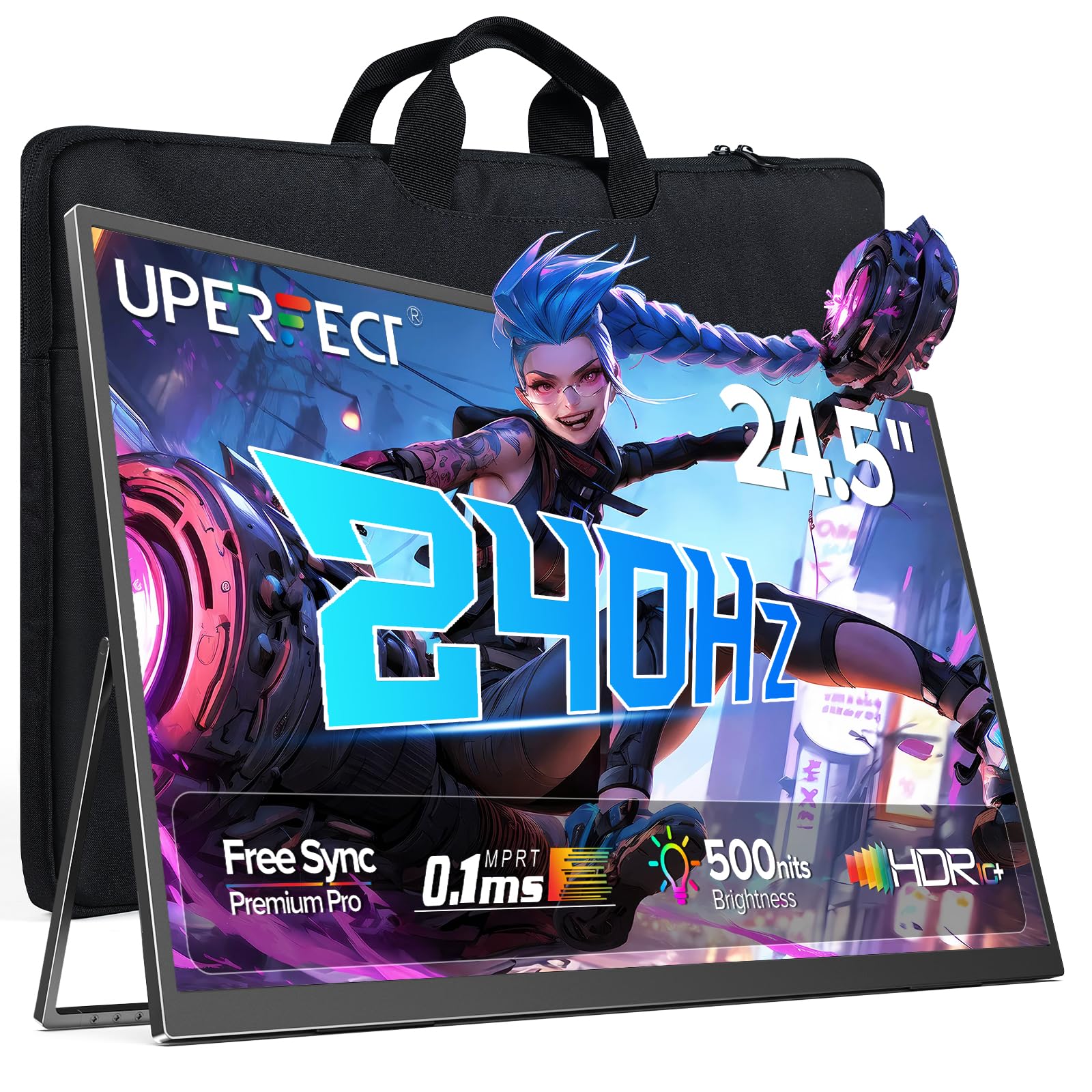
Figure 1: UPERFECT 24.5" Portable Monitor (Model MT03)
2. Багцын агуулга
Please verify that all items are present in the package before proceeding with setup.
- UPERFECT 24.5" Portable Monitor (Model MT03)
- USB Type-C to Type-C Cable (for power and video signal)
- Mini HDMI to HDMI Cable (for video signal)
- Эрчим хүчний адаптер
- Хадгалах уут
- Хэрэглэгчийн гарын авлага (энэ баримт бичиг)
Video 1: Unboxing and initial setup of the UPERFECT Portable Monitor, showing included accessories.
3. Тохируулах заавар
3.1. Физик тохиргоо
- Мониторыг задлах: Монитор болон бүх дагалдах хэрэгслийг савлагаанаас болгоомжтой авч хая.
- Тавиурыг тохируулах: The monitor features a built-in 180° adjustable stand. Gently pull out the stand from the back of the monitor and adjust it to your desired viewөнцөг.

Figure 2: Adjusting the built-in 180° kickstand for optimal viewing.
- VESA суурилуулах (заавал биш): For alternative mounting solutions, the monitor supports VESA standard wall mounting (75x75 mm, M4x5 mm screws). Ensure the stand is folded back before mounting.

Figure 3: UPERFECT monitor mounted on a VESA-compatible arm.
3.2. Төхөөрөмжүүдэд холбогдож байна
The monitor offers versatile connectivity options. Always ensure the monitor is powered via the provided adapter for optimal performance, especially when connecting to devices that do not supply sufficient power.

Зураг 4: Илүүview of the monitor's input/output ports.
- USB Type-C холболт: Use the included USB Type-C to Type-C cable to connect to compatible laptops, smartphones, or game consoles (e.g., Nintendo Switch). This single cable can transmit both power and video signal if your device supports it. If your device does not provide enough power, connect the monitor to the power adapter.
- Мини HDMI холболт: Use the included Mini HDMI to HDMI cable to connect to devices such as PCs, Xbox, PlayStation 4/5, or other HDMI-enabled devices. An additional USB Type-C cable connected to the power adapter will be required for power.
- Аудио гаралт: Connect headphones or external speakers to the 3.5mm audio jack for private listening or enhanced sound.

Зураг 5: Жишээ ньamples of widely compatible devices and their connection methods.
4. Мониторыг ажиллуулах
4.1. Үндсэн удирдлага
The monitor's controls are typically located on the side or back panel.
- Цахилгаан товч: Press and hold to turn the monitor On or Off. A short press may activate/deactivate the OSD menu or confirm selections.
- Цэс/Баталгаажуулах товч: Accesses the On-Screen Display (OSD) menu. Also used to confirm selections within the menu.
- Эзлэхүүн +/-: Аудио гаралтын дууны түвшинг тохируулна.
- Гэрэлтүүлэг +/-: Дэлгэцийн тод байдлыг тохируулна.
- Return/Signal Source: Used to go back in the OSD menu or to switch between input sources (USB-C 1, USB-C 2, Mini HDMI).
4.2. Дэлгэц дээрх дэлгэц (OSD) цэс
OSD цэс нь янз бүрийн дэлгэцийн тохиргоог өөрчлөх боломжийг танд олгоно.
- дээр дарна уу Цэс/Баталгаажуулах OSD цэсийг нээх товчийг дарна уу.
- -г ашиглана уу Эзлэхүүн +/- or Гэрэлтүүлэг +/- цэсний сонголтуудаар шилжих товчлуурууд.
- дээр дарна уу Цэс/Баталгаажуулах button to select an option or enter a sub-menu.
- Тохиргоог тохируулахын тулд навигацийн товчлууруудыг ашиглана уу.
- дээр дарна уу Return/Signal Source button to exit a sub-menu or the main OSD menu.
Үндсэн дэлгэцийн тохиргоо:
- Зургийн тохиргоо: Гэрэлтүүлэг, тод байдал, тод байдал, өнгөний температурыг тохируулна уу.
- Өнгөний тохиргоо: Fine-tune color balance, gamma, and saturation.
- Оролтын эх сурвалж: Manually select between USB-C 1, USB-C 2, and Mini HDMI inputs.
- Аудио тохиргоо: Дууны хэмжээг тохируулах, дууг хаах.
- Системийн тохиргоо: Language, OSD timeout, reset to factory defaults.
- FreeSync: Enable or disable FreeSync for adaptive synchronization with compatible graphics cards.

Figure 6: FreeSync technology ensures a seamless gaming experience by eliminating screen tearing and stuttering.
5. Засвар үйлчилгээ
5.1. Мониторыг цэвэрлэх
- Цэвэрлэхийн өмнө үргэлж унтрааж, мониторыг залгуураас нь салга.
- Зөөлөн, хөвөнгүй даавууг хөнгөн хэрэглээрэй dampусаар эсвэл зүлгүүргүй дэлгэц цэвэрлэгчээр дүүргэнэ.
- Цэвэрлэгч бодисыг дэлгэц рүү шууд цацаж болохгүй.
- Avoid using alcohol, ammonia, or abrasive cleaners, as these can damage the screen surface.
5.2. Хадгалалт ба харьцах
- When not in use, store the monitor in its provided storage bag to protect it from dust and scratches.
- Монитор дээр хүнд зүйл байрлуулахаас зайлсхий.
- Мониторыг хэт өндөр температур, чийгшилд бүү тавь.
- Handle the monitor by its edges to avoid touching the screen directly.

Figure 7: The monitor is designed for easy portability and comes with a storage bag for protection.
6. Алдаа засах
If you encounter issues with your UPERFECT portable monitor, refer to the following common problems and solutions.
| Асуудал | Боломжит шалтгаан | Шийдэл |
|---|---|---|
| Дэлгэц байхгүй/Дохио байхгүй |
|
|
| Screen flickering or unstable image |
|
|
| Дуу алга |
|
|
| Монитор асахгүй байна |
|
|
7. Техникийн үзүүлэлтүүд
Detailed technical specifications for the UPERFECT 24.5" Portable Monitor (Model MT03).
| Онцлог | Дэлгэрэнгүй |
|---|---|
| Загварын дугаар | MT03 |
| Дэлгэцийн хэмжээ | 24.5 инч |
| Самбарын төрөл | IPS |
| Шийдвэр | 1920 x 1080 пиксел (FHD 1080p) |
| Сэргээх хурд | 240 Гц |
| Хариу өгөх хугацаа | 0.1 мс |
| Ялгаатай харьцаа | 2000:1 |
| Өнгөний хүрээ | 100% sRGB |
| Дэлгэцийн гадаргуу | Матт |
| Харьцаа | 16:9 |
| Холболт | 2 x USB Type-C, 1 x Mini HDMI, 1 x 3.5mm Audio Jack |
| Бүтээгдэхүүний хэмжээс | 21.65 x 11.81 x 0.31 инч |
| Зүйлийн жин | 5.4 фунт |
| VESA нийцтэй байдал | 75x75 мм |
8. Баталгаат хугацаа ба дэмжлэг
UPERFECT is committed to providing quality products and customer satisfaction.
- Өргөтгөсөн баталгаа: Information regarding extended warranty options and screen break replacement can be found on the warranty card included with your product.
- Points Program: Participate in the UPERFECT Points Program to earn rewards. Details are available on the warranty card or UPERFECT's official webсайт.
- Earth-Care Plan: UPERFECT supports environmental sustainability through its Earth-Care Plan, encouraging reduction, reuse, and recycling.
- Хэрэглэгчийн дэмжлэг: For any inquiries, technical assistance, or warranty claims, please refer to the contact information provided on your warranty card or visit the official UPERFECT website for 24/7 support.


