1. Танилцуулга
TABWEE 10.1 инчийн WiFi дижитал хуанли, P10 загвар нь гэр бүлийн зохион байгуулалтыг оновчтой болгох зорилготой интерактив мэдрэгчтэй дэлгэц юм. Энэ нь хуанли, даалгаврын менежмент, хоолны төлөвлөлт, дижитал зургийн жаазны боломжуудыг нэг төхөөрөмжид нэгтгэдэг. Энэхүү гарын авлагад таны шинэ дижитал хуанлийн бүх функцийг тохируулж, ашиглахад туслах дэлгэрэнгүй зааврыг оруулсан болно.

Зураг 1.1: TABWEE дижитал хуанли ашиглагдаж байна, харуулж байнаasing нь хуанлийн интерфэйс болон гар утасны аппликейшны синхрончлолтой.
2. Аюулгүй байдлын мэдээлэл
- Санамсаргүй уналтаас сэргийлж төхөөрөмжийг тогтвортой, хавтгай гадаргуу дээр байрлуулсан эсэхийг шалгаарай.
- Зөвхөн дагалдаж ирсэн цахилгаан адаптерийг ашиглаарай. Зөвшөөрөлгүй адаптер ашиглах нь төхөөрөмжийг гэмтээж, баталгааг хүчингүй болгож болзошгүй.
- Төхөөрөмжийг ус, чийг, хэт өндөр температураас хол байлга.
- Төхөөрөмжийг өөрөө онгойлгох эсвэл засах гэж бүү оролд. Засвар үйлчилгээ хийх шаардлагатай бол мэргэшсэн үйлчилгээний ажилтнаас зөвлөгөө аваарай.
- Жижиг эд ангиудыг санамсаргүйгээр залгих эсвэл төхөөрөмжид гэмтэл учруулахаас сэргийлж, бага насны хүүхдээс хол байлга.
3. Багцын агуулга
Бүх зүйл багцад байгаа эсэхийг шалгана уу:
- TABWEE 10.1 инчийн WiFi дижитал хуанли (P10 загвар)
- Эрчим хүчний адаптер
- Хэрэглэгчийн гарын авлага (энэ баримт бичиг)
4. Бүтээгдэхүүн дууссанview
TABWEE дижитал хуанлийнхаа физик бүрэлдэхүүн хэсгүүдтэй танилцаарай.

Зураг 4.1: TABWEE дижитал хуанлийн техникийн дэлгэрэнгүй мэдээлэл болон бүрэлдэхүүн хэсгүүдийн зохион байгуулалт.
- Асаах / унтраах товч: Төхөөрөмжийг асаах эсвэл унтраах зориулалттай хажуу талд байрладаг.
- Дууг дээшлүүлэх / доош товчлуурууд: Төхөөрөмжийн аудио гаралтыг тохируулна уу.
- Гэрэл мэдрэгч: Орчны гэрэлд үндэслэн дэлгэцийн гэрэлтүүлгийг автоматаар тохируулдаг.
- Туслах тавиур: Ширээ байрлуулах зориулалттай нэгдсэн суурь.
5. Тохиргоо
5.1 Анхдагч асаалттай
- Өгөгдсөн тэжээлийн адаптерийг төхөөрөмжийн тэжээлийн порт руу холбоно уу.
- Адаптерийг ердийн цахилгааны залгуурт залгаарай. Төхөөрөмж автоматаар асна.
- Хэл болон бүс нутгаа сонгохын тулд дэлгэцэн дээрх зааврыг дагана уу.
5.2 Сүлжээний холболт
- Анхны тохиргооны дэлгэц дээр жагсаалтаас Wi-Fi сүлжээгээ сонгоно уу.
- Wi-Fi нууц үгээ оруулаад 'Холбогдох' дээр дарна уу.
- Төхөөрөмж бүрэн ажиллагаатай байхын тулд тогтвортой интернет холболттой байгаа эсэхийг шалгаарай.
5.3 Апп суулгах болон бүртгэл үүсгэх
Хуанлийн функцуудыг бүрэн ашиглахын тулд ухаалаг гар утсан дээрээ (iOS эсвэл Android) хамтрагч 'eCalendar' аппликейшнийг татаж аваад тохируулна уу.

Зураг 5.1: eCalendar аппликейшнийг татаж авах болон бүртгэл үүсгэх алхамууд.
- Хуанлийн дэлгэц дээр гарч буй QR кодыг сканнердах эсвэл төхөөрөмжийнхөө апп дэлгүүрээс (Android-д зориулсан Google Play Store, iOS-д зориулсан Apple App Store) 'eCalendar' гэж хайна уу.
- Програмыг татаж аваад суулгана уу.
- eCalendar аппликейшнийг нээгээд зааврыг дагаад шинэ бүртгэл үүсгэх эсвэл хэрэв танд аль хэдийн бүртгэл байгаа бол нэвтэрнэ үү.
- Хэрэглэгчийн гэрээ болон Нууцлалын бодлогыг зөвшөөрнө үү.
5.4 Төхөөрөмжийн холболт
TABWEE дижитал хуанлигаа eCalendar апп бүртгэлтэйгээ холбоно уу.

Зураг 5.2: Хуанлийн төхөөрөмжийг eCalendar аппликейшнтай холбож, өөрийн өвөрмөц хуанлийн имэйлийг тохируулж байна.
- eCalendar аппликейшнд 'Төхөөрөмж нэмэх' эсвэл 'Шинэ eCalendar хүрээг идэвхжүүлэх' сонголтыг сонгоно уу.
- Төхөөрөмжөө хослуулахын тулд дэлгэц дээрх зааврыг дагана уу. Үүнд хуанли дээр харуулсан QR кодыг сканнердах эсвэл хослуулах код оруулах шаардлагатай байж магадгүй.
- Холбоос хийсний дараа та апп дотор өөрийн өвөрмөц хуанлийн имэйл хаягийг тохируулж болно.
6. Үйл ажиллагаа
6.1 Үндсэн навигаци
TABWEE Дижитал Хуанли нь хариу үйлдэл үзүүлэх мэдрэгчтэй дэлгэцтэй. Таблет төхөөрөмж дээрх шигээ товших, шудрах, чимхэх замаар цэс болон функцүүдийн хооронд шилжинэ үү.
6.2 Хуанлийн менежмент
Таны төхөөрөмжийн гол функц нь хуанлийн удирдлага бөгөөд үйл явдлыг жигд синхрончлох, зохион байгуулах боломжийг олгодог.
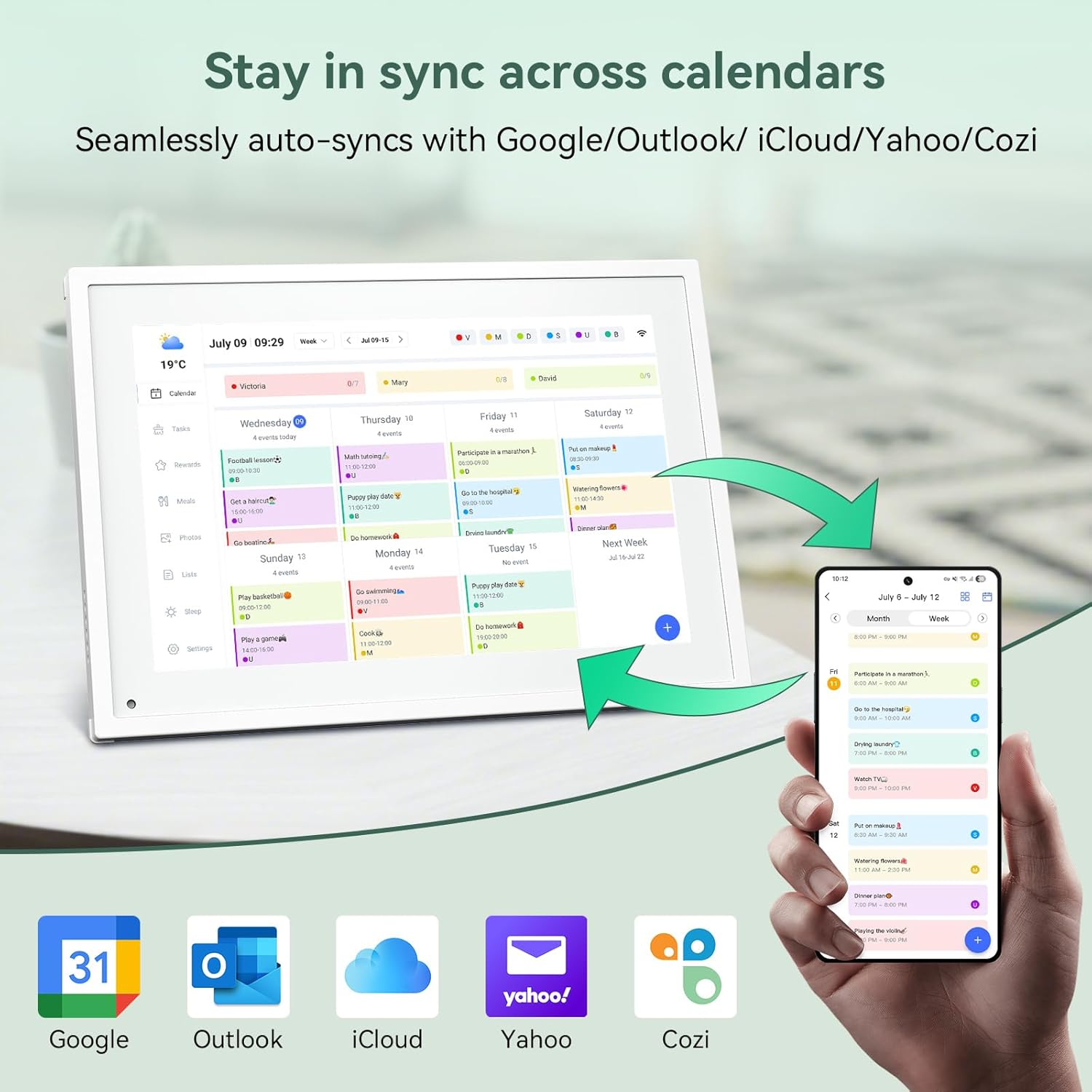
Зураг 6.1: Дижитал хуанлийг янз бүрийн гадаад хуанлийн үйлчилгээнүүдтэй жигд синхрончлох.
- Гадаад хуанлигуудыг синк хийх: eCalendar аппликейшны тохиргоо дотроос та Google, Apple, Outlook, Yahoo эсвэл Cozi хуанлигаа холбож болно. Эдгээр холбогдсон бүртгэлүүдийн үйл явдлууд таны TABWEE дижитал хуанли дээр автоматаар гарч ирнэ.
- Үйл явдлуудыг нэмэх/засах: Хуанлийн дэлгэц дээрх огноо эсвэл цагийн хуваарь дээр товших эсвэл шинэ арга хэмжээ нэмэхийн тулд eCalendar аппликейшнийг ашиглана уу. Та арга хэмжээний дэлгэрэнгүй мэдээллийг тодорхойлж, сануулагч тохируулж, оролцогчдыг оноож болно.
- Тохируулсан Views: Өдөр, долоо хоног эсвэл сар хооронд шилжих viewтөхөөрөмж дээр эсвэл аппликейшнаар дамжуулан шууд ашиглах боломжтой.
6.3 Даалгаврын менежмент (Даалгаврын хүснэгт)
Гэр бүлийн гишүүдийн даалгавар, гэрийн ажлыг урамшууллын системээр зохион байгуул.
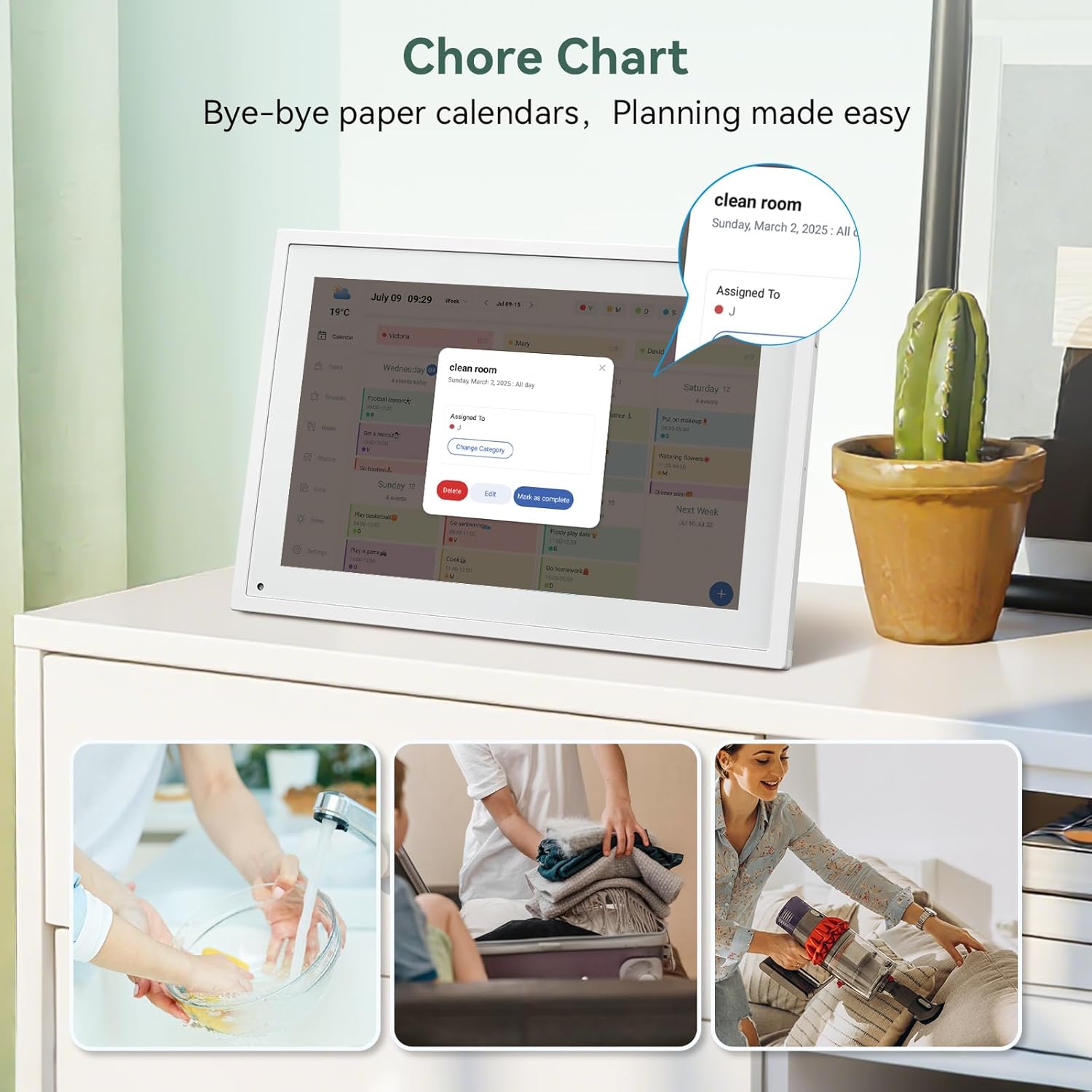
Зураг 6.2: Дижитал хуанлийн интерфэйс дээр даалгавар болон гэрийн ажлуудыг удирдах.
- Даалгавар үүсгэх: Шинэ даалгавар үүсгэхийн тулд төхөөрөмж эсвэл апп дээрх 'Даалгаварууд' хэсгийг ашиглаарай. Тэдгээрийг тодорхой хүмүүст оноож, хугацаа тогтоож, давтагдах даалгавруудыг тохируулна уу.
- Хяналтын явц: Хэрэглэгчид даалгавруудыг дууссан гэж тэмдэглэж болно. Систем нь гүйцэтгэлийг хянаж, оноо өгөхөөр тохируулж болно.
- Шагналын систем: Апп дотор од онооны шагналын систем тохируулна уу. Дууссан даалгавруудаас олсон оноогоо захиалгат шагнал болгон ашиглаж, оролцоог урамшуулж болно.

Зураг 6.3: Хэрэглэгчдийг татан оролцуулах зориулалттай даалгаврын менежер болон шагналын интерфэйс.
6.4 Хоолны төлөвлөлт
Хоолоо төхөөрөмж дээрээ эсвэл аппликейшнаар дамжуулан шууд төлөвлөөрэй.

Зураг 6.4: Дижитал хуанли дээрх хоолны төлөвлөлтийн харааны интерфэйс.
- Хоолны төлөвлөгөө гаргах: Долоо хоногийн өглөөний цай, өдрийн хоол, оройн хоол, хөнгөн зууш төлөвлөхийн тулд 'Хоол' хэсэгт хандана уу.
- Захиалгат жорууд: Дуртай жоруудаа байршуулж, хадгал.
- Хүнсний бүтээгдэхүүний жагсаалт: Хоолны төлөвлөгөөндөө үндэслэн хүнсний бүтээгдэхүүний жагсаалт гарга.
6.5 Дижитал зургийн жаазны функц
Төхөөрөмж нь дижитал гэрэл зургийн жааз болгон ашиглаж болно.

Зураг 6.5: Дижитал хуанли нь хуанли болон зургийн жаазны горимуудын хооронд хэвтээ болон босоо чиглэлд шилждэг.
- Солих горимууд: Дижитал зургийн жаазны горимыг идэвхжүүлэхийн тулд төхөөрөмж эсвэл апп дээрх 'Зураг' хэсэг рүү очно уу.
- Зураг байршуулж байна: eCalendar аппликейшнаар дамжуулан дуртай дурсамжаа ухаалаг гар утсан дээрээ шууд байршуулаарай.
- Баримтлал: Төхөөрөмж нь хэвтээ болон босоо чиглэлийг хоёуланг нь дэмждэг бөгөөд дэлгэцийг автоматаар тохируулдаг.
6.6 Бусад онцлог шинж чанарууд
TABWEE Дижитал Хуанли нь ашиглахад хялбар байдлыг сайжруулах нэмэлт ухаалаг функцуудыг агуулдаг.
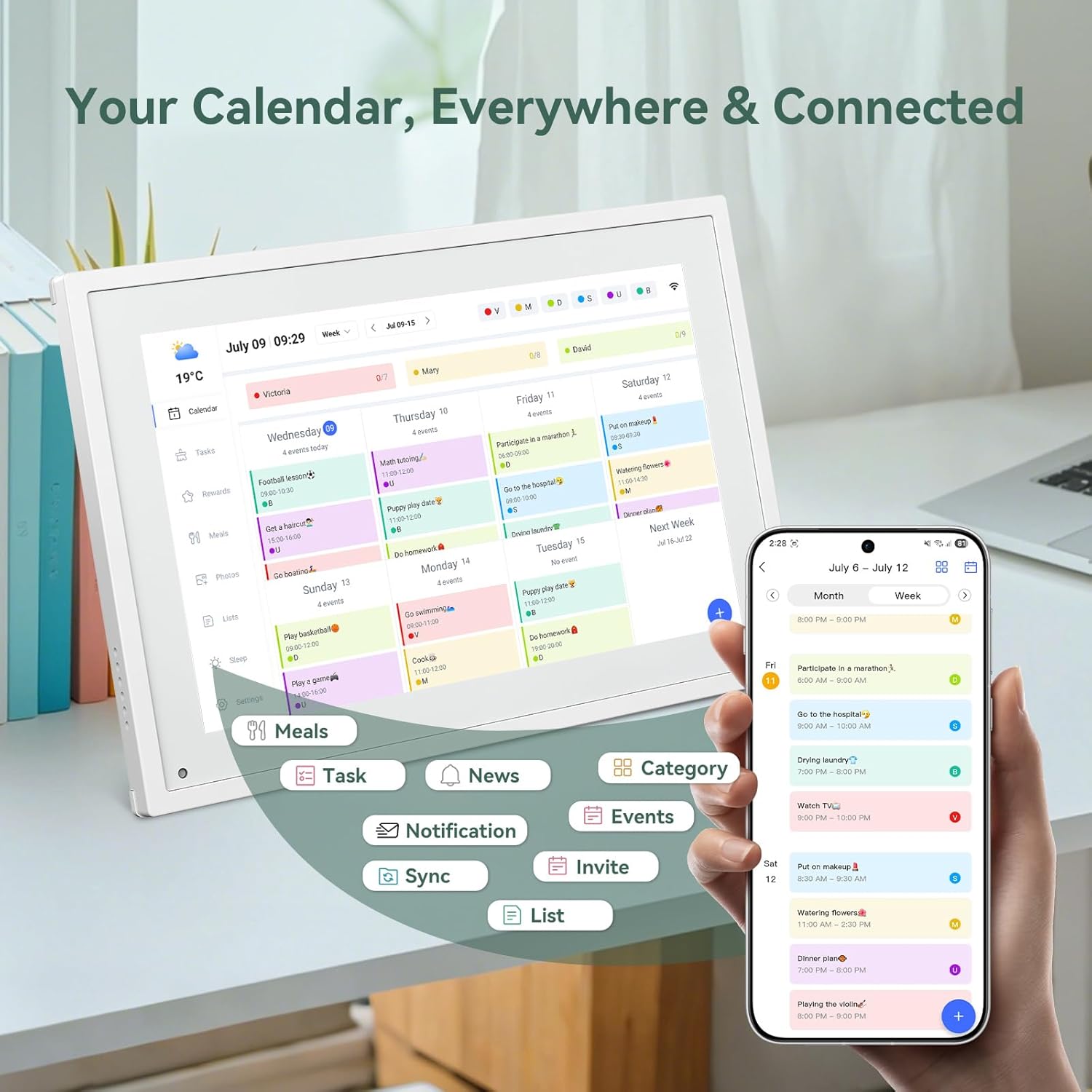
Зураг 6.6: Дууслааview ухаалаг функцууд болон апп холболтын талаар.
- Шууд цаг агаарын урьдчилсан мэдээ: Одоогийн цаг агаарын нөхцөл байдал, урьдчилсан мэдээг харуулна.
- Автомат гэрэл: Суурилуулсан гэрлийн мэдрэгч нь дэлгэцийн гэрэлтүүлгийг оновчтой болгохын тулд автоматаар тохируулдаг viewing.
- Унтах горим: Төхөөрөмжийг бага эрчим хүч зарцуулдаг унтах горимд оруулах хуваарьт цагийг тохируулна уу.
- Захиалгат жагсаалтууд: Төрөл бүрийн жагсаалт үүсгэх, удирдах (жишээ нь, худалдан авах жагсаалт, баглаа боодлын жагсаалт).
- Өнгөний кодчилол: Үйл явдал эсвэл даалгавруудыг хялбархан танихын тулд өөр өөр өнгөөр оноож өг.
7. Засвар үйлчилгээ
7.1 Төхөөрөмжийг цэвэрлэх
- Зөөлөн, хөвөнгүй даавуугаар дэлгэцийг зөөлөн арчина. Зөрүүд толбоны хувьд бага зэрэг dampдаавууг ус эсвэл дэлгэц цэвэрлэх уусмалаар хийнэ.
- Төхөөрөмж дээр хатуу химийн бодис, зүлгүүрийн материал, аэрозол шүршигчийг шууд хэрэглэхээс зайлсхий.
- Цэвэрлэхийн өмнө төхөөрөмжийг унтрааж, залгуураас салгасан эсэхийг шалгаарай.
7.2 Програм хангамжийн шинэчлэлтүүд
Төхөөрөмж нь гүйцэтгэлийг сайжруулах, шинэ функцуудыг нэмэхийн тулд үе үе програм хангамжийн шинэчлэлтүүдийг хүлээн авч магадгүй. Эдгээр шинэчлэлтүүдийг хүлээн авахын тулд төхөөрөмжөө Wi-Fi-д холбогдсон эсэхийг шалгаарай. Шинэчлэлт боломжтой үед танд дэлгэцэн дээр мэдэгдэх болно.
8. Алдаа засах
| Асуудал | Боломжит шалтгаан | Шийдэл |
|---|---|---|
| Төхөөрөмж асахгүй байна. | Цахилгаан адаптер холбогдоогүй эсвэл алдаатай байна. | Цахилгаан адаптер нь төхөөрөмж болон ажиллаж байгаа цахилгааны залгуурт найдвартай холбогдсон эсэхийг шалгаарай. |
| Wi-Fi-д холбогдох боломжгүй байна. | Буруу нууц үг, хамрах хүрээнээс гадуур эсвэл сүлжээний асуудал байна. | Wi-Fi нууц үгээ баталгаажуулна уу. Төхөөрөмжийг чиглүүлэгч рүү ойртуулна уу. Чиглүүлэгчээ дахин асаана уу. |
| Календарийн үйл явдлууд синк хийгдэхгүй байна. | Апп холбогдоогүй, гадаад хуанли холбогдоогүй, эсвэл интернетийн асуудал байна. | Апп-төхөөрөмжийн холболтыг шалгана уу. Гадаад хуанлиуд eCalendar аппликейшнд зөв холбогдсон эсэхийг шалгана уу. Интернет холболтоо баталгаажуулна уу. |
| Дэлгэц хариу өгөхгүй байна. | Програм хангамжийн түр зуурын алдаа. | Төхөөрөмжийг унтраах хүртэл асаах товчийг удаан дарж дахин асаагаад дараа нь буцааж асаана уу. |
9. Техникийн үзүүлэлтүүд
| Онцлог | Дэлгэрэнгүй |
|---|---|
| Загварын дугаар | P10 |
| Дэлгэцийн хэмжээ | 10.1 инч |
| Дэлгэцийн төрөл | Мэдрэгчтэй дэлгэц |
| Холболт | WiFi |
| Бүтээгдэхүүний хэмжээс | 10.51 x 0.91 x 7.32 инч (26.7 x 2.3 x 18.6 см) |
| Зүйлийн жин | 2.58 фунт (1.17 кг) |
| Суурилуулах төрөл | Ширээний суурь (хананд суурилуулж болохгүй) |
| Эрчим хүчний эх үүсвэр | Залгуур (дотоод батерейгүй) |
| Өнгө | Цагаан |
10. Баталгаат хугацаа ба дэмжлэг
TABWEE дижитал хуанли нь үйлдвэрлэгчийн стандарт баталгаатай ирдэг. Тодорхой баталгааны нөхцөл, болзлыг бүтээгдэхүүний савлагаанд багтсан баталгаат картаас харах эсвэл албан ёсны TABWEE вэбсайтад зочилно уу. webсайт.
Техникийн дэмжлэг, алдааг олж засварлах тусламж, эсвэл бүтээгдэхүүнтэй холбоотой аливаа лавлагаа авахыг хүсвэл TABWEE-ийн албан ёсны хэрэглэгчийн үйлчилгээтэй холбогдоно уу webсайт эсвэл таны бүтээгдэхүүний баримт бичигт заасан холбоо барих мэдээлэл.


