Андройд таблетын гарын авлагын танилцуулга
Энэхүү гарын авлага нь Андройд таблетын шинэ хэрэглэгчдэд, түүний дотор анхан шатны хэрэглэгчид, ахмад настан болон анх удаа хэрэглэгчдэд зориулагдсан болно. Энэ нь танд Андройд төхөөрөмжөө ойлгож, итгэлтэйгээр ашиглахад туслах тодорхой, алхам алхмаар зааварчилгаа өгдөг. Та Samsung Galaxy Tab, Lenovo таблет эсвэл бусад Андройд таблеттай эсэхээс үл хамааран энэхүү гарын авлага нь үндсэн тохиргооноос эхлээд дэвшилтэт хэрэглээний зөвлөмж хүртэлх чухал функцуудыг хамардаг.
Энэхүү гарын авлагын зорилго нь Андройд таблетуудын нууцыг тайлах, төхөөрөмжөө удирдах, түүний функцуудыг ашиглах, гүйцэтгэлийг үр дүнтэй байлгахад туслах хэллэггүй аргыг санал болгох явдал юм.

Зураг: "Андройд таблет хэрэглэгчийн гарын авлага" номын нүүр хуудас. Энэ зураг нь гарчгийг тод харуулсан бөгөөд таблеттай харьцаж буй гарыг Андройд роботын логотой графикаар харуулсан байна.
1. Анхны тохиргоо ба тохиргоо
Энэ хэсэгт таны Андройд таблетыг анх удаа тохируулах үйл явцыг нарийвчлан тайлбарласан бөгөөд энэ нь таны хэрэглэгчийн туршлагыг жигд эхлүүлэх боломжийг олгоно.
1.1 Асаах ба анхны ачаалах
Дэлгэц гэрэлтэж, Андройдын лого гарч иртэл таблетынхаа хажуу эсвэл дээд ирмэг дээр байрладаг асаах товчийг удаан дарна уу. Эхний ачаалах процесс хэдэн минут үргэлжилж магадгүй.
1.2 Wi-Fi-д холбогдож байна
- Тавтай морилно уу дэлгэц дээр өөрийн хүссэн хэлээ сонгоно уу.
- Үргэлжлүүлэхийн тулд "Эхлүүлэх" эсвэл "Дараах" дээр товшино уу.
- Боломжтой Wi-Fi сүлжээнүүдийн жагсаалт гарч ирнэ. Гэрийн сүлжээгээ сонгоно уу.
- Wi-Fi нууц үгээ (сүлжээний түлхүүр) оруулаад "Холбох" дээр дарна уу.
- Холбогдсоны дараа таблет амжилттай холболтыг харуулна.
1.3 Google дансны тохиргоо
Апп татаж авах, өгөгдлийг синхрончлох, Google үйлчилгээнд хандахын тулд Google бүртгэл зайлшгүй шаардлагатай.
- Хэрэв танд Google бүртгэл байгаа бол имэйл хаяг болон нууц үгээ оруулна уу.
- Хэрэв танд бүртгэл байхгүй бол "Бүртгэл үүсгэх" гэснийг сонгоод дэлгэцэн дээрх зааврыг дагаж шинэ бүртгэл үүсгэнэ үү.
- Review мөн үйлчилгээний нөхцөл болон нууцлалын бодлогыг хүлээн зөвшөөрнө үү.
1.4 Дэлгэцийн түгжээг тохируулах
Дэлгэцийн түгжээ тохируулснаар таблет болон хувийн мэдээллээ хамгаалаарай.
- Тохиргоо хийх явцад танаас дэлгэц түгжих аргыг (таблетын загвараас хамааран ПИН код, Хээ, Нууц үг, Хурууны хээ, эсвэл Царайгаар түгжих) сонгохыг хүсэх болно.
- Өөрийн хүссэн аргыг сонгоод, тохируулах зааврыг дагана уу.
- Ирээдүйд хандахын тулд сонгосон түгжих аргаа санаарай.
2. Үндсэн ажиллагаа ба навигаци
Таблетынхаа интерфэйсийг хэрхэн ашиглах, нийтлэг ажлуудыг хэрхэн гүйцэтгэхийг ойлгоорой.
2.1 Нүүр хуудас
Нүүр дэлгэц нь таны таблетын төв цэг юм. Энэ нь аппликейшны дүрс, виджетийг харуулж, байнга ашиглагддаг функцуудад хурдан хандах боломжийг олгодог. Та дүрс болон виджет нэмэх эсвэл хасах замаар үүнийг өөрчилж болно.
2.2 Дохио зангаагаар навигаци хийх
- Шудрах: Хуудас, жагсаалт эсвэл контентоор гүйлгэхийн тулд хуруугаа дэлгэцэн дээр хөдөлгөнө үү.
- Товш: Аппликейшнуудыг нээх, зүйлсийг сонгох эсвэл үйлдлүүдийг баталгаажуулахын тулд хурдан товшино уу.
- Урт хэвлэл: Нэмэлт сонголтуудыг харуулах эсвэл дүрсүүдийг зөөхийн тулд зүйл дээр хуруугаа дараад барина уу.
- Томруулахын тулд чимхэх: Томруулахын тулд хоёр хуруугаа дэлгэцэн дээр байрлуулж, салгаж эсвэл жижигрүүлэхийн тулд нийлүүлнэ үү.
2.3 Мэдэгдлийн самбар болон хурдан тохиргоо
Мэдэгдлийн самбарт хандахын тулд дэлгэцийн дээд хэсгээс доош шударна уу, тэндээс та дараахыг хийх боломжтой view сэрэмжлүүлэг болон мессежүүд. Wi-Fi, Bluetooth, дэлгэцийн гэрэлтүүлэг болон бусад нийтлэг тохиргоог асаах/унтраах боломжийг олгохын тулд Шуурхай Тохиргоог дахин доош шударна уу.
2.4 Үзэж байна Web
Нүүр хуудас эсвэл Аппликейшн Шургуулганаас Chrome хөтчийг (эсвэл өөрийн хүссэн хөтчийн аппликейшнийг) нээнэ үү. webсайтын хаягийг хаягийн мөрөнд оруулах эсвэл хайлтын мөрийг ашиглан онлайнаар мэдээлэл хайж олоорой.
3. Програмуудыг ашиглах болон удирдах
Андройд таблет дээрээ аппликейшнуудыг хэрхэн татаж авах, ашиглах, удирдах талаар суралцаарай.
3.1 Google Play Store-оос аппликейшн татаж авах
- Нүүр хуудас эсвэл Аппын шүүгээн дээрх "Play Store" дүрс дээр товшино уу.
- Тодорхой аппликейшнуудыг олох эсвэл ангиллуудыг үзэхийн тулд хайлтын мөрийг ашиглана уу.
- Апп дээр товшино уу view дэлгэрэнгүй мэдээллийг нь шалгаад, дараа нь татаж аваад суулгахын тулд "Суулгах" дээр дарна уу.
- Зарим аппликейшнууд зөвшөөрөл шаардаж магадгүй; дахинview тэднийг хүлээн авахаасаа өмнө.
3.2 Харилцаа холбоо болон зугаа цэнгэлийн чухал аппликейшнууд
- Видео дуудлага: Google Meet, Zoom эсвэл Skype зэрэг аппликейшнууд нь танд бусадтай нүдээр холбогдох боломжийг олгодог.
- Мессеж: Текст харилцаанд зориулсан Google Messages, WhatsApp эсвэл бусад мессежийн аппликейшнууд.
- Имэйл: Gmail аппликейшнийг урьдчилан суулгасан бөгөөд танд имэйлээ удирдах боломжийг олгоно.
- Үзвэр үйлчилгээ: Видео үзэхийн тулд YouTube, стриминг хийхдээ Netflix/Hulu, хөгжим үзэхдээ Spotify/Pandora болон төрөл бүрийн тоглоомын аппликейшнууд.
3.3 Таблетаа тохируулах
Тохиргоогоор дамжуулан таблетынхаа туршлагыг хувийн болгоорой:
- Дэлгэцийн зураг: Нүүр хуудас болон түгжигдсэн дэлгэцийн арын дэвсгэрийг өөрчилнө үү.
- Виджетүүд: Хурдан мэдээлэл авахын тулд (жишээ нь, цаг агаар, хуанли) үндсэн дэлгэц дээрээ интерактив виджетүүдийг нэмээрэй.
- Дуу & Дэлгэц: Дууны түвшин, мэдэгдлийн дуу, дэлгэцийн тод байдал болон фонтын хэмжээг тохируулна уу.
4. Засвар үйлчилгээ болон гүйцэтгэлийн зөвлөмжүүд
Эдгээр засвар үйлчилгээний удирдамжийн дагуу таблетаа жигд ажиллуулж, ашиглалтын хугацааг уртасгаарай.
4.1 Хадгалах санг удирдах
- руу оч Тохиргоо > Хадгалах юу зай ашиглаж байгааг харахын тулд.
- Ашиглагдаагүй аппликейшнуудыг устгана уу.
- Аппликейшнуудын кэш өгөгдлийг цэвэрлэх.
- Зураг болон видеог үүлэн санах ой эсвэл гадаад SD карт руу (хэрэв дэмжигдсэн бол) зөөнө үү.
4.2 Батерейны ашиглалтын хугацааг уртасгах
- Дэлгэцийн тод байдлыг багасгах.
- Ашиглаагүй үед Wi-Fi, Bluetooth, GPS-ийг унтраа.
- Арын дэвсгэр програмуудыг хаах.
- Батерей хэмнэх горимыг идэвхжүүлнэ үү.
4.3 Програм хангамжийн шинэчлэлтүүд
Програм хангамжийн шинэчлэлтүүдийг тогтмол шалгаж, суулгах (Тохиргоо > Систем > Системийн шинэчлэл) таблетаа хамгийн сүүлийн үеийн функцууд болон аюулгүй байдлын нөхөөсүүдтэй байлгахын тулд.
5. Онлайн аюулгүй байдал ба өгөгдлийн хамгаалалт
Хувийн мэдээллээ хамгаалж, онлайн орчинд аюулгүй туршлагыг хангана уу.
- Хүчтэй нууц үг: Өөрийн бүртгэлд өвөрмөц, нарийн төвөгтэй нууц үг ашиглаарай.
- Хоёр хүчин зүйлийн баталгаажуулалт (2FA): Аюулгүй байдлыг нэмэгдүүлэхийн тулд аль болох 2FA-г идэвхжүүлнэ үү.
- Аппликешны зөвшөөрөл: Review Өгөгдөлдөө хандах эрх олгохоосоо өмнө апп-ын зөвшөөрлийг сайтар шалгана уу.
- Олон нийтийн Wi-Fi: Олон нийтийн Wi-Fi сүлжээг ашиглахдаа болгоомжтой байгаарай; нууц гүйлгээнээс зайлсхий.
- Өгөгдлийг нөөцлөх: Чухал зураг, баримт бичиг, харилцагчдаа үүлэн үйлчилгээ (Google Drive гэх мэт) эсвэл гадаад төхөөрөмж рүү тогтмол нөөцөлж байгаарай.
6. Нийтлэг асуудлуудыг олж засварлах
Энэ хэсэгт танд тулгарч болох нийтлэг асуудлуудыг авч үзэж, шийдлүүдийг санал болгож байна.
6.1 Таблет хариу өгөхгүй байна
Хэрэв таны таблет гацвал асаах товчийг 10-15 секундын турш дарж дахин асаана уу. Энэ нь албадан дахин ачаалах үйлдлийг гүйцэтгэнэ.
6.2 Аппликейшнууд гацаж эсвэл нээгдэхгүй байна
- Аппликейшнийг дахин эхлүүлнэ үү: Аппликейшнийг бүрэн хаагаад дахин нээнэ үү.
- Кэшийг цэвэрлэх: руу оч Тохиргоо > Аппликейшн > [Аппликейшны нэр] > Санах ой > Кэшийг цэвэрлэх.
- Аппликешн шинэчлэх: Апп шинэчлэлтүүдийг Google Play Store-оос шалгана уу.
- Програмыг дахин суулгах: Асуудалтай аппликейшнийг устгаад дараа нь дахин суулгана уу.
6.3 Wi-Fi холболтын асуудал
- Wi-Fi-г асаах/унтраах: Шуурхай тохиргооноос Wi-Fi-г унтрааж, дахин асаана уу.
- Чиглүүлэгчийг дахин эхлүүлэх: Wi-Fi чиглүүлэгчээ унтрааж асаана уу.
- Сүлжээг март: руу оч Тохиргоо > Сүлжээ ба интернет > Wi-Fi, сүлжээгээ товшоод "Мартах"-г сонгоно уу. Дараа нь дахин холбогдоно уу.
7. Бүтээгдэхүүний үзүүлэлтүүд (Гарын авлагын мэдээлэл)
Энэ хэсэгт энэхүү хэрэглэгчийн гарын авлагын талаарх дэлгэрэнгүй мэдээллийг лавлагаа баримт бичиг болгон өгсөн болно.
| Атрибут | Дэлгэрэнгүй |
|---|---|
| ASIN | B0FGX44SRP |
| Нийтлэгч | Бие даан нийтэлсэн |
| Нийтэлсэн огноо | 6 оны долдугаар сарын 2025 |
| Хэл | Англи |
| Хэвлэх урт | 173 хуудас |
| ISBN-13 | 979-8291241110 |
| Зүйлийн жин | 11.4 унц |
| Хэмжээ | 6 x 0.39 x 9 инч |
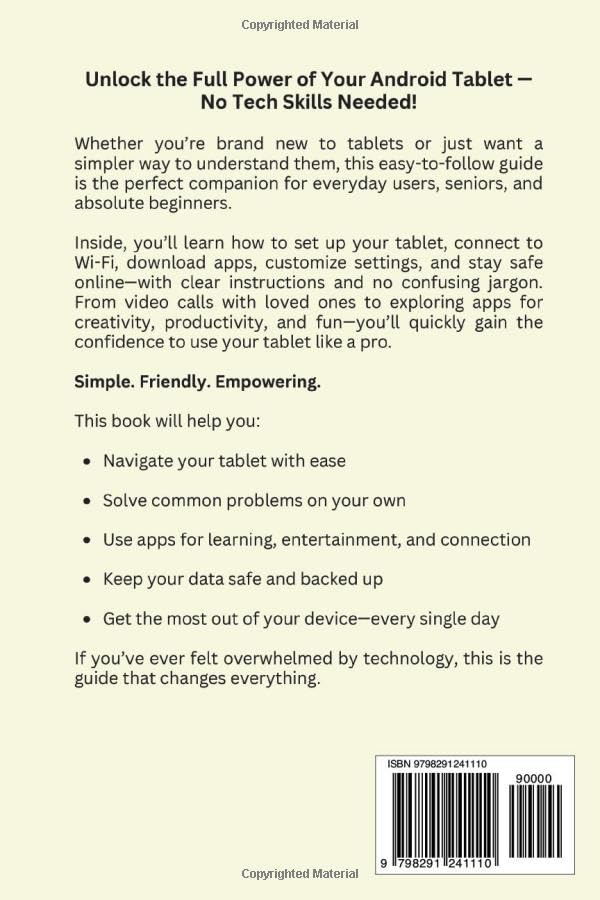
Зураг: "Андройд таблет хэрэглэгчийн гарын авлага" номын арын хавтас. Энэ зураг нь номын агуулга болон ашиг тусын товч тоймыг ISBN бар кодын хамт харуулав.
8. Нэмэлт нөөц
Энэхүү гарын авлагад таблетын туршлагыг сайжруулахын тулд санал болгож буй үнэгүй програмуудын талаарх нэмэлт бүлгийг багтаасан болно. Хэрэгтэй хэрэгсэл болон зугаа цэнгэлийн сонголтуудыг олж мэдэхийн тулд эдгээр саналуудыг судлаарай.


